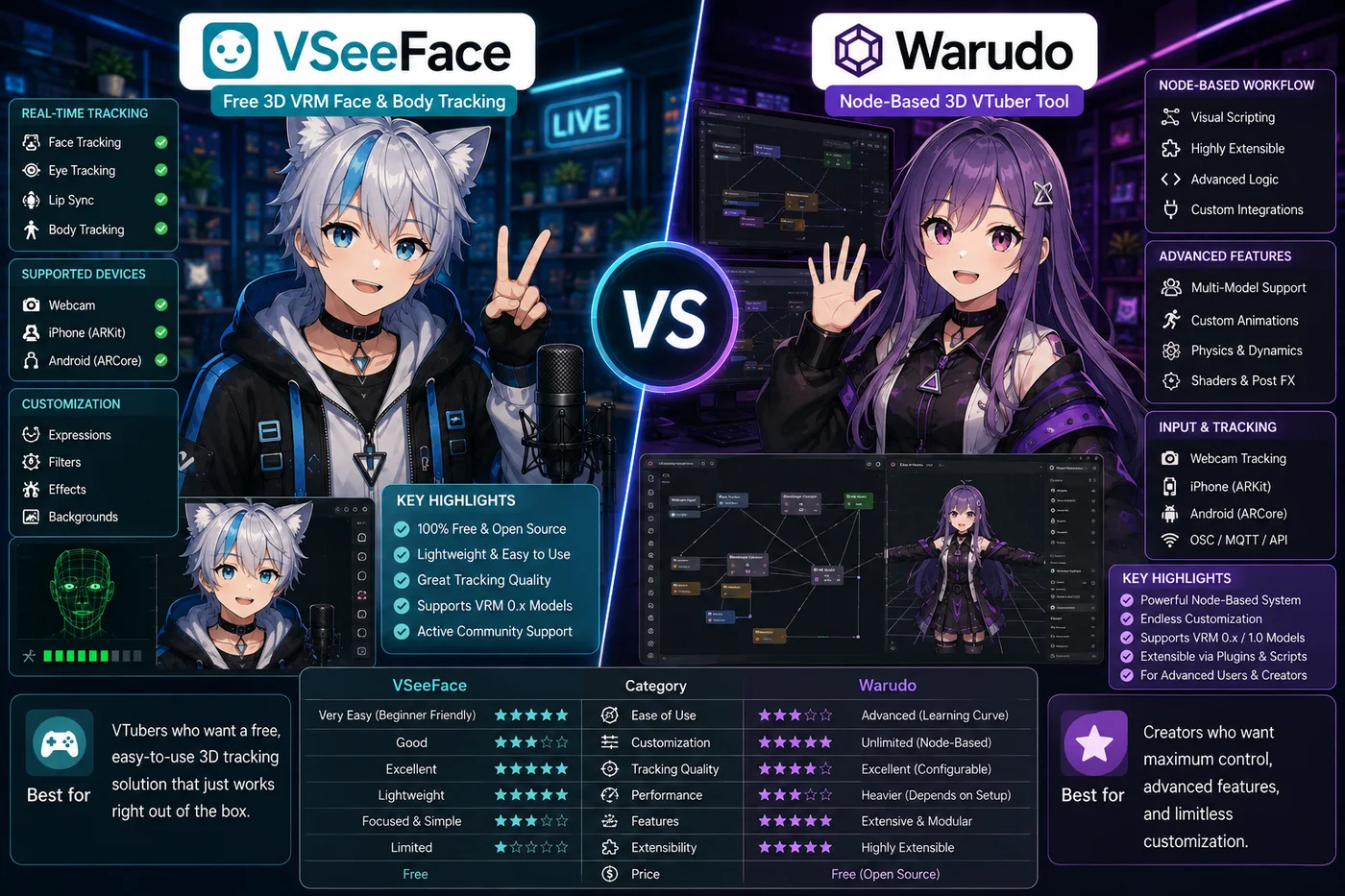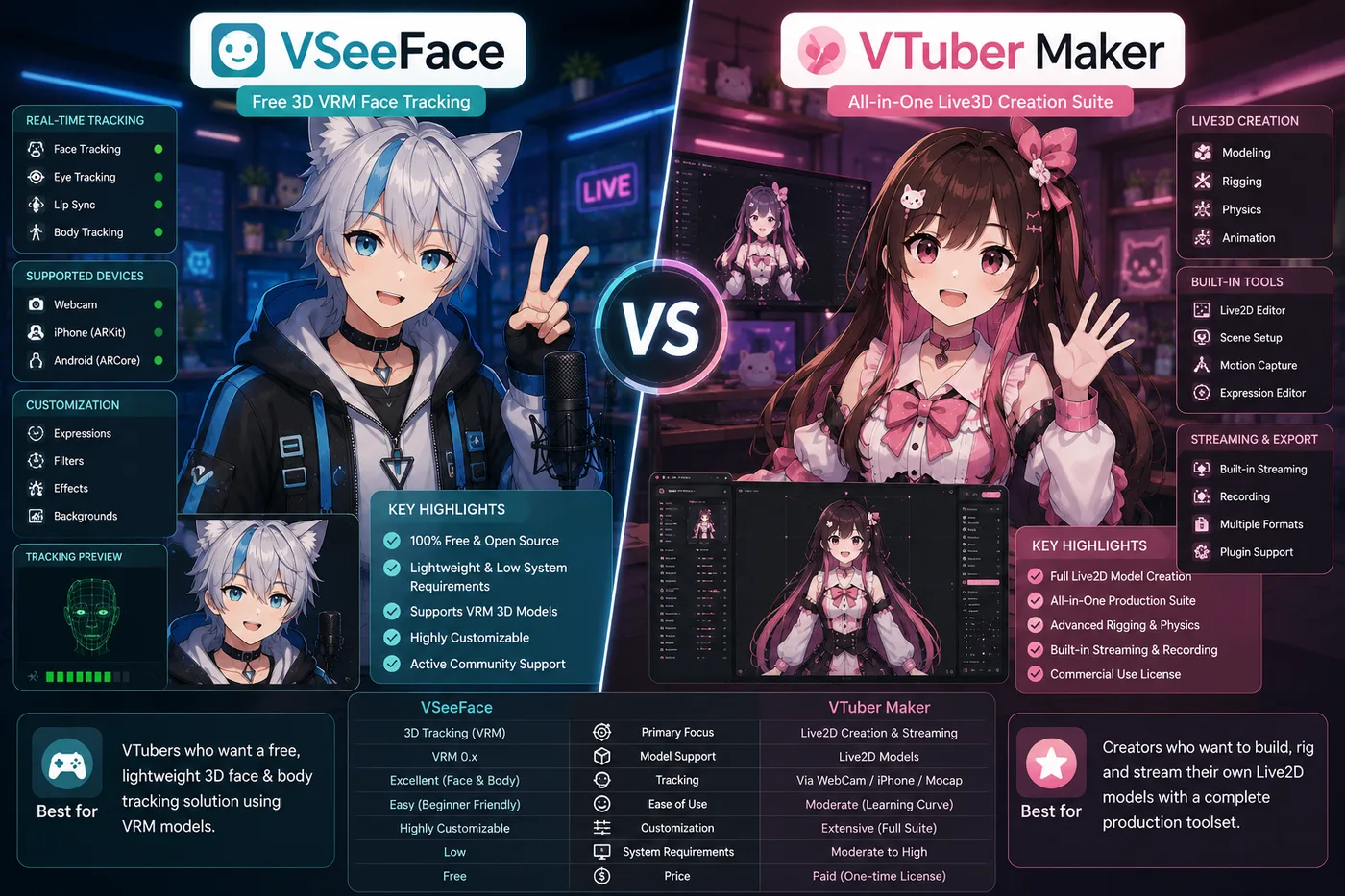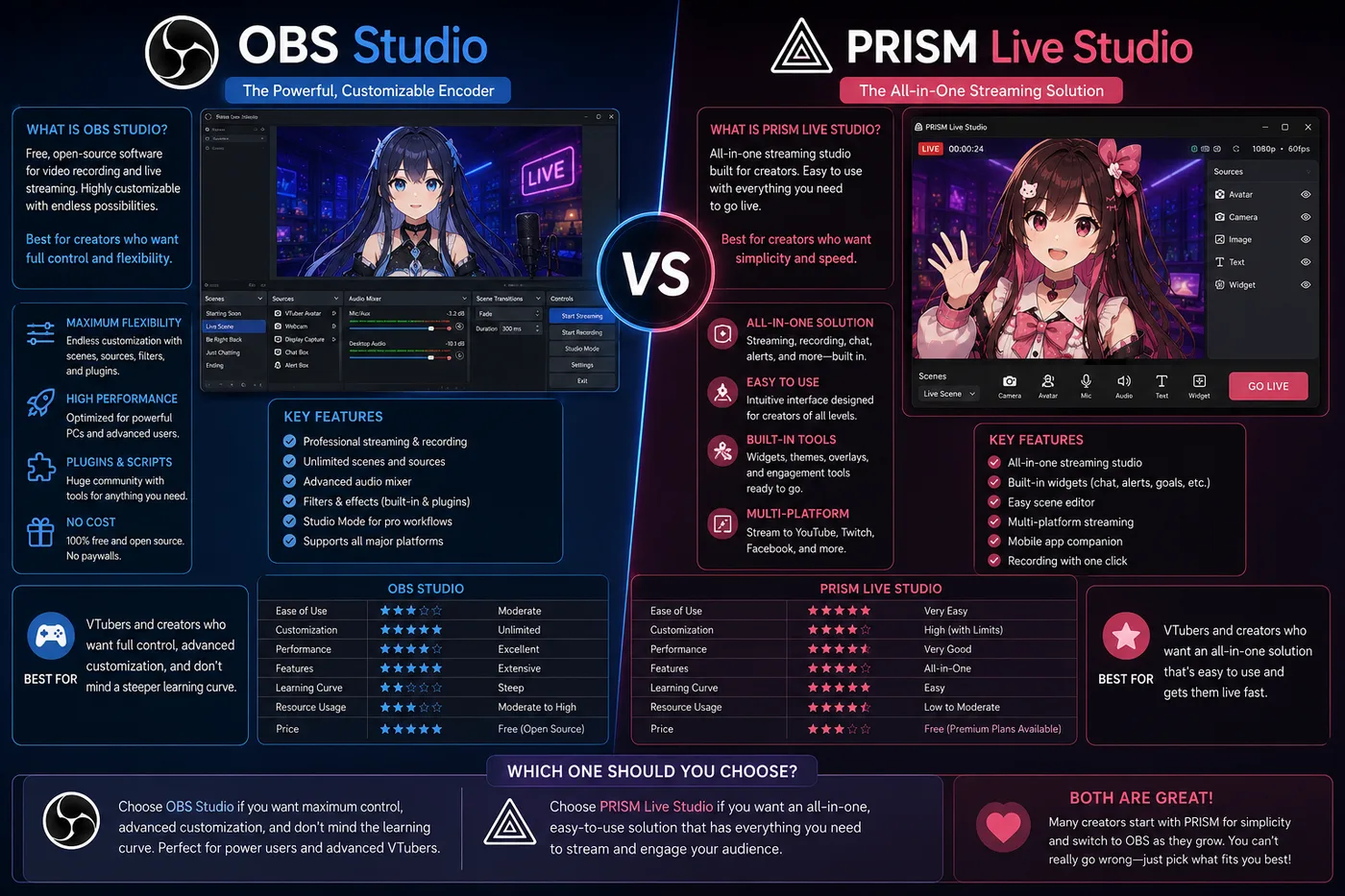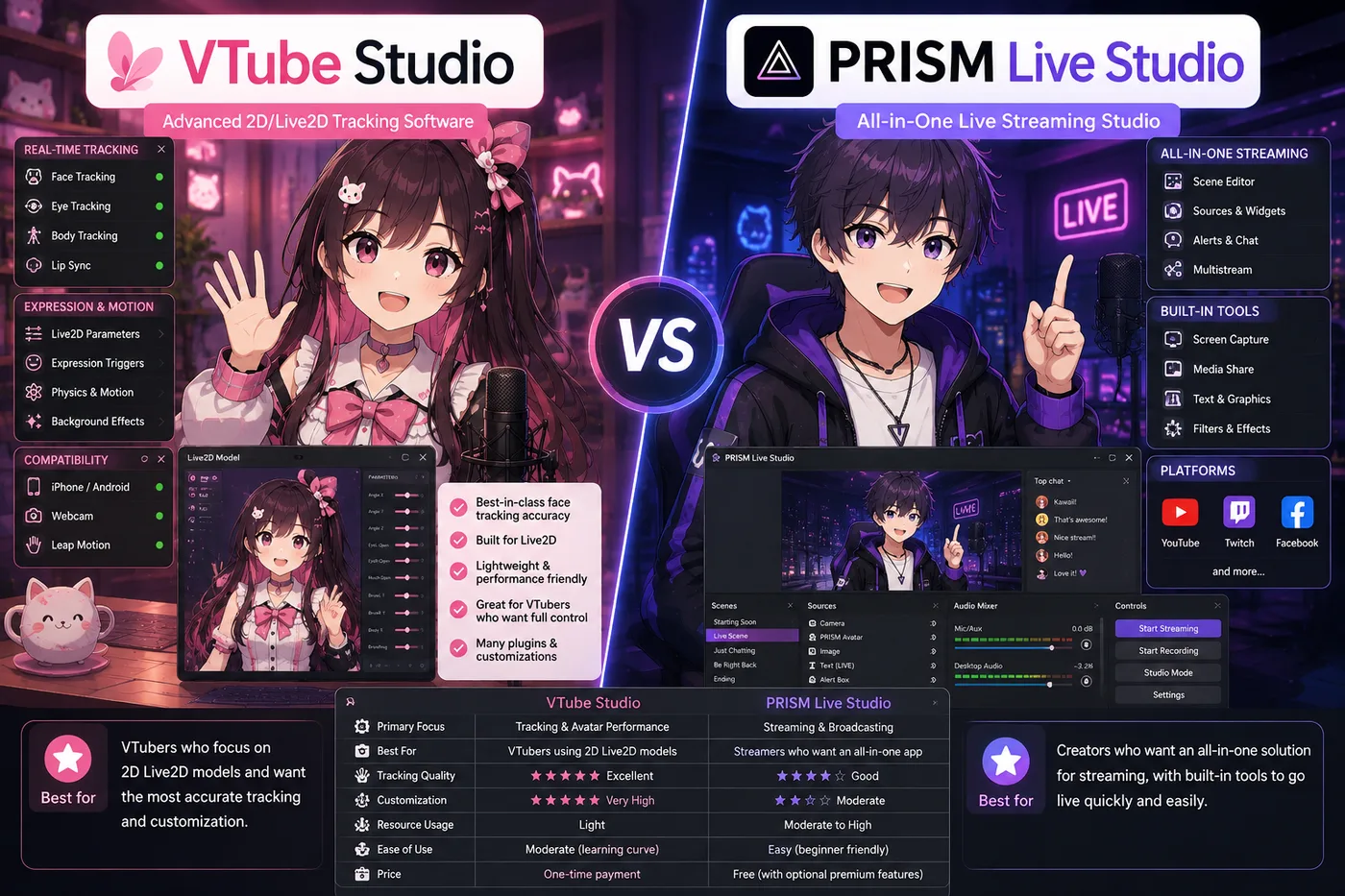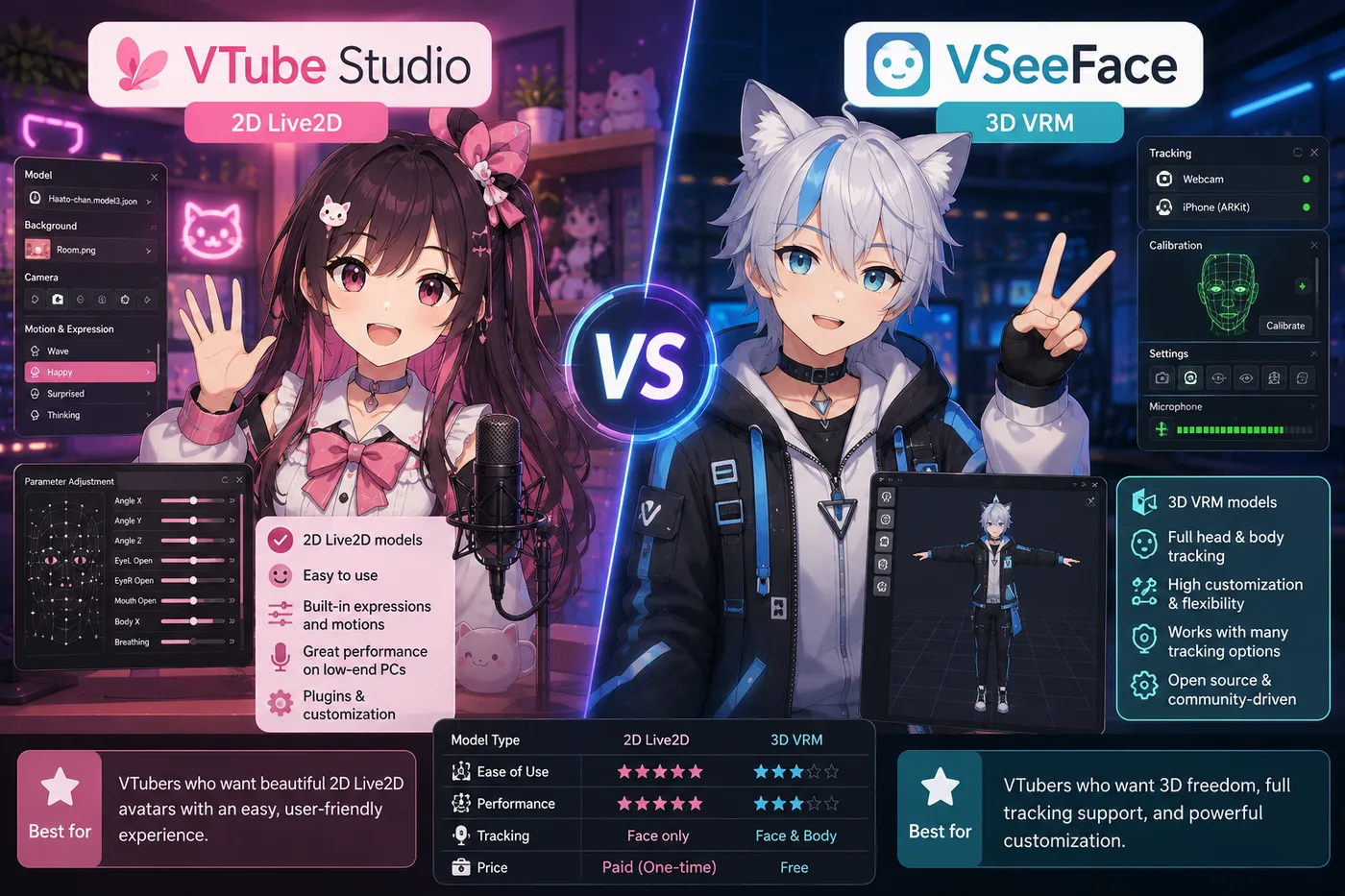
VTube Studio 與 VSeeFace 是新手在還沒有模型之前就問的問題——順序反了。2026 年的答案仍然是機械的:Live2D 委託用 VTube Studio;VRM 匯出用 VSeeFace。當你想在同一個工作室裡同時要兩種格式和直播、又不必先組好 OBS 時,BeTuber 是第三條路。
結論(2026): 打開你的模型資料夾。如果你看到 .model3.json 和 Live2D 貼圖,用 VTube Studio。如果你看到單一的 .vrm,用 VSeeFace。在電腦上為經典的獨立流程加上 OBS Studio,或在你想少開幾個視窗時選 BeTuber/PRISM。
一覽
| VTube Studio | VSeeFace | BeTuber | |
|---|---|---|---|
| 主要格式 | Live2D Cubism | VRM 3D | Live2D 和 VRM |
| 典型外觀 | 分層的 2D 臉部鏡頭 | 3D 動漫虛擬角色 | 同一個工作室裡的 2D 或 3D |
| 平台(2026) | Windows、macOS,追蹤用的 iOS 配套 | Windows(免費 VRM 的社群標準) | 瀏覽器工作室 |
| 軟體費用 | 免費層+可選 Pro | 免費 | 可免費開始 |
| 播出 | 通常是 OBS 或類似擷取 | 通常是 OBS 視窗擷取 | 內建的開台路徑 |
| 最適合的第一個買家 | 你已經為 Live2D 繪圖付了錢 | 你匯出了 VRoid 或買了 VRM | 你還沒承諾某一種檔案類型 |
為什麼「哪個應用程式比較好」是錯誤的問題
VTube Studio 和 VSeeFace 都是臉部追蹤器。在電腦上的完整製作工具組合裡,兩者都不取代 OBS——它們讓虛擬角色動起來。OBS(或其他編碼器)混合遊戲、提示、音訊和虛擬角色那一層。
它們不能互換,因為執行環境讀的是不同的素材:
- VTube Studio 期待你的繪師為直播匯出的 Live2D 綁定。
- VSeeFace 期待一個 VRM——常見來源是 VRoid Studio、Blender 流程,或 3D 委託。
因為朋友在用就選 VSeeFace,而你的委託是 Live2D,是 VTuber 設定論壇裡最常見的浪費掉的下午。
2026 流程裡的 VTube Studio
在這些時候選 VTube Studio:
- 你的模型文件提到 VTube Studio、Live2D 或
.model3.json。 - 你想要表情、切換的熱鍵,以及「經典」的 2D 獨立外觀。
- 你計畫桌面直播,有 OBS 場景、雜訊閘和提示疊層。
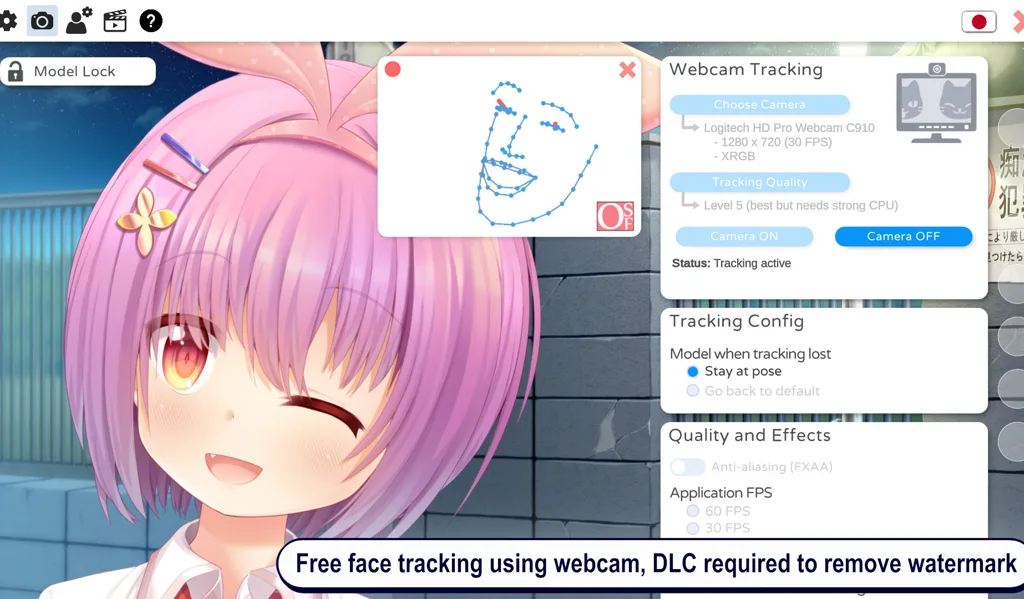
實際檢查: VTube Studio 不畫角色——它驅動在 Live2D Cubism 裡,或由你的綁定師做好的綁定。當網路攝影機的品質是瓶頸時,透過 VTube Studio 手機應用程式做的手機追蹤,仍然是常見的升級路徑。
典型鏈: 臉(網路攝影機或手機)→ VTube Studio → 透明或遊戲擷取視窗 → OBS → Twitch/YouTube。
2026 流程裡的 VSeeFace
在這些時候選 VSeeFace:
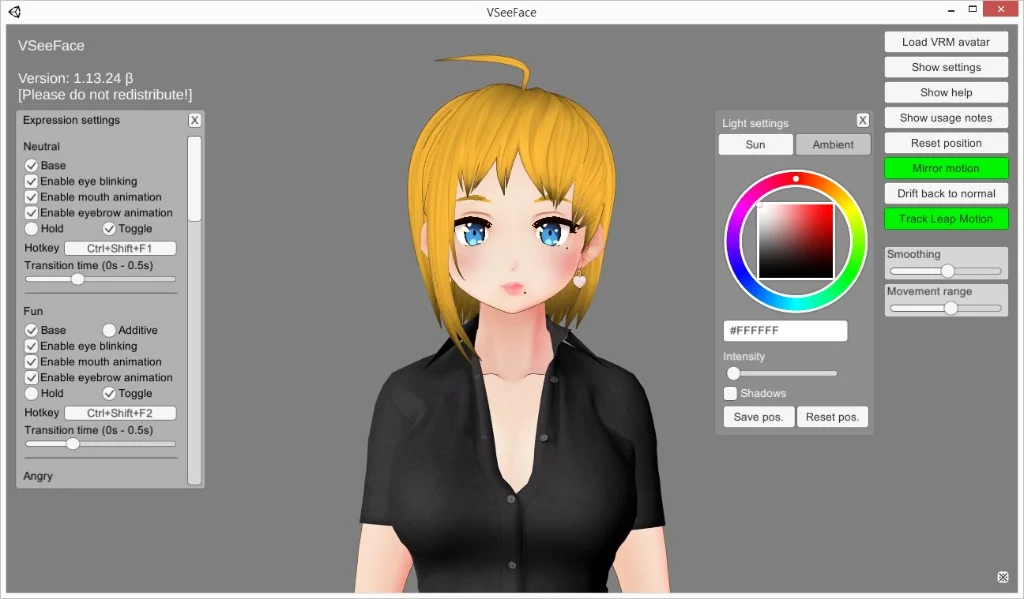
- 你的虛擬角色是 VRM,而你要獨立創作者推薦的預設免費 3D 追蹤器。
- 你在為 Warudo 或打包套件付費之前先測試 3D。
- 你喜歡 3D 才有的轉頭,以及「房間」構圖。
實際檢查: VSeeFace 不會載入 Live2D 資料夾。如果你的委託是 2D,停在這裡,改用 VTube Studio。
典型鏈: 網路攝影機 → VSeeFace → OBS → 平台。很多創作者在升級到節點式工具之前,會在 VSeeFace 上待好幾個月。
BeTuber 放在哪裡(第三欄)
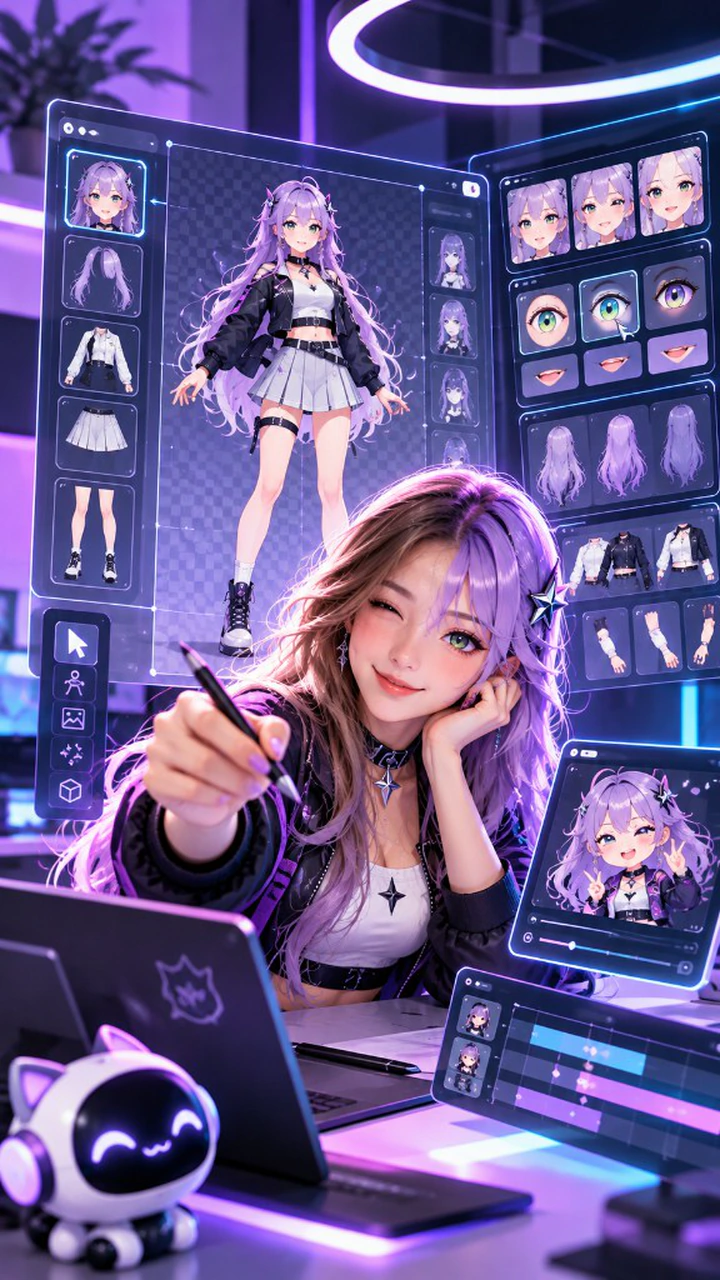
VTube Studio 和 VSeeFace 是專門追蹤器。BeTuber 對準的是那套工具組合存在之前的步驟:你需要角色、追蹤練習、場景和第一場直播——不是三個安裝和一堂擷取教學。
在這些時候選 BeTuber:
- 你還沒買 Live2D 或 VRM,也不想押錯。
- 你想在同一個地方實驗 Live2D 和 VRM。
- 你的目標是這個月的第一場直播,不是完美的 OBS 版面。
(暫時)跳過 BeTuber 的時候:
- 你已經投在綁定師測過的 VTube Studio 流程,或一套你喜歡的客製 VRM 流程。
- 你需要只有 OBS 生態提供的純電腦外掛、雙電腦,或播出功能。
OBS 對這些追蹤器(另一層)
像 OBS 對 VTube Studio 這樣的搜尋把層混了。OBS 從來不載入你的 .model3.json 或 .vrm。追蹤器也從來不取代複雜節目的完整編碼器。標準的獨立順序仍然是追蹤器 → 編碼器 → 平台。
2026 年的常見錯誤
- 先選軟體再有繪圖——格式跟著委託走,不是反過來。
- 指望 VSeeFace「試試」Live2D——它不會;用 Live2D 執行環境。
- 跳過聲音——觀眾在糟糕的麥克風雜音之前,比較能原諒不穩的追蹤;早點在 OBS 或你的工作室鏈裡修好聲音。
- 出道前就買 Pro/Steam 套件——先用免費層證明一場直播。
你承諾之後的升級路徑
- Live2D 軌: 留在 VTS,或評估手機優先的 PRISM 對桌面 OBS;當播出的簡單比熱鍵更重要時,比較 VTube Studio、PRISM Live Studio 與 BeTuber。
- VRM 軌: 用 Warudo 的道具和節點長出 VSeeFace,或用 VTuber Maker 當打包套件——或如果你想要一個工作室而不是另一次下載,就用 BeTuber。
快速決定清單
- 辨認檔案類型:Live2D 資料夾或
.vrm。 - 安裝對上的追蹤器(VTS 或 VSeeFace),或在格式還沒定時打開 BeTuber。
- 在調物理之前,先跑 10 分鐘的麥克風和光線測試。
- 加上 OBS(或使用內建開台),在購買額外東西之前先播一次。