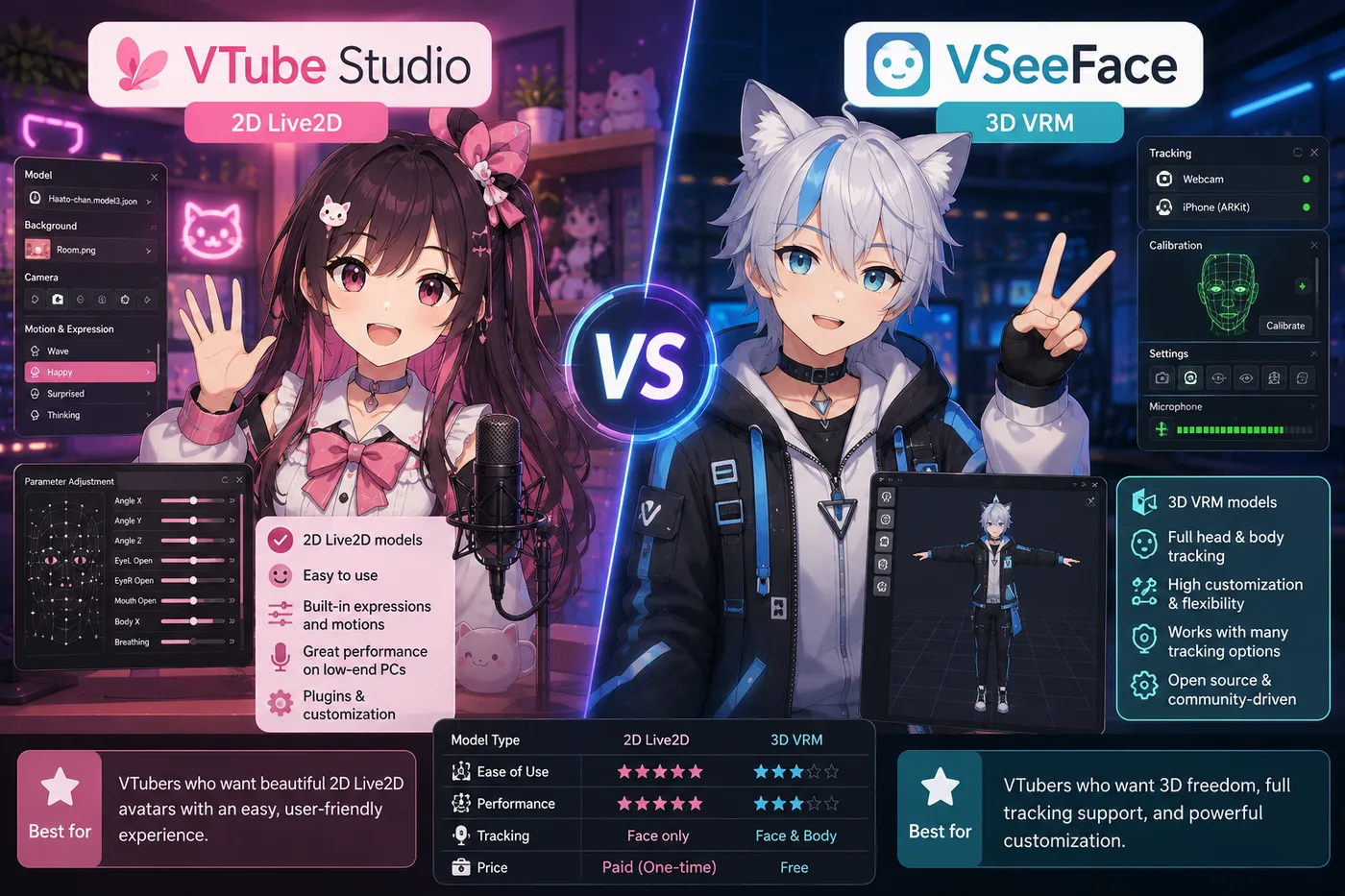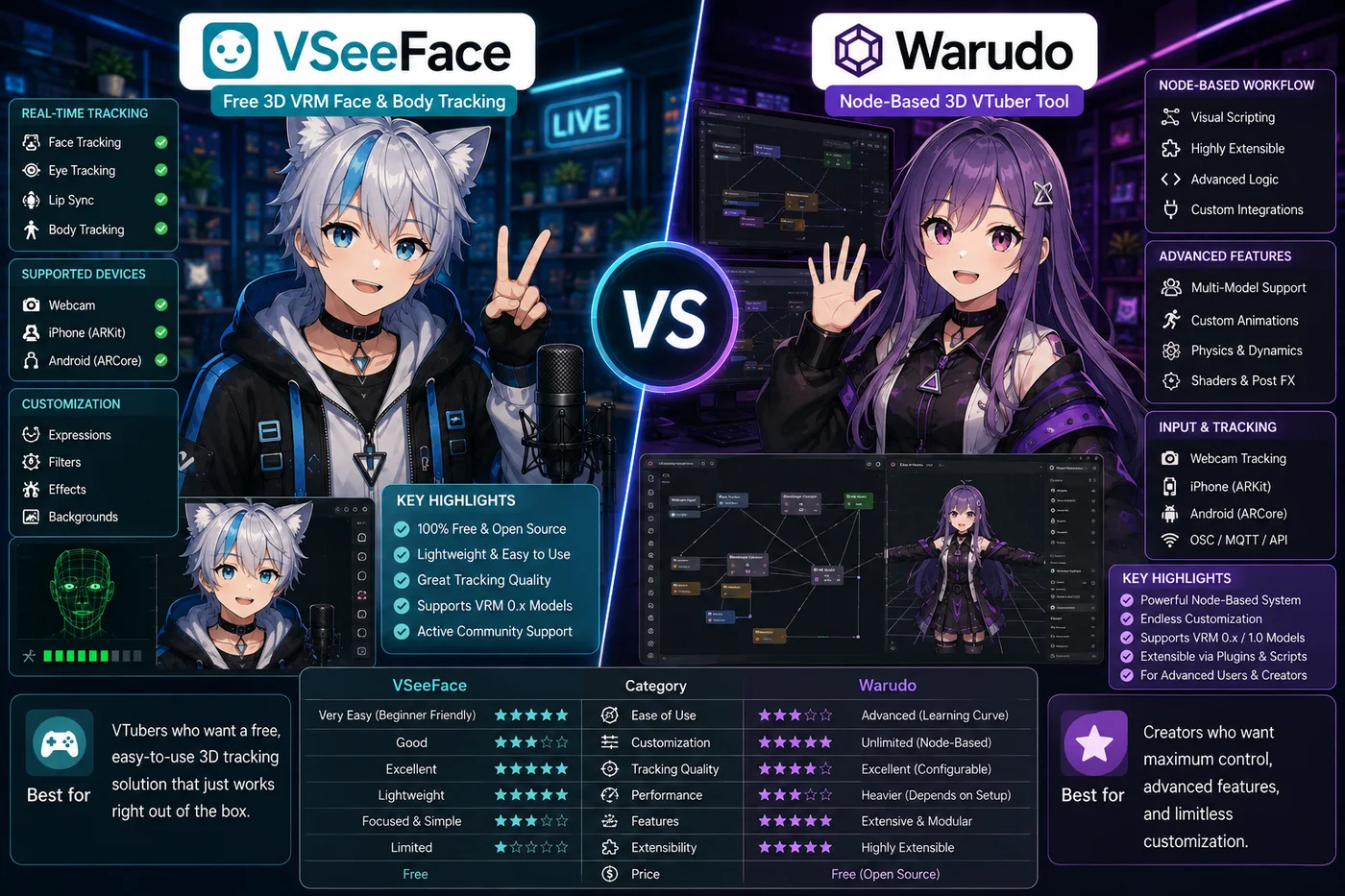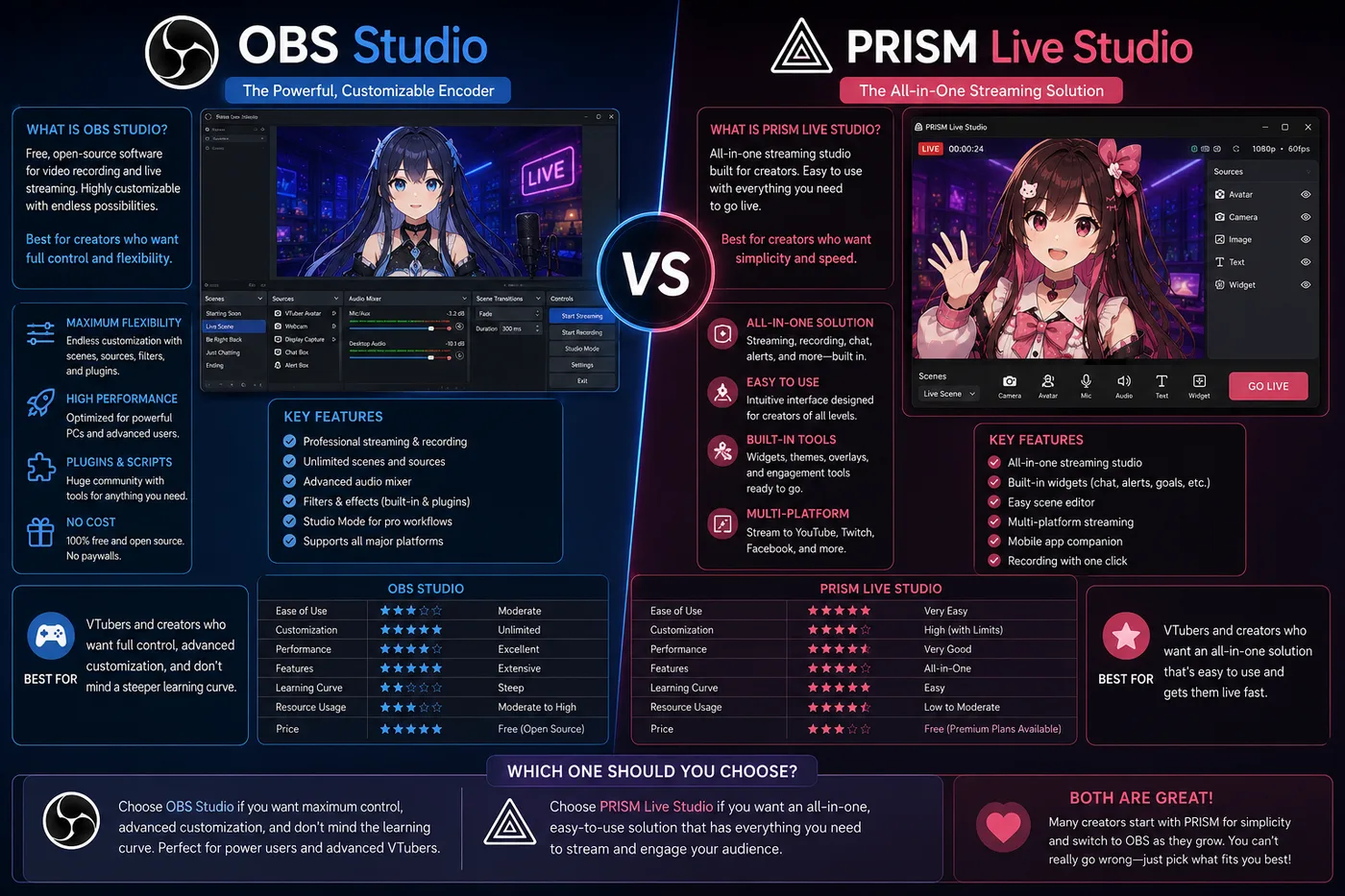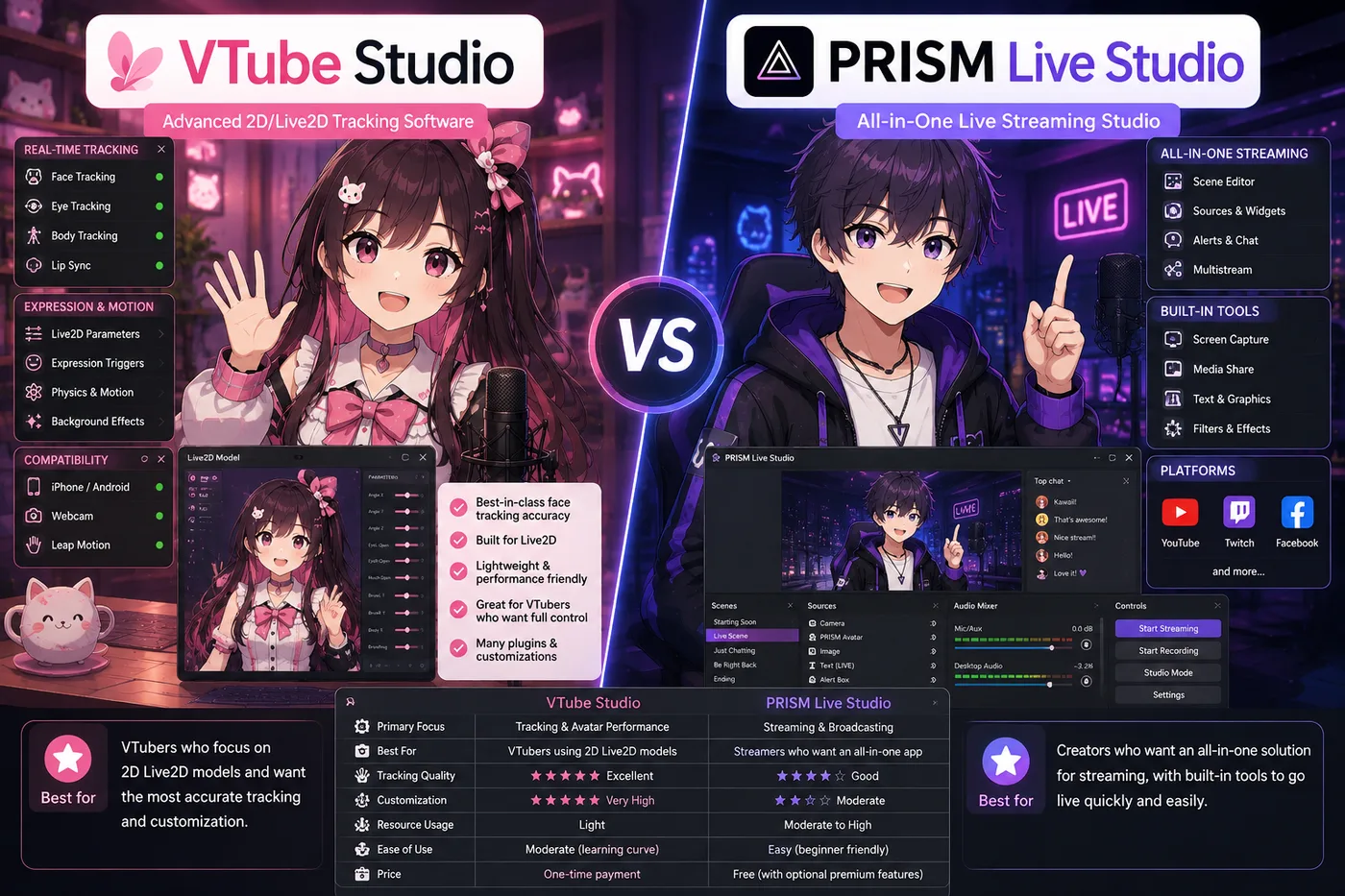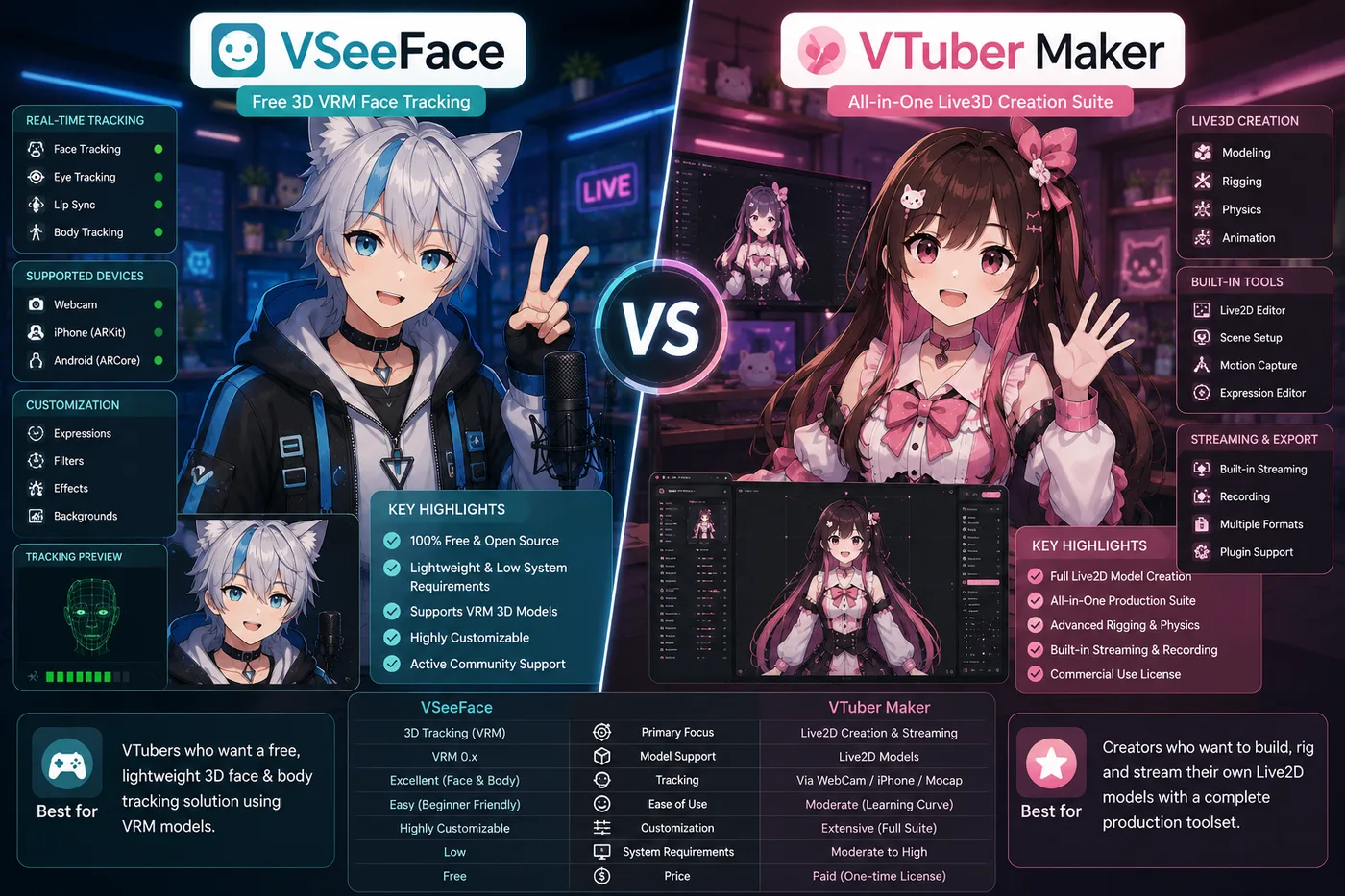
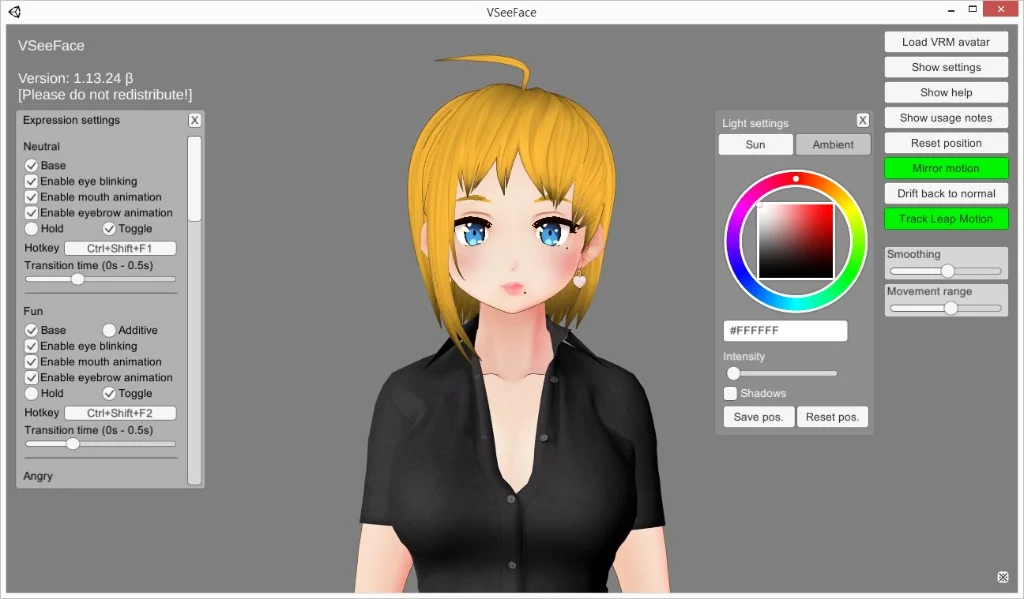
VSeeFace 與 VTuber Maker 比較的是兩條3D 入門路徑——不是 Live2D,也不是單獨的 OBS。VSeeFace 仍然是 VRM 追蹤的免費社群預設。VTuber Maker(Steam 上的 Live3D)是打包的產品,有素材、有手把手的介面,也有價格。
結論(2026): 除非你特別想要 Steam 上打包的 Live3D 內容,否則從 VSeeFace 加上 VRoid 或委託的 VRM 開始。如果決定其實是「我需要一個角色和一場直播」,而不是「我該買哪一個 3D 執行檔」,就考慮 BeTuber。
一覽
| VSeeFace | VTuber Maker(Live3D) | BeTuber | |
|---|---|---|---|
| 價格 | 免費 | 付費(Steam) | 可免費開始 |
| 模型 | 以 VRM 為先的社群流程 | VRM+打包素材 | 建立/載入 Live2D 和 VRM |
| 感覺 | 獨立工具 | 產品化的入門套件 | 瀏覽器一站式 |
| OBS | 典型擷取 | 典型擷取 | 可選 |
| 最適合 | 零預算的 3D 出道 | 有預設值的引導式 3D | 跳過追蹤器對套件的爭論 |
VSeeFace:社群預設
在這些時候選 VSeeFace:
- 在頻道賺到錢之前,軟體預算是零。
- 你已經有從 VRoid Studio 或 3D 委託來的
.vrm。 - 論壇指南和除錯討論串對你重要。
2026 註記: VSeeFace 仍在維護,也仍被推薦給第一場 3D 直播。付費套件不會自動代表更好的追蹤——攝影機、光線和綁定品質主導觀眾的體驗。
VTuber Maker:打包的入門套件
在這些時候選 VTuber Maker:
- 你第一天就想要預設虛擬角色、場景或 Live3D 素材。
- Steam 的方便勝過自己去找免費下載和授權 README。
- 你接受付費軟體,以減少決策疲勞。
2026 註記: 讀 Live3D/Steam 對商用直播、重新部署素材和變現的授權條款。應用程式的價格只是成本的一部分。
BeTuber:跳過這個岔路
VSeeFace 對 VTuber Maker 假設你已經知道自己要一個Windows 3D 執行檔加上 OBS。BeTuber 適合這些時候:
- 你試過兩邊之後,可能改選 Live2D 而不是 VRM。
- 你想要場景和開台,不必先上一堂擷取教學。
- Steam 對免費追蹤器是錯誤的問題——你這個月需要出道。
在這些時候留在 VSeeFace 或 VTuber Maker:
- 你的流程已經投在本機 EXE 工具和 OBS 外掛上。
- 你的模型流程已經是只要 VRM,而且正在運作。
Live2D 創作者
如果你的委託是 Live2D,這一頁比錯了。格式的選擇先用 VTube Studio、VSeeFace 與 BeTuber 的指南。
升級階梯(3D)
- 用 VSeeFace 直播,直到追蹤和聲音穩定。
- 如果你需要道具和邏輯,比較 Warudo——或如果你想要打包素材、不必從零建立 VRM 流程,就比較 VTuber Maker。
- 如果階梯本身對新手來說像太多產品,考慮 BeTuber。
常見錯誤
- 測試直播之前就買 VTuber Maker——除非打包素材真的替你省下繪圖的錢,否則先用免費工具證明一場直播。
- 忽略 VRM 許可——追蹤器的選擇修不好模型授權。
- 把 VTuber Maker 和 VTube Studio 搞混——不同的格式,不同的指南。