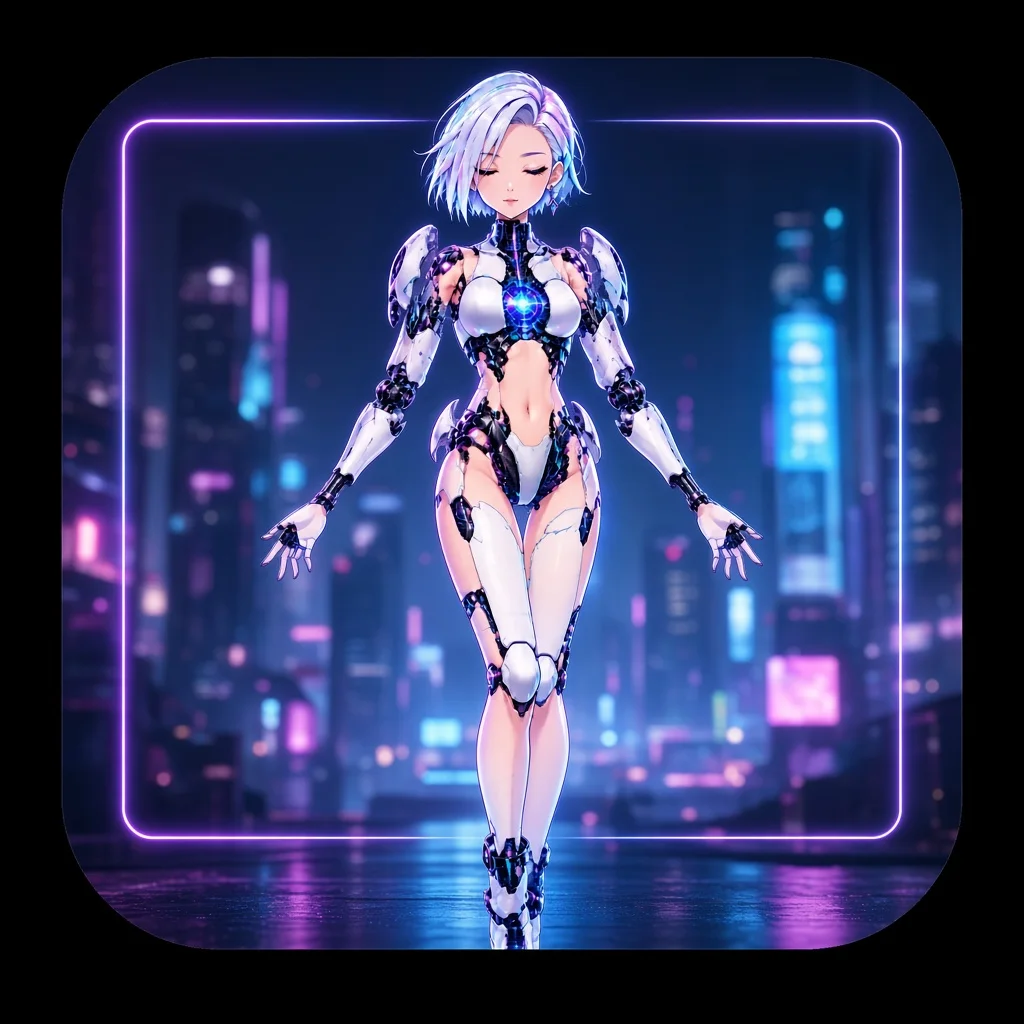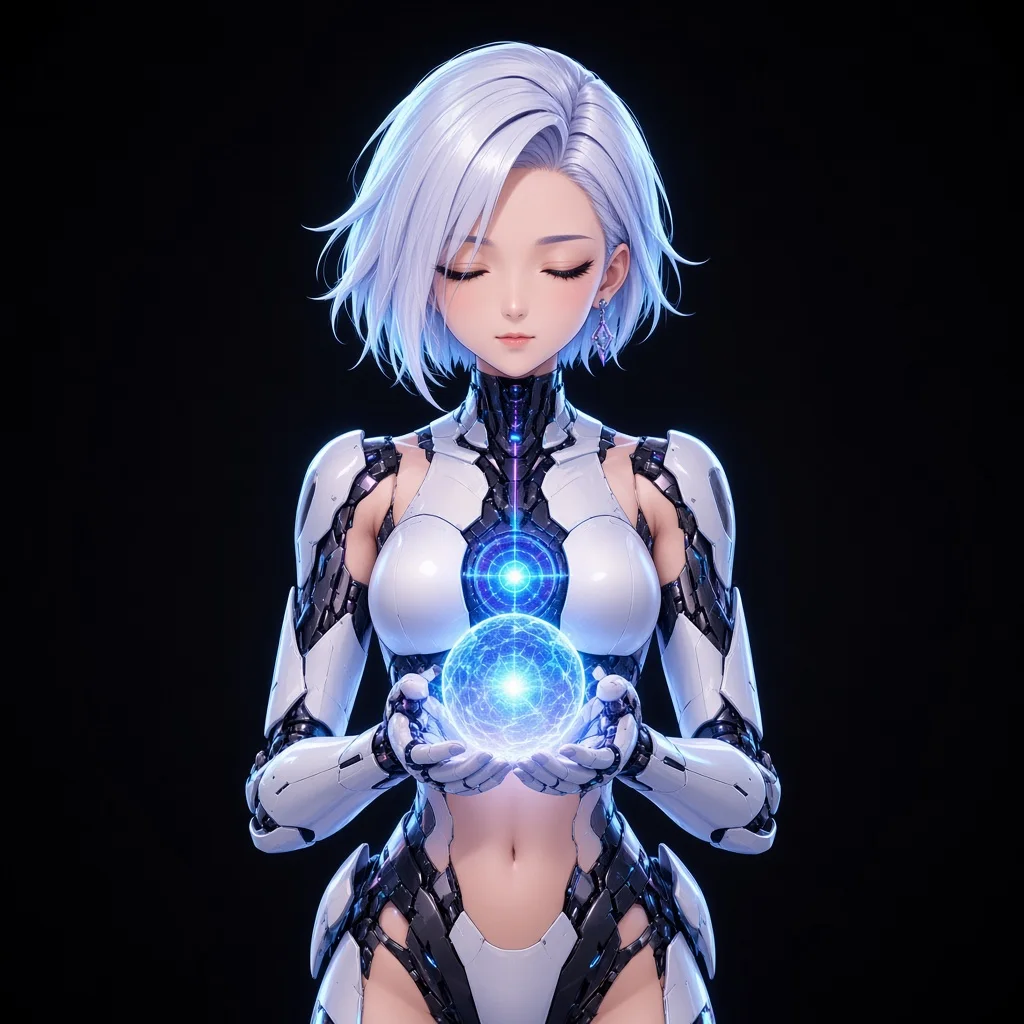
生成
用一段短提示做出 AI VTuber 模型
跳過空白的委託說明和隨機圖片堆。把角色描述一次,生成 VTuber AI 基底,再在聊天裡調整髮型、衣服與顏色,直到待機肖像就是您想成為的實況主。
- 提示 → 半身動漫風虛擬角色
- 在聊天裡反覆調整,不必從零開始
- 基底模型留在 BeTuber Studio
出道路徑
用 AI 生成 VTuber 模型、布置場景,然後開播——第一次直播前不必在五個應用程式之間東找西找。
寫下髮型、服裝與氣質。BeTuber 把這段提示變成可直播的半身虛擬角色,並留在工作室裡由您使用。
加上背景、解鎖直播畫面,並把適合聊天的版面放在模型旁邊——而不是堆在另一組工具裡。
先練習臉部追蹤,造型覺得對了,就從同一個工作室開播或錄製。
生成
跳過空白的委託說明和隨機圖片堆。把角色描述一次,生成 VTuber AI 基底,再在聊天裡調整髮型、衣服與顏色,直到待機肖像就是您想成為的實況主。
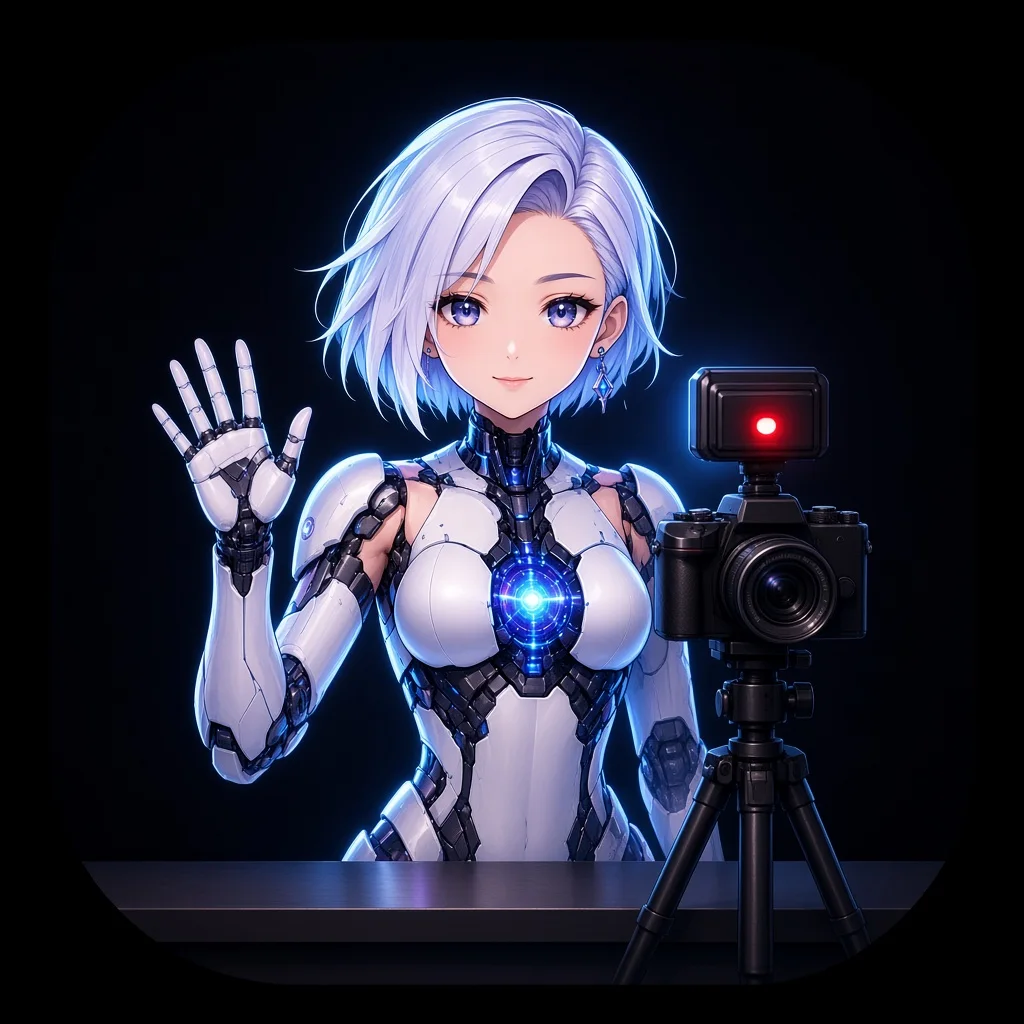
開播
生成的造型只有能表演才有意義。BeTuber 把虛擬角色接到臉部追蹤與直播路徑,讓您的虛擬 YouTuber 說話、反應並撐住聊天室——這正是每一場 VTuber 直播的工作。
工作室
大多數 AI 圖像工具停在一張 PNG。BeTuber 接著走完:場景背景、疊加圖層與追蹤都在模型旁邊,所以「生成 VTuber AI」是一套出道工具,不是一個桌布資料夾。