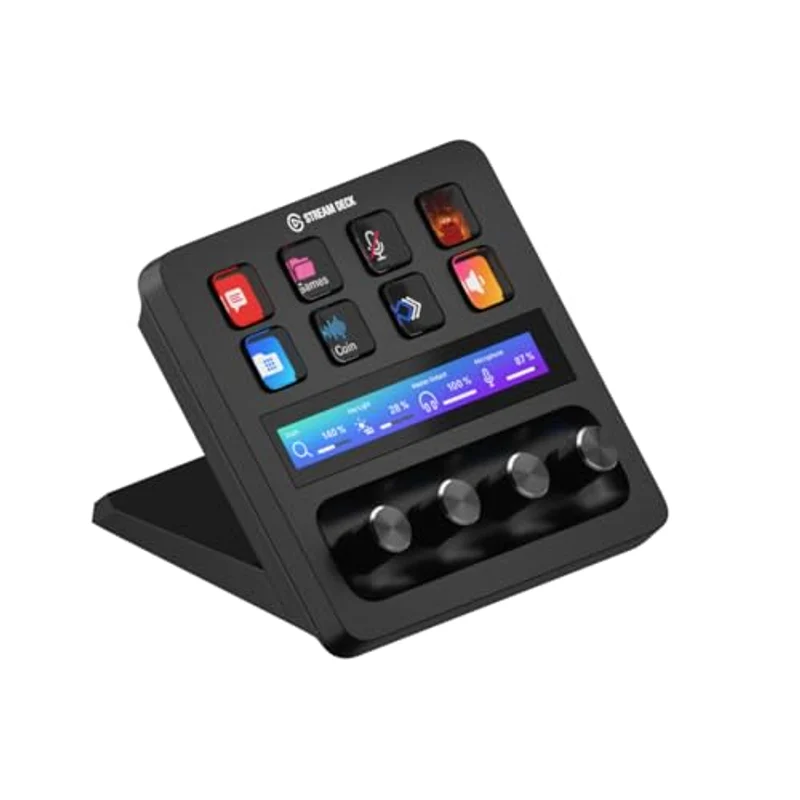
Elgato Stream Deck + 是按鍵格子不夠用時才買的 Stream Deck。八顆 LCD 鍵下面是一條窄的觸控條和四顆金屬旋鈕。VTuber 用這塊額外硬體推動麥克風、遊戲、Discord 和耳機的音量,或把 Key Light 調暗,句子說到一半也不必切出 VTube Studio。
已經用滑鼠在混好幾路來源或燈光,就買 Plus。只需要表情鍵和場景鍵,就跳過,那是 MK.2。
虛擬實況主為什麼會想要旋鈕
Live2D 聊天時手是忙的:你仍要切表情、在 OBS Studio 打出 raid 場景,還要讓語音聊天不要讓追蹤用的麥克風破音。按鍵適合二元動作(靜音、表情 3、BRB 場景)。旋鈕適合連續的工作:Wave Link 推桿、攝影機變焦、燈光色溫。你還看著攝影機時,轉一下比在很小的 OBS 混音器上點滑鼠快。
觸控條是看一眼就懂的電平條,也是滑動切額外頁面的表面。把它當成溢位,不要當成第二台 Stream Deck。
VTuber 桌面上的 Plus 與 MK.2
Stream Deck MK.2 給你十五顆鍵,幾乎沒有類比控制。Plus 給你八顆鍵和類比控制。疊加層已經有十幾個表情開關時,MK.2 填得滿那張格子。瓶頸是你已經有小控制盤之後的混音,或你想要一台像迷你製作台的裝置時,有旋鈕的是 Plus。
兩台都不會製作模型。你仍需要有授權的角色,以及軟體專區裡的追蹤軟體。
真的能開播的設定順序
先安裝 Stream Deck 應用程式,再插 USB-C。建立一個 VTuber 設定檔:一個資料夾放追蹤熱鍵,一個放 OBS 場景,一個放 Discord 和靜音。把四顆旋鈕對到 Wave Link(或你的音訊介面),讓觸控條顯示你正在推的那一路。然後才去裝飾圖示。好看但沒有動作的鍵,會浪費一場直播。
一個實際的 Wave Link 分配
在 VTuber 桌上,旋鈕 1 通常是你的聲音,2 是遊戲,3 是 Discord,4 是耳機。觸控條用來顯示你正在推的那一路的名稱和電平。按鍵請把表情、OBS 和燈光折進資料夾,不要把八顆鍵全部攤平。出道後一週,那張格子就會滿。
第一天有 OBS 和 Wave Link 外掛就夠。大型的 Photoshop 或數位音訊工作站設定檔,等到你真的在直播剪輯時再說。Smart Profiles 很方便,但追蹤軟體和 OBS 同時開在前面的 VTuber,會遇到版面突然切換;請先用手動的 VTuber 設定檔。
限制
八顆鍵很快就滿;第一天用資料夾和頁面,不要再買第二台。Plus 修不好壞的 USB 麥克風,也修不好追蹤時太暗的臉。請搭配你已經信任的追蹤軟體,以及 Shure MV6 或 MV7+ 這類動態麥克風。把較長的 USB-C 線從桌子後面走,才不會扯到網路攝影機支架。若你想讓麥克風路徑走在控制盤後面,XLR Dock 是選用配件,不是必要的。直播中猛按旋鈕時,Dial Stack 可能會換掉動作;先習慣硬體再加它。