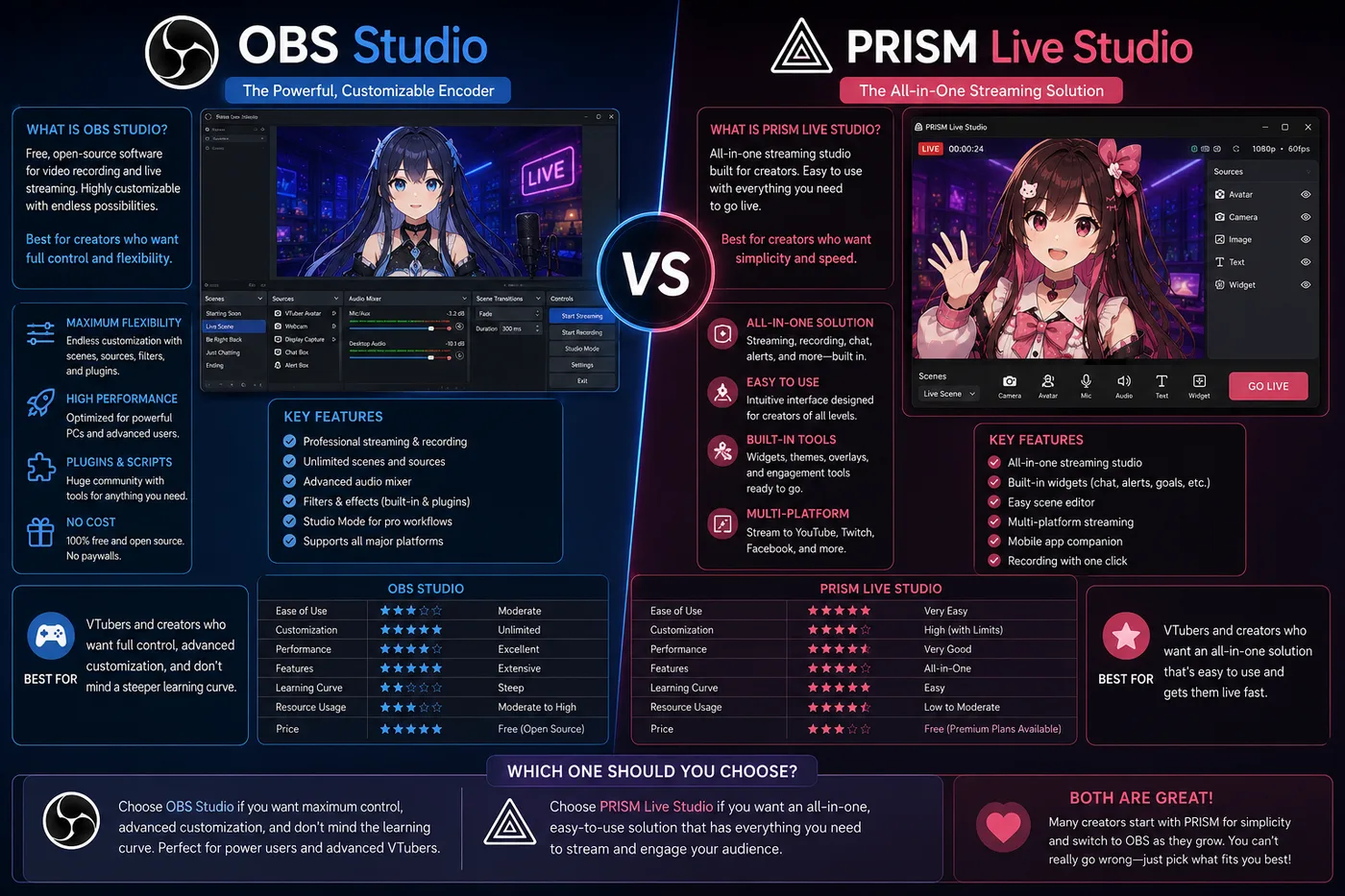
Twitch 與 VTuber 疊加圖層是什麼(以及不是什麼)
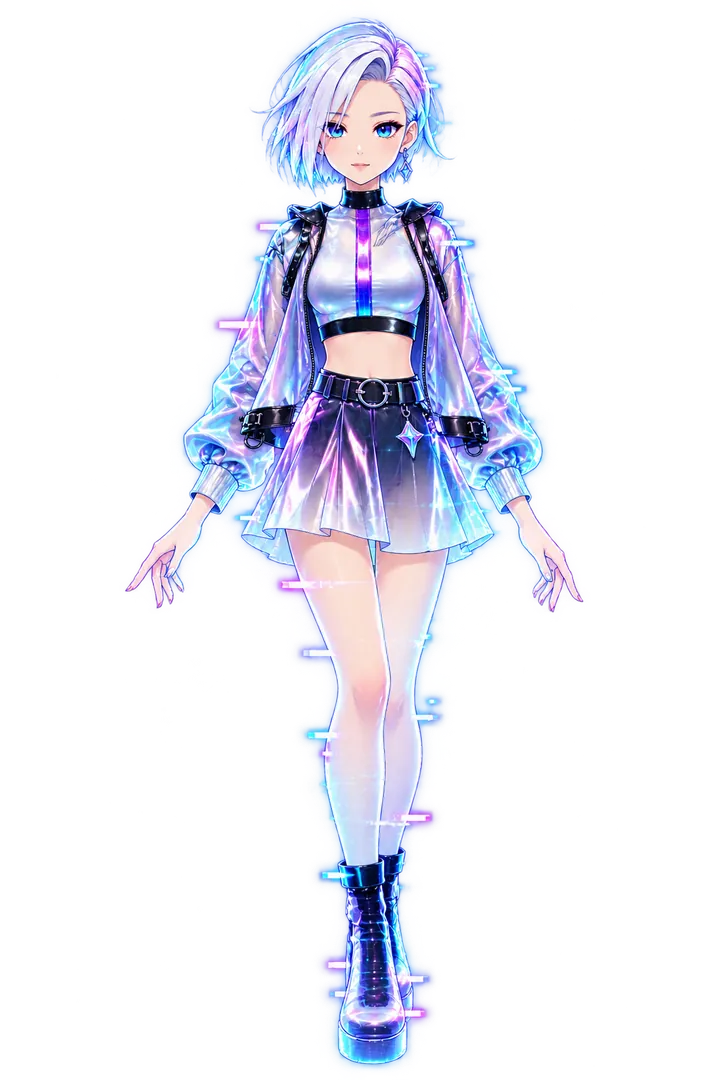
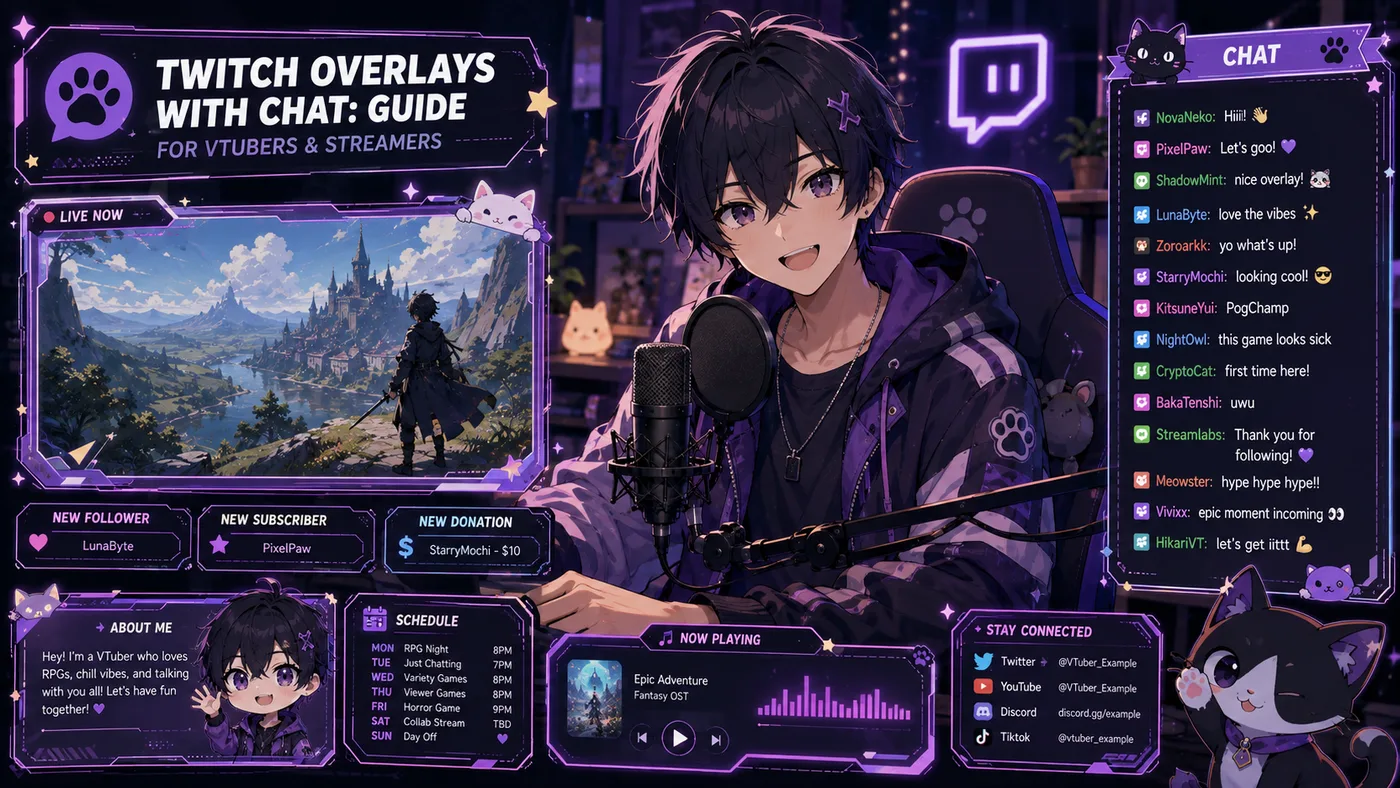
用圖層來想:(1)底層遊戲擷取或背景,(2)來自 VTube Studio、VSeeFace 或 PNGTuber 的角色視窗(透明),(3)疊加 PNG 與靜態介面,(4)動態小工具——聊天室、提示、標籤——通常是瀏覽器來源,(5)音訊(提示常常有聲音)。帶聊天室的 Twitch 疊加圖在第 4 層:聊天室是即時 HTML;四周的外框通常是同一主題的 PNG。
疊加圖層不能取代好的聲音或清楚的內容鉤子。它們讓一場夠格的直播變得看得懂。聊天室太小、提示蓋住頭目血條、露臉外框裁掉 Live2D 的耳朵,都是疊加圖層該解決的版面問題,而不是該製造的問題。另外,搜尋Steam 疊加圖層的人常常指的是 Valve 的 Shift+Tab 用戶端介面,不是您的 OBS 品牌——本指南後面會談到。
典型疊加套件裡有哪些部分
您下載的大多數素材包——免費或付費——都會打包這張清單的一部分。對 VTuber 來說,角色外框和帶聊天室的 Twitch 疊加圖最優先。其次是提示。花俏的過場第三。出道當晚沒有聊天室,觀眾就得開彈出聊天,或瞇眼看沒有樣式的文字——兩者都會傷到留存。
| 素材 | 在直播上的工作 |
|---|
| 網路攝影機/角色外框 | 圍在模型或露臉鏡頭外的邊框 |
| 聊天室 | 有樣式的 Twitch 聊天區(外框+瀏覽器來源) |
| 提示框 | 跟隨、訂閱、Cheer、Raid 的動畫 |
| 直播畫面 | 即將開始、暫時離開、結尾 |
| 面板 | 離線 Twitch 面板(關於、電腦規格、連結)——不是 OBS,但同一位繪師 |
| 過場/轉場 | 場景之間的短掃過 |
| 標籤 | 最近訂閱、目標條、社群跑馬燈 |
帶聊天室的 Twitch 疊加圖:瀏覽器與停靠,以及 OBS 設定
帶聊天室的 Twitch 疊加圖是一個特定意圖。搜尋的人已經有遊戲,也許也有模型;他們需要聊天室看起來屬於這場直播。通常是一張為聊天室留了開口的透明 PNG(或 PSD)、底下顯示 StreamElements、Streamlabs 或自訂 HTML 的瀏覽器來源,以及在 1080p 縮到手機時仍讀得懂的字型與捲動速度。請確認商品包含為16:9、1920×1080
設計的聊天室(這是大多數繪師假設的 OBS 預設)。
瀏覽器聊天室與停靠的 Twitch 聊天室
您可以在 OBS 裡跑 Twitch 聊天室而不用主題外框——停靠面板是給您看的,不是給播出看的。觀眾只看得到場景裡的東西。帶聊天室的 Twitch 疊加圖,意思是聊天室是場景裡的瀏覽器來源,樣式要和外框一致。
- StreamElements — 免費的疊加主題與聊天小工具
- Streamlabs — 類似;如果您已經在跑很重的角色,請留意處理器用量
- 自訂 HTML — 控制最多;設定也更多
把瀏覽器來源放在 PNG 外框下面(或使用遮罩)。寬度和高度要對上繪師的範本。差一個像素,直播上就會出現難看的縫。
如何在 OBS 設定帶聊天室的 Twitch 疊加圖
這些步驟假設您用 OBS Studio,以及兩份檔案的套件:chatbox.png,加上提示服務商給的小工具網址。
- 建立一個場景(例如「Live VTuber」),遊戲擷取和角色來源都已放好。
-
為聊天室新增瀏覽器來源。貼上小工具網址。寬高設成繪師的聊天區(常常約 400×700;會變)。
- 為聊天外框 PNG 新增影像來源。把它對準瀏覽器來源的邊緣。
- 裁切或留白,直到文字落在外框的透明視窗裡。
- 如果素材包有網路攝影機/角色外框 PNG,另外加一個來源,不要和聊天室混在一起。
- 對齊後鎖定來源,避免直播中途被拖走。
-
如果 Just Chatting 需要更大的聊天版面,請把場景複製成「閒聊」和「遊戲」兩份。
提示請再加一個瀏覽器來源(StreamElements/Streamlabs 提示框網址),放在說好的提示區。提示時間要短;VTuber 的反應已經在搶注意力。如果您用 VTube Studio,請用已開啟透明的遊戲擷取或視窗擷取來抓角色。大多數出道版面把角色放在遊戲上面,介面外框繞在旁邊。編碼器與追蹤的完整脈絡在 VTuber 軟體指南。
VTuber 版面與遊戲疊加圖,以及一份 1080p 範例
標準遊戲疊加圖假設角落有一塊小長方形露臉。VTuber 直播常常用半邊或下方很大的三分之一放 Live2D 或 3D 模型。安裝免費的帶聊天室 Twitch 疊加圖之前,先看角色佔多大(外框會不會擋住角、頭髮或尾巴?),把聊天室放在角色的另一側,不要讓疊加 PNG 不小心把螢幕鋪成不透明,也要給介面很滿的遊戲留安全區。如果素材包是為 250×250 的露臉做的,不要硬套到 600 像素高的 Live2D 視窗——在 GIMP/Photoshop 裡改尺寸,或選一套面向 VTuber 的包。
簡單的 VTuber 疊加版面(1080p)
- 左或右三分之一 — 角色(透明視窗擷取)
- 對面的下角 — 帶聊天室的 Twitch 疊加圖(外框+瀏覽器來源)
- 上方或側邊長條 — 可選標籤(正在播放、社群)
- 中央 — 遊戲用原生解析度,縮放以填滿剩下的空間
- 提示位置 — 上方中央或聊天室上方,不要蓋住模型的臉
用 Twitch 預覽在手機上看同一場景。如果聊天文字在手機尺寸讀不懂,請在小工具設定裡加大字型,不要把整張畫布一起放大。
Steam 疊加圖層:兩種意思、Shift+Tab、擷取模式,以及何時關閉
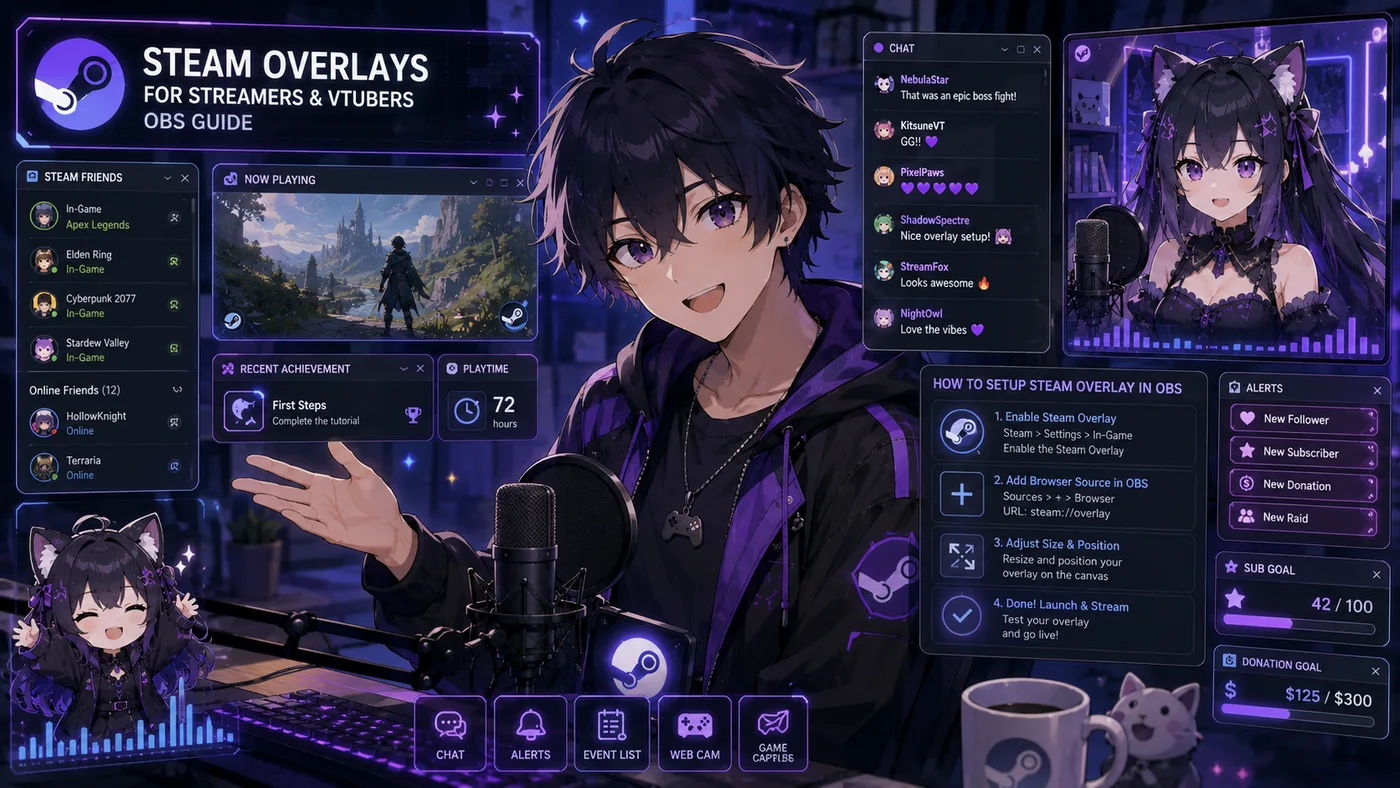
搜尋Steam 疊加圖層的人把兩件不同的事混在一起:Valve 的遊戲內疊加介面(Shift+Tab 的好友、瀏覽器、成就),以及您在 OBS 裡做的直播疊加圖。兩者都「疊在」遊戲上面。只有一個屬於您的 VTuber 版面。
| 用語 | 它是什麼 | 誰控制它 |
|---|
| Steam 遊戲內疊加介面 | Shift+Tab 介面:好友、私訊、瀏覽器、螢幕擷圖、控制器設定 | Valve/Steam 用戶端 |
| 直播疊加圖(OBS) | 播出畫面上的聊天室、提示、網路攝影機/角色外框、標籤 | 您,在 OBS Studio 裡 |
以 VTuber 直播 Steam 遊戲時,您通常希望 Steam 疊加介面開著給自己用(常常縮到最小)——如果它造成擷取問題就關掉——而觀眾看到的是 OBS 疊加圖。把兩者搞混,就會想在 Shift+Tab 裡裝飾 Twitch 聊天室,或只切了 Steam Broadcast 卻奇怪 PNG 外框為什麼從不出現。
Steam 遊戲內疊加介面(Shift+Tab)
在 Steam → 設定 → 遊戲中 啟用。預設快速鍵:Shift+Tab。它提供好友清單和 Steam 聊天、網頁瀏覽器、螢幕擷圖快速鍵、各遊戲的控制器設定,以及邀請通知。它不是您的直播品牌。Twitch 上的觀眾看不到它,除非您的擷取方式把它包進去。
Steam 疊加介面會出現在直播上嗎?
- 遊戲擷取(建議):通常只擷取遊戲畫面——大多數作品的直播上看不到 Steam 疊加介面
- 視窗擷取:Shift+Tab 打開時,可能把疊加介面的閃現一起抓進去
- 顯示器擷取:擷取螢幕上的一切——包括 Steam 介面、通知、桌面雜物
要不要關掉?
直播主會全域或按遊戲關掉 Steam 疊加介面的原因:戰鬥中不小心按到 Shift+Tab、已經在跑 Live2D 加編碼的弱電腦又多一層效能成本、和獨佔全螢幕衝突,以及好友邀請彈出蓋住 HUD。全域開關在 Steam → 設定 → 遊戲中 → 在遊戲中啟用 Steam 疊加介面。單一遊戲:收藏庫 → 在遊戲上按右鍵 → 內容 → 一般 → 停用疊加介面。輕鬆單人可以留著;競技或對擷取敏感的作品請關掉。用本機 OBS 錄製測試,不要留到出道當晚。
用 OBS 直播 Steam 遊戲:堆疊、Broadcast 與 OBS、快速流程、效能
VTuber 說需要 Steam 疊加圖層時,常常是這個意思:我在 Steam 上玩——OBS 版面該怎麼排? 遊戲來源是 Steam;疊加堆疊和任何電腦直播一樣:遊戲擷取 → 透明角色視窗 → 直播疊加 PNG+瀏覽器來源 → 音訊(桌面+麥克風+提示)。可愛的聊天外框不是 Steam 提供的——它來自您的疊加包、StreamElements,或委託。
- 先擷取遊戲,再把角色放在不遮小地圖或準心的地方
- 聊天室放在角色對面——長時間的 RPG 和 roguelike 尤其如此
- 用遊戲擷取,不要用顯示器擷取,除非您有特定理由
- 如果各遊戲的 HUD 安全區差很多,請為每個作品另做一個 OBS 場景
- 用多人測試帳號開播前,先確認 Steam Cloud 存檔
Steam Broadcast 與 OBS(Twitch/YouTube)
Steam Broadcast 是 Valve 內建、播給 Steam 好友或商店頁的串流。它可以疊網路攝影機和一些 Steam 聊天——不是完整的 VTuber OBS 場景。大多數 VTuber 把它當成輕鬆合作的選項。出道版面和成長迴圈仍然假設 OBS → 平台(
如何成為 VTuber)。
| 功能 | Steam Broadcast | OBS+Twitch/YouTube |
|---|
| 角色(Live2D/VRM) | 有限/以網路攝影機為主 | 完整的透明擷取 |
| 自訂聊天外框 | 基本的 Steam 介面 | 瀏覽器來源+PNG 外框 |
| 提示(訂閱、Bits) | 沒有 | StreamElements、Streamlabs 等 |
| 多平台串流 | 以 Steam 為中心 | Restream、雙輸出等 |
| 重播/精華 | 以 Steam 為主 | 平台原生 |
Steam、角色軟體與 OBS 一起用
| 軟體 | 職責 |
|---|
| Steam | 啟動遊戲 |
| VTube Studio/VSeeFace | 追蹤臉部,輸出角色 |
| OBS Studio | 合成遊戲+角色+直播疊加圖,並編碼 |
| StreamElements/類似工具 | 聊天與提示的瀏覽器來源 |
常見摩擦:Shift+Tab 搶走焦點、開放世界遊戲+Live2D+編碼的顯示卡負荷、獨佔全螢幕把遊戲擷取弄壞直到改成無邊框,以及少見的雙重 Steam 掛鉤(請更新 Steam 和 VTS)。軟體細節: 最好的 VTuber 軟體。角色軟體問題:VTuber 軟體。
Steam 遊戲的 OBS 快速流程
- 從 Steam 啟動遊戲(注意無邊框或全螢幕)。
- OBS → 遊戲擷取 → 擷取特定視窗或自動選擇。
- 確認遊戲填滿場景;黑邊 → 調整解析度或符合方式。
- 加入角色來源(開啟透明的視窗或遊戲擷取)。
- 加入直播疊加圖層:聊天瀏覽器+PNG 外框、提示框、標籤。
- 音訊路由:桌面給遊戲、麥克風給聲音,並監聽提示音量。
- 在本機錄 60 秒;看有沒有疊加閃現、角色延遲、音訊不同步。
- 手機預覽讀得懂之後再正式開播。
- 先限制遊戲設定,再限制角色的裝飾
- 如果有,優先用 NVENC/AV1 硬體編碼
- 關掉 Steam 疊加介面的瀏覽器分頁——它們吃記憶體
- 限制 OBS 瀏覽器來源(每個聊天或提示小工具都耗處理器)
- 遊戲擷取使用對上的基本解析度(常常是 1920×1080)
如果開啟 Shift+Tab 時幀數掉下去,先為那個作品關掉疊加介面,再怪 VTube Studio。
尋找免費疊加圖與 VTuber Nook
BeTuber 不代管下載檔案。請用作者商店和索引,再核對授權——規則和 免費 VTuber 模型相同: VTuber Nook、Ko-fi/Booth/Gumroad/VGen,以及 StreamElements/Streamlabs 的主題庫。當您需要帶聊天室的 Twitch 疊加圖對上模型的確切配色,付費委託更合適。變現之前:儲存授權文字和署名,確認允許商業直播,檢查「禁止重新上傳」/「禁止重新上色」條款,也不要把粉絲智慧財產包(Hololive 仿作、遊戲角色外觀)當成主品牌。
VTuber Nook 是什麼
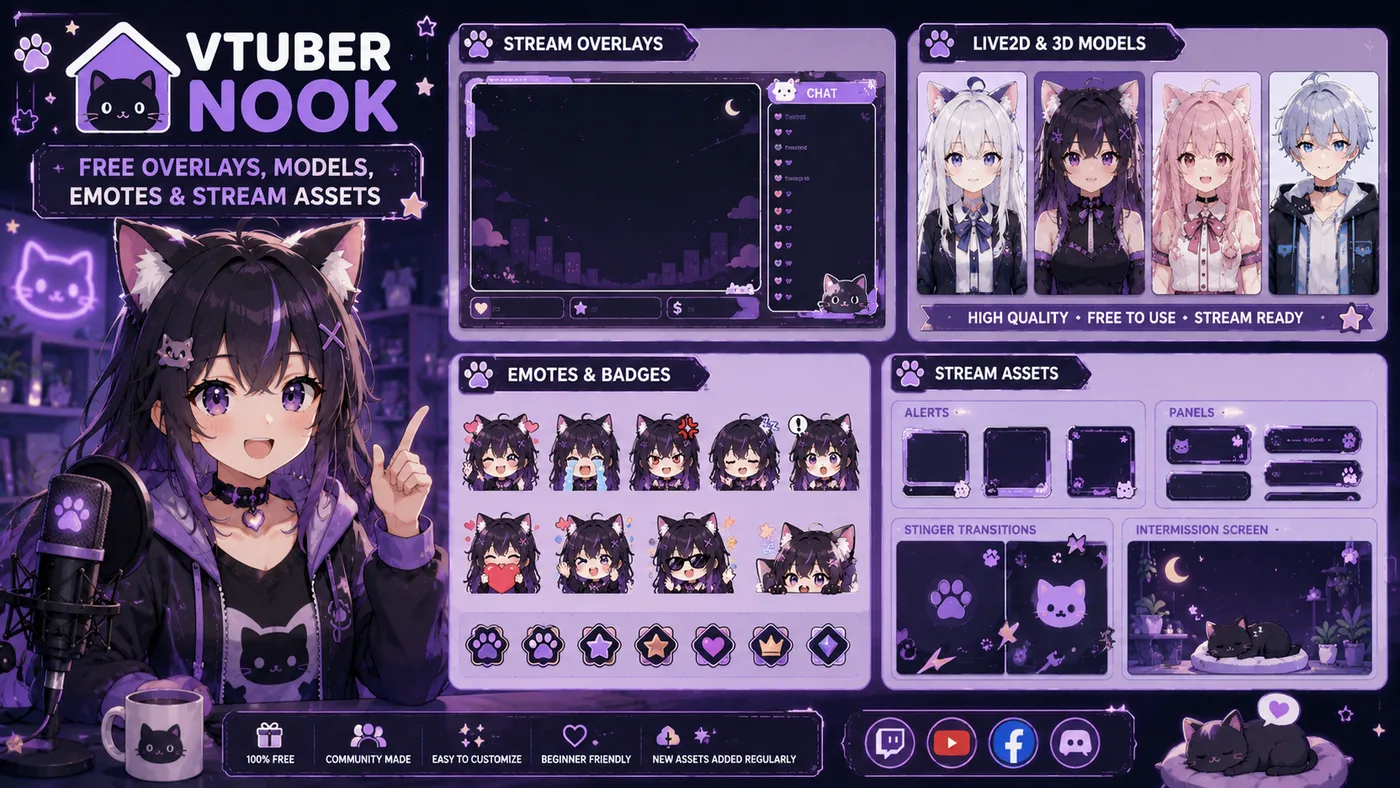
搜尋 VTuber Nook 的人通常要的是 vtuber-nook.com——一個可瀏覽的 VTuber 免費資源中心:疊加圖、提示、Live2D/3D/PNGTuber 模型、表情、BGM、出道套件、小工具和教學。它不是直播平台,也不是 Hololive 維基。它是一份發現索引,讓您少花時間在 Discord 釘選裡挖第一套 Twitch 版面。Nook 的工作是找到 → 打開作者頁 → 依該作者的規則下載。授權、分類,以及它和 BeTuber 模型目錄的差別,請讀完整的 VTuber Nook 部落格指南。
| 分類 | 您拿到的東西 |
|---|
| 疊加圖與提示 | 外框、提示框、畫面套件 |
| Live2D/3D/PNGTuber 模型 | 角色檔案或 PNG 組 |
| 表情/貼圖/徽章 | 聊天與訂閱用的圖 |
| BGM 與音效 | 環境循環與過場音 |
| 出道素材 | 檔期卡、公開用範本 |
| 面板與橫幅 | 關於/連結用的圖 |
| 直播工具與小工具 | 聊天室、腳本、OBS 輔助 |
| 教學 | 做法(例如 PNGTuber/ToonTuber 流程) |
Nook 上免費 ≠ 可以閉著眼睛拿去變現
每一則的免費程度,只到作者寫下的範圍:僅限個人使用、必須署名、禁止修改/禁止 NSFW,或粉絲做的智慧財產,下載免費卻仍不適合拿來當頻道品牌。盜版傾倒和偷來的名人網格不是「Nook 上的發現」。如果 目錄檔案上的那個人沒有把那張臉授權給您,就跳過。第一次變現直播之前:儲存授權文字和下載日期,確認商業/直播權利,該署名的地方署名,並讓檔案類型對上軟體(Live2D → VTube Studio 這一類;VRM → 3D 追蹤器;PNG → PNGTuber+OBS)。成人平台也要同樣清楚——Fansly/ OnlyFans。
如何使用 VTuber Nook 而不浪費一個週末
- 只補一個缺口——例如疊加包或第一個 PNGTuber,不是十二套主題
- 篩選分類後打開來源(Booth/Ko-fi/VGen),不要只看 Nook 的簡介
- 如果您想要能長久的品牌,優先原創角色,而不是把粉絲模型改名
- 出道當晚之前先在 OBS 離線測試
-
計畫升級——共用的免費臉一旦精華傳開就會搞混(
如何成為 VTuber)
VTuber Nook 與 BeTuber(以及 Reddit)
| 來源 | 工作 |
|---|
| VTuber Nook | 瀏覽免費直播素材和免費模型連結 |
| BeTuber 模型目錄 | 公開 Virtual YouTuber 的維基式檔案+官方連結 |
| BeTuber 免費模型指南 | 授權與合法性說明(不代管檔案) |
| VTuber Reddit | 討論、推薦、風波——不是策展過的素材庫 |
BeTuber 不會代管 Live2D 網格。下載請用 Nook(和作者商店);用 BeTuber 了解這個圈子,並找到創作者的官方頻道。獨立出道需要的也不只是一套 VTuber 軟體——還需要一個看起來不是空的螢幕。那是製作基礎設施,談的是 最好的 VTuber 軟體,不是職涯世界觀。事務所與獨立的路,見 事務所與獨立。形式本身: 什麼是 VTubing。
消歧義:不是 AmyNook
AmyNook 是一位德國獨立 VTuber(草莓老鼠世界觀,粉絲群叫「Nookies」)。VTuber Nook 是素材網站。如果搜尋結果把兩者混在一起,請確認您要的是直播套件目錄,還是一位可以看的創作者。
付費與免費:何時升級
免費的 Twitch 疊加圖讓您更快開播。當模型配色對不上任何免費包、聊天室和提示必須配出道周邊與面板、贊助或事務所品牌要求一致的 HUD 規則,或您聽膩了觀眾說「我在另外三個頻道看過這個疊加圖」,付費或訂製疊加圖才值回票價。第一週不需要 200 美元的動態包。您需要的是讀得懂的帶聊天室 Twitch 疊加圖、一種提示樣式,以及一個暫時離開畫面。當聊天室一直說版面看起來專業,或您無法把聊天室和遊戲放在同一螢幕而不重疊時,再升級。長期經營的頻道通常會長大到不再適合共用的免費臉,也不再適合一半出道貼文都在用的共用免費疊加包。
常見錯誤+開播檢查清單
應避免的錯誤
- 聊天室蓋住角色的嘴 — 觀眾在看對嘴;請留住下半張臉
- 聊天字太小 — 在小工具的 CSS/設定裡修,不要靠瞇眼
- 畫布尺寸不對 — 4K 畫布配 1080p 素材包會把外框拉變形
- 瀏覽器來源太多 — 每個小工具都耗處理器;角色追蹤已經在吃顯示卡
- 不透明的全螢幕 PNG — 不小心蓋住遊戲或透明角色
- 指望 Steam 疊加介面來裝飾 Twitch 聊天室 — Shift+Tab 不是您的品牌
- 顯示器擷取外洩 — 桌面通知和 Discord 閃光會播給觀眾
- 好友彈出/獨佔全螢幕 — 黑畫面、畫面卡住、訂閱馬拉松中途 HUD 被蓋住
- 把 Nook 的「Free」徽章當成商業授權 — 或把粉絲做的事務所/遊戲智慧財產當成主品牌來播
- 先配疊加圖再有模型/忽略授權 — 應以角色設計為先;「免費疊加圖」不一定允許變現直播
- 沒有離線測試/只建在 Steam Broadcast 上 — 一定要本機錄製;主要成長走 OBS → Twitch/YouTube
開播前的快速檢查清單
- 別人說「Steam overlay」時,先知道指的是 Shift+Tab 還是 OBS 圖形
- 手機預覽一眼能看到遊戲、角色、聊天室和提示
- 帶聊天室的 Twitch 疊加圖已加外框,瀏覽器來源已對齊
- 遊戲擷取已測試;本機錄製已確認 Steam 疊加介面的行為
- 會破壞焦點或幀數的遊戲已關閉疊加介面
- 提示聲音不大過您的聲音
- 暫時離開和即將開始是同一主題;Twitch 面板有標註繪師
- 主要成長平台用 OBS,不只是 Steam Broadcast
- 如果免費素材要變現,已儲存 Nook/作者授權
- 已匯出場景集合備份(OBS 場景集合 → 匯出)
接下來讀什麼
Twitch 疊加圖層是播出畫面讀得懂的外皮——外框、提示,尤其是帶聊天室的 Twitch 疊加圖,讓訊息留在品牌裡,又不擋住遊戲或角色。搜尋裡的Steam 疊加圖層幾乎總是指遊戲內的 Shift+Tab 層;VTuber 仍然要做 OBS 直播疊加圖,給觀眾看。VTuber Nook 是實用的免費素材目錄——把它當搜尋層,並遵守每位創作者的授權。
出道路徑:如何成為 VTuber · 什麼是 VTubing。角色堆疊: VTuber 軟體 · 最好的 VTuber 軟體。模型與授權:VTuber 模型 · 免費 VTuber 模型。免費素材索引: VTuber Nook。商業形態: 事務所與獨立。