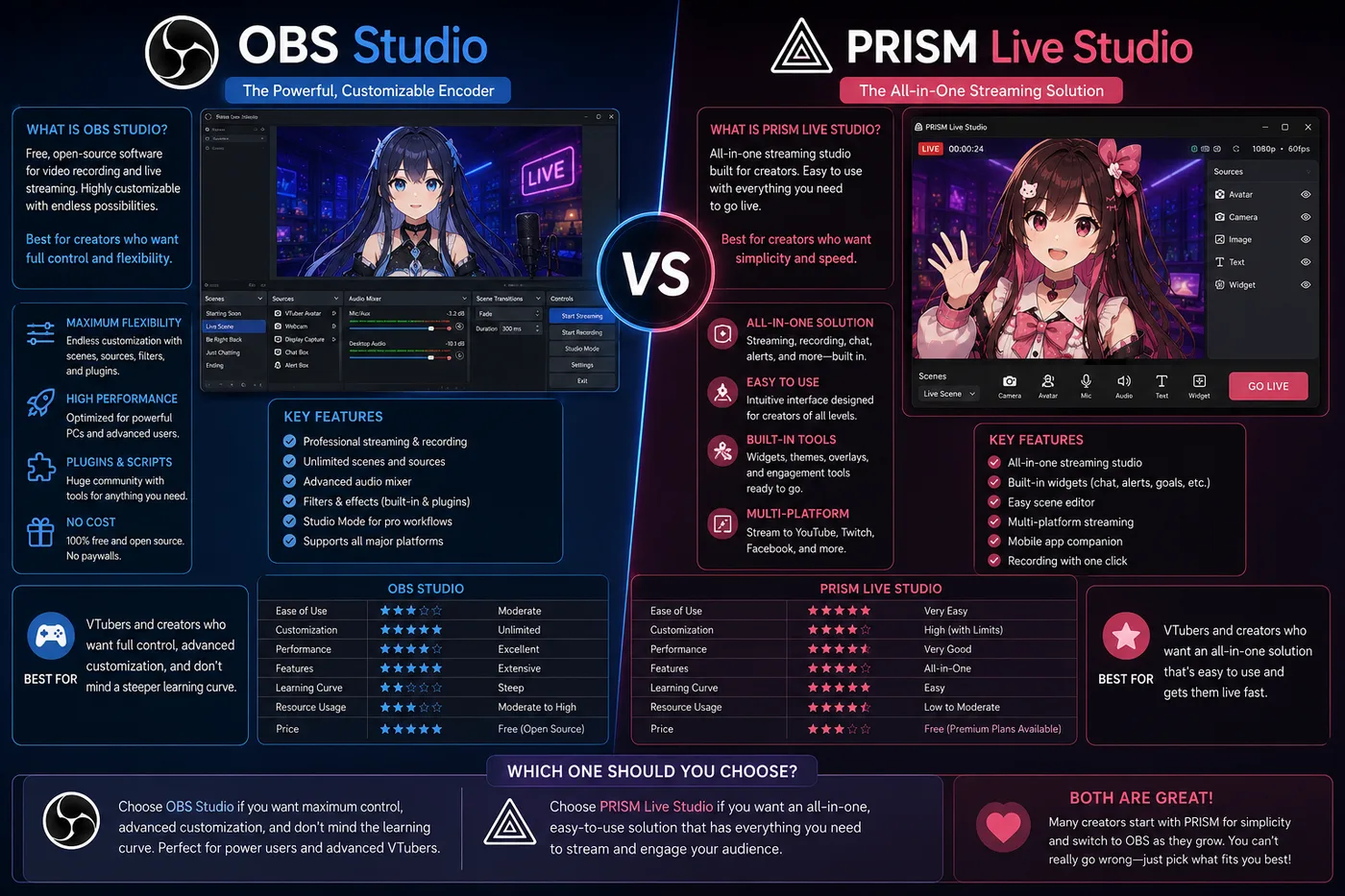
Ce que sont les overlays Twitch et VTuber (et ce qu’ils ne sont pas)
Pensez en calques : (1) capture de jeu ou arrière-plan de base, (2) fenêtre d’avatar depuis
VTube Studio, VSeeFace ou un PNGTuber (transparent), (3) PNG d’overlay et interface statique,
(4) widgets dynamiques—chat, alertes, libellés—en général des sources navigateur, (5) audio
(les alertes ont souvent du son). Un overlay Twitch avec chat se place au
calque 4 : le chat est du HTML en direct ; le cadre autour est en général un PNG du même
thème.
Les overlays ne remplacent pas un bon son ni un sujet clair. Ils rendent un direct compétent lisible. Un chat trop petit, des alertes qui couvrent la barre du boss, et un cadre
de facecam qui coupe les oreilles Live2D sont des problèmes de mise en page que les overlays
sont censés résoudre—pas créer. À part, les recherches « overlays Steam »
désignent souvent l’interface client Shift+Tab de Valve, pas votre marque OBS—traitée plus
loin dans ce même guide.
Les pièces d’un kit d’overlay typique
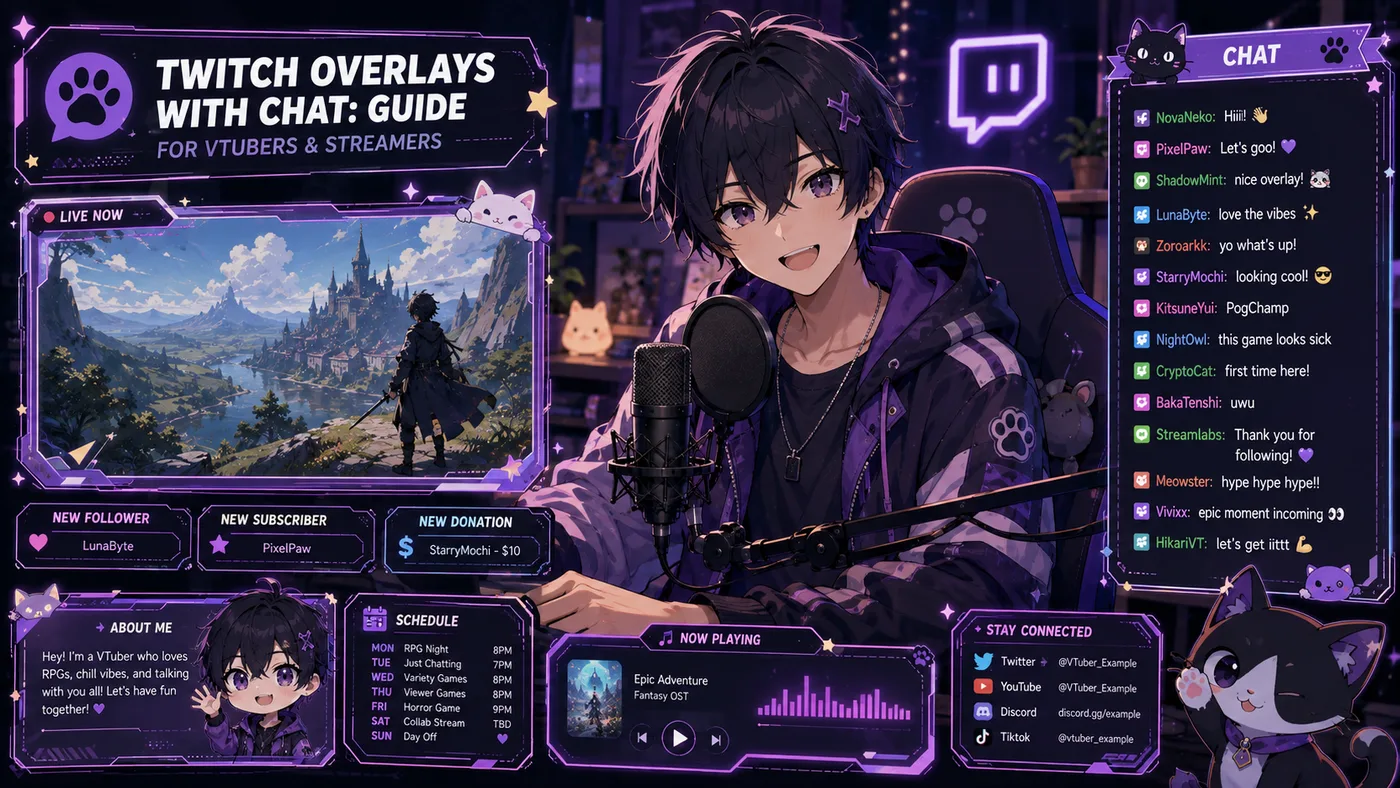
La plupart des packs que vous téléchargez—gratuits ou payants—regroupent un sous-ensemble de
cette liste. Pour les VTubers, le cadre d’avatar et l’ overlay Twitch avec chat passent en premier. Les alertes ensuite. Les stingers
voyants en troisième. Une nuit de début sans boîte de chat force les viewers à ouvrir le chat
détaché ou à plisser les yeux sur du texte brut—les deux nuisent à la rétention.
| Élément | Rôle sur le direct |
|---|
| Cadre webcam / avatar | Bordure autour de votre modèle ou de la facecam |
| Boîte de chat | Zone stylée pour le chat Twitch (cadre + source navigateur) |
| Boîte d’alerte | Animations de suivi, d’abonnement, de cheer et de raid |
| Écrans de stream | Starting soon, BRB, ending |
| Panneaux | Panneaux Twitch hors ligne (À propos, config PC, liens)—pas OBS, mais le même artiste |
| Stinger / transition | Court balayage entre les scènes |
| Libellés | Dernier abonnement, barre d’objectif, bandeau de réseaux |
Overlay Twitch avec chat : navigateur contre ancré + configuration OBS
L’overlay Twitch avec chat est une intention précise. Les personnes qui
cherchent ont déjà un jeu et peut-être un modèle ; il leur faut un chat qui a l’air d’appartenir
au direct. Cela veut en général dire un PNG transparent (ou un PSD) avec une découpe pour le
chat, une source navigateur en dessous qui affiche StreamElements, Streamlabs ou du HTML sur
mesure, et une police plus une vitesse de défilement lisibles en 1080p réduit sur mobile.
Vérifiez que la fiche inclut une boîte de chat prévue pour le 16:9 en 1920×1080
(le réglage par défaut d’OBS que la plupart des artistes supposent).
Chat navigateur contre chat Twitch ancré
Vous pouvez faire tourner le chat Twitch dans OBS sans boîte thématique—les panneaux Dock
servent à vous, pas à la diffusion. Les viewers ne voient que ce qui est dans votre
scène. Un overlay Twitch avec chat signifie que le chat est une source navigateur dans la scène, stylée pour correspondre au cadre.
- StreamElements — thèmes d’overlay et widgets de chat gratuits
- Streamlabs — similaire ; surveillez le processeur si vous faites déjà tourner un avatar lourd
- HTML sur mesure — contrôle maximal ; plus de configuration
Placez la source navigateur sous le cadre PNG (ou utilisez un masque). Faites
correspondre la largeur et la hauteur au modèle de l’artiste. Un décalage d’un pixel montre de
vilains jours sur le direct.
Comment configurer un overlay Twitch avec chat dans OBS
Ces étapes supposent OBS Studio et un kit de deux fichiers : chatbox.png et une
URL de widget de votre fournisseur d’alertes.
- Créez une scène (par exemple « Live VTuber ») avec la capture de jeu et les sources d’avatar déjà placées.
-
Ajoutez une source navigateur pour le chat. Collez l’URL du widget. Réglez largeur et hauteur
sur la zone de chat de l’artiste (souvent ~400×700 ; cela varie).
- Ajoutez une source image pour le PNG du cadre de chat. Placez-la sur les bords de la source navigateur.
- Recadrez ou ajoutez des marges jusqu’à ce que le texte tienne dans la fenêtre transparente du cadre.
- Ajoutez le PNG du cadre webcam/avatar si le pack en contient un—source séparée du chat.
- Verrouillez les sources une fois alignées, pour qu’un glisser accidentel n’arrive pas en plein direct.
-
Dupliquez la scène pour « Discussion » contre « Jeu » si vous avez besoin d’un chat plus grand
pour Just Chatting.
Pour les alertes, ajoutez une autre source navigateur (URL de boîte d’alerte StreamElements ou
Streamlabs) dans la zone d’alerte convenue. Gardez la durée d’alerte courte ; les réactions
VTuber se disputent déjà l’attention. Si vous utilisez VTube Studio, capturez
l’avatar en capture de jeu ou en capture de fenêtre avec la transparence activée. La plupart
des mises en page de début gardent l’avatar au-dessus du jeu et rangent
l’habillage d’interface autour. Le contexte complet d’encodeur et de tracking est dans le guide du logiciel VTuber.
Mises en page VTuber contre overlays gaming + un exemple en 1080p
Les overlays gaming standard supposent une facecam rectangulaire petite dans un
coin. Les directs VTuber utilisent souvent la moitié d’un côté ou un grand tiers inférieur pour un modèle Live2D ou 3D. Avant d’installer un overlay
Twitch gratuit avec chat, vérifiez l’empreinte de l’avatar (le cadre va-t-il cacher des cornes,
les cheveux ou une queue ?), mettez le chat du côté opposé au modèle, empêchez les PNG
d’overlay de remplir l’écran en opaque par accident, et laissez une zone sûre de jeu pour les
titres chargés en HUD. Si un pack est fait pour une facecam 250×250, ne le forcez pas sur une
fenêtre Live2D de 600 px de haut—redimensionnez dans GIMP ou Photoshop, ou choisissez un pack
pensé pour les VTubers.
Une mise en page d’overlay VTuber simple (1080p)
- Tiers gauche ou droit — avatar (capture de fenêtre transparente)
- Coin inférieur opposé — overlay Twitch avec chat (cadre + source navigateur)
- Bandeau haut ou latéral — libellés facultatifs (en cours, réseaux)
- Centre — jeu à la résolution native, mis à l’échelle dans l’espace restant
- Position des alertes — haut centre ou au-dessus du chat, pas sur le visage du modèle
Testez la même scène sur votre téléphone via l’aperçu Twitch. Si le texte du chat est illisible
à la taille du téléphone, augmentez la taille de police dans les paramètres du widget—pas
l’échelle de tout le canevas.
Overlays Steam : deux sens, Shift+Tab, modes de capture, et quand les désactiver
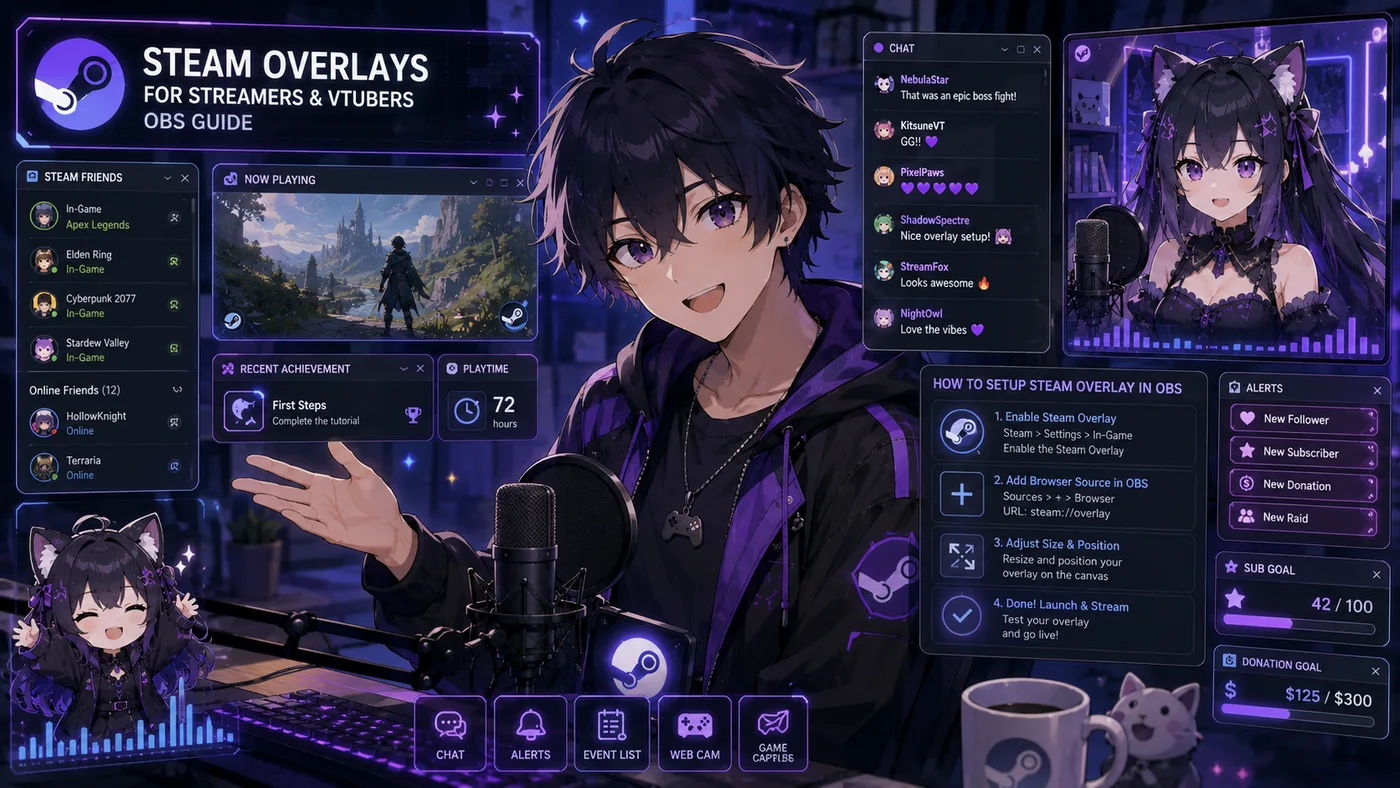
Les personnes qui cherchent overlays Steam mélangent deux choses différentes :
l’overlay en jeu de Valve (amis Shift+Tab, navigateur, succès) et les
graphismes d’overlay de stream que vous construisez dans OBS. Les deux se
posent « par-dessus » un jeu. Un seul appartient à votre mise en page VTuber.
| Terme | Ce que c’est | Qui le contrôle |
|---|
| Overlay Steam en jeu | Interface Shift+Tab : amis, messages, navigateur, captures, config manette | Valve / client Steam |
| Overlay de stream (OBS) | Chat, alertes, cadres webcam/avatar, libellés sur votre diffusion | Vous, dans OBS Studio |
En tant que VTuber qui streame des jeux Steam, vous voulez en général l’overlay Steam activé
pour vous (souvent réduit)—ou désactivé s’il provoque des bugs de capture—et l’overlay OBS
comme ce que voient les viewers. Confondre les deux, c’est essayer de styler le chat Twitch
dans Shift+Tab, ou se demander pourquoi votre cadre PNG n’apparaît jamais alors que vous n’avez
basculé que Steam Broadcast.
L’overlay Steam en jeu (Shift+Tab)
Activé sous Steam → Paramètres → En jeu. Raccourci par défaut : Shift+Tab. Il donne la liste d’amis et le chat Steam, un navigateur web, des
raccourcis de capture, les paramètres de manette par jeu, et les notifications d’invitation.
Ce n’est pas votre marque de stream. Les viewers sur Twitch ne le voient pas,
sauf si votre méthode de capture l’inclut.
L’overlay Steam apparaît-il sur le direct ?
- Capture de jeu (recommandée) : capture en général seulement la surface du
jeu—pas d’overlay Steam sur le direct dans la plupart des titres
- Capture de fenêtre : peut inclure des flashs d’overlay quand Shift+Tab s’ouvre
- Capture d’écran : capture tout ce qui est sur le moniteur—y compris
l’interface Steam, les notifications, le désordre du bureau
Faut-il le désactiver ?
Raisons pour lesquelles les streamers coupent l’overlay Steam globalement ou par jeu :
Shift+Tab accidentel en combat, coût de performance sur des PC déjà faibles qui font tourner
Live2D plus l’encodage, conflits avec le plein écran exclusif, et pop-ups d’invitation d’amis
qui couvrent le HUD. Bascule globale via Steam → Paramètres → En jeu → Activer l’overlay Steam en jeu. Par jeu : Bibliothèque → clic droit sur le titre → Propriétés → Général → désactiver l’overlay.
Laissez-le pour le solo tranquille ; désactivez-le pour le compétitif ou les titres sensibles à
la capture. Testez avec un enregistrement OBS local, pas le soir du début.
Streamer des jeux Steam avec OBS : pile, Broadcast contre OBS, passage rapide, performance
Quand des VTubers disent qu’il leur faut des overlays Steam, ils veulent souvent dire : je joue sur Steam—quelle mise en page OBS dois-je utiliser ? La source de jeu est
Steam ; la pile d’overlay est la même que n’importe quel direct PC : capture de jeu → fenêtre
d’avatar transparente → PNG d’overlay de stream + sources navigateur → audio (bureau + micro +
alertes). Steam ne fournit pas le joli cadre de chat—cela vient de votre pack d’overlay, de
StreamElements, ou d’une commande.
- Capturez d’abord le jeu, puis placez l’avatar là où il ne couvre ni la minimap ni le viseur
- Chat à l’opposé de l’avatar—surtout pour les RPG et roguelikes en longue session
- Utilisez la capture de jeu, pas la capture d’écran, sauf raison précise
- Ajoutez une scène OBS séparée par titre si les zones sûres de HUD divergent beaucoup
- Vérifiez les sauvegardes Steam Cloud avant de streamer des comptes de test multijoueur
Steam Broadcast contre OBS (Twitch / YouTube)
Steam Broadcast est le streaming intégré de Valve vers les amis Steam ou les
pages du magasin. Il peut superposer une webcam et un peu de chat Steam—pas une scène OBS
VTuber complète. La plupart des VTubers le traitent comme une option de co-op décontractée. Les
mises en page de début et les boucles de croissance supposent encore OBS → plateforme (
comment devenir VTuber).
| Fonction | Steam Broadcast | OBS + Twitch/YouTube |
|---|
| Avatar (Live2D/VRM) | Limité / webcam d’abord | Capture transparente complète |
| Cadre de chat sur mesure | Interface Steam de base | Source navigateur + cadres PNG |
| Alertes (abonnements, bits) | Non | StreamElements, Streamlabs, etc. |
| Multistream | Centré sur Steam | Restream, doubles sorties, etc. |
| VOD / clips | Tourné vers Steam | Natif de la plateforme |
Steam + applications d’avatar + OBS ensemble
| Application | Rôle |
|---|
| Steam | Lance le jeu |
| VTube Studio / VSeeFace | Suit le visage, sort l’avatar |
| OBS Studio | Compose jeu + avatar + overlays de stream, encode |
| StreamElements / similaires | Sources navigateur de chat et d’alerte |
Frictions courantes : Shift+Tab qui vole le focus, charge GPU des jeux monde ouvert + Live2D +
encodage, plein écran exclusif qui casse la capture de jeu jusqu’au mode sans bordure, et de
rares doubles accroches Steam (mettez à jour Steam et VTS). Détails logiciels : meilleur logiciel VTuber. Questions
d’application d’avatar : logiciel VTuber.
Passage OBS rapide pour un jeu Steam
- Lancez le jeu depuis Steam (notez sans bordure contre plein écran).
- OBS → Capture de jeu → capturer une fenêtre précise ou sélection automatique.
- Confirmez que le jeu remplit la scène ; barres noires → ajustez la résolution ou l’ajustement.
- Ajoutez la source d’avatar (capture de fenêtre ou de jeu avec transparence).
- Ajoutez les calques d’overlay de stream : navigateur de chat + cadre PNG, boîte d’alerte, libellés.
- Routez l’audio : bureau pour le jeu, micro pour la voix, surveillez le volume des alertes.
- Enregistrez 60 secondes en local ; guettez les flashs d’overlay, le lag d’avatar, le décalage audio.
- Passez en direct seulement quand l’aperçu mobile est lisible.
- Plafonnez les paramètres du jeu avant de plafonner les effets de l’avatar
- Préférez l’encodage matériel NVENC / AV1 s’il est disponible
- Fermez les onglets du navigateur de l’overlay Steam—ils mangent la mémoire
- Limitez les sources navigateur d’OBS (chaque widget de chat ou d’alerte coûte du processeur)
- Utilisez la capture de jeu à la résolution de base correspondante (souvent 1920×1080)
Si les images chutent quand Shift+Tab est activé, désactivez d’abord l’overlay pour ce titre
avant d’accuser VTube Studio.
Trouver des overlays gratuits et VTuber Nook
BeTuber n’héberge pas de fichiers à télécharger. Utilisez les boutiques et index d’auteurs,
puis vérifiez les licences—les mêmes règles que les modèles VTuber gratuits : VTuber Nook, Ko-fi / Booth / Gumroad / VGen, et les
bibliothèques de thèmes StreamElements / Streamlabs. Les commandes payantes gagnent quand vous
avez besoin d’un overlay Twitch avec chat assorti aux couleurs exactes de votre modèle. Avant
de monétiser : enregistrez le texte de licence et la ligne de crédit, confirmez que le streaming
commercial est autorisé, vérifiez les clauses « pas de réupload » / « pas de recoloration », et
évitez les packs de PI de fans (clones Hololive, skins de personnages de jeu) comme marque
principale.
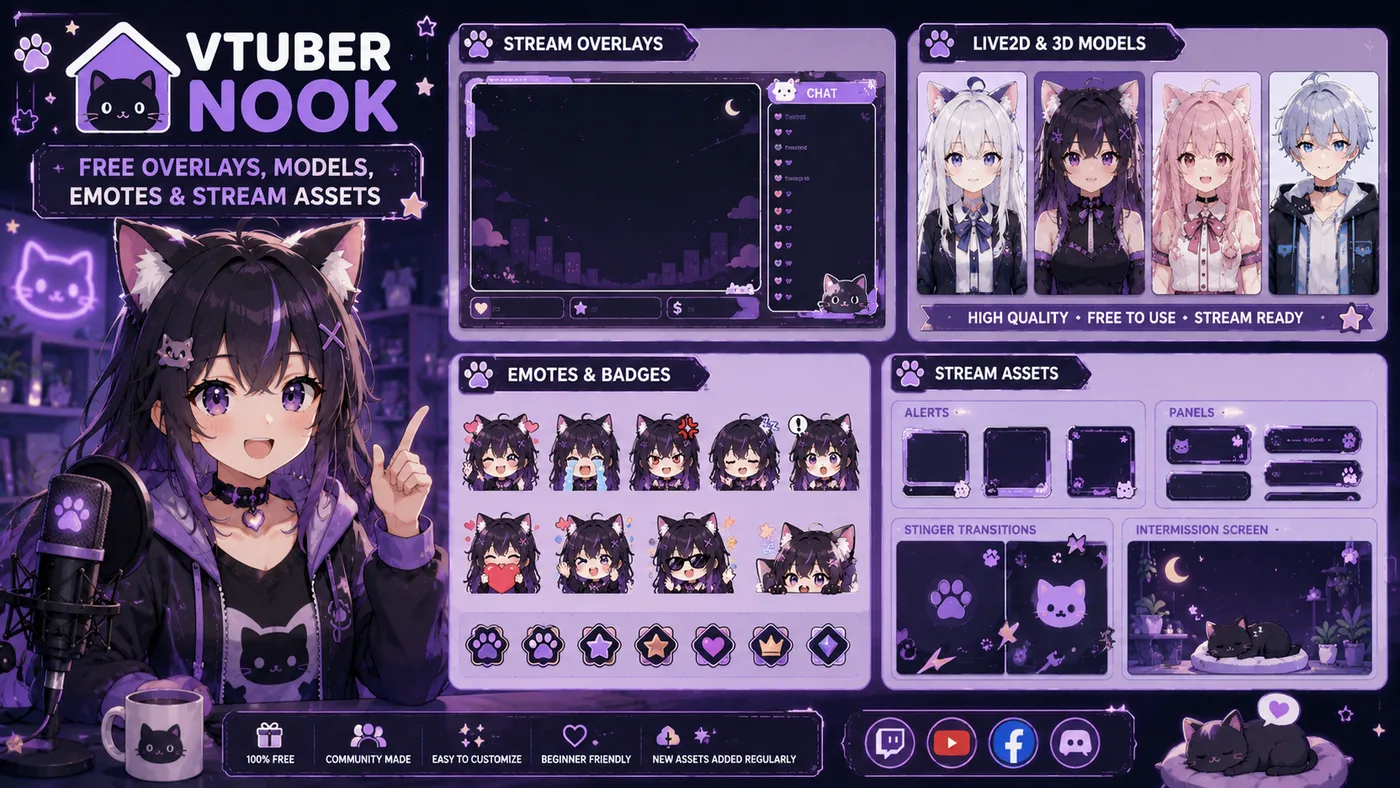
Ce qu’est VTuber Nook
Les personnes qui cherchent VTuber Nook veulent en général vtuber-nook.com—un hub consultable de ressources
gratuites pour VTubers : overlays, alertes, modèles Live2D / 3D / PNGTuber, emotes, BGM, kits
de début, widgets et tutoriels. Ce n’est pas une plateforme de streaming et pas un wiki
Hololive. C’est un index de découverte pour passer moins de temps à fouiller
les messages épinglés Discord à la recherche d’une première mise en page Twitch. Le travail de
Nook est trouver → ouvrir la page de l’auteur → télécharger selon les règles de cet auteur.
Pour les licences, les catégories, et en quoi cela diffère de l’annuaire de modèles de BeTuber,
lisez le guide de blog VTuber Nook complet.
| Catégorie | Ce que vous prenez |
|---|
| Overlays et alertes | Cadres, boîtes d’alerte, kits d’écrans |
| Modèles Live2D / 3D / PNGTuber | Fichiers d’avatar ou jeux de PNG |
| Emotes / stickers / badges | Art de chat et d’abonnement |
| BGM et SFX | Boucles d’ambiance et stingers |
| Assets de début | Cartes de planning, modèles de révélation |
| Panneaux et bannières | Art À propos / liens |
| Outils et widgets de stream | Boîtes de chat, scripts, aides OBS |
| Tutoriels | Modes d’emploi (par exemple flux PNGTuber / ToonTuber) |
Gratuit sur Nook ≠ gratuit à monétiser les yeux fermés
Chaque fiche n’est gratuite que dans les termes écrits par l’auteur : usage personnel seulement,
crédit obligatoire, pas de modifications / pas de NSFW, ou une PI de fans qui peut être
gratuite à télécharger et quand même risquée pour en faire la marque de votre chaîne. Les
décharges de piratage et les maillages de célébrités volés ne sont pas une « trouvaille Nook ».
Si la personne sur un profil de répertoire ne vous a pas licencié
ce visage, passez. Avant le premier direct monétisé : enregistrez le texte de licence et la date
de téléchargement, confirmez les droits commerciaux / live, créditez là où c’est exigé, et
faites correspondre type de fichier → application (Live2D → classe VTube Studio ; VRM → tracker
3D ; PNG → PNGTuber + OBS). Les plateformes adultes demandent la même clarté— Fansly / OnlyFans.
Comment utiliser VTuber Nook sans perdre un week-end
- Choisissez un seul manque—par exemple un pack d’overlay ou un premier PNGTuber, pas douze thèmes
- Filtrez la catégorie, puis ouvrez la source (Booth / Ko-fi / VGen), pas seulement le résumé Nook
- Préférez les personnages originaux aux renommages de modèles de fans si vous voulez une marque durable
- Testez hors ligne dans OBS avant la nuit du début
-
Prévoyez une montée en gamme—les visages gratuits partagés deviennent confus dès que les clips
voyagent (
comment devenir VTuber)
VTuber Nook contre BeTuber (et contre Reddit)
| Source | Rôle |
|---|
| VTuber Nook | Parcourir des assets de stream gratuits et des liens de modèles gratuits |
| Répertoire de modèles BeTuber | Profils de style wiki de Virtual YouTubers publics + liens officiels |
| Guide des modèles gratuits BeTuber | Explication des licences et de la légalité (pas d’hébergement de fichiers) |
| Reddit VTuber | Discussion, recommandations, drama—pas une base d’assets curée |
BeTuber n’hébergera pas de maillages Live2D. Utilisez Nook (et les boutiques d’auteurs) pour les
téléchargements ; utilisez BeTuber pour comprendre la scène et trouver les chaînes officielles
des talents. Les débuts indés ont aussi besoin de plus qu’un logiciel VTuber—ils ont besoin d’un écran qui n’a
pas l’air vide. C’est de l’infrastructure de production, discutée dans meilleur logiciel VTuber, pas du lore
de carrière. Pour les chemins agence contre indie, voir agences vs indie. Pour le format lui-même : ce qu’est le VTubing.
Désambiguïsation : pas AmyNook
AmyNook est une VTuber indé allemande (lore souris-fraise, fanbase « Nookies »). VTuber Nook est le site d’assets. Si les résultats de recherche les mélangent,
vérifiez si vous vouliez un répertoire de kits de stream ou un talent à regarder.
Payant contre gratuit : quand passer au niveau supérieur
Les overlays Twitch gratuits vous font passer en direct plus vite. Les overlays payants ou sur
mesure valent leur prix quand la palette de votre modèle ne correspond à aucun pack gratuit,
que le chat et les alertes doivent correspondre au merch et aux panneaux de début, que des
sponsors ou une image d’agence exigent des règles de HUD cohérentes, ou que vous en avez assez
d’entendre « j’ai vu cet overlay sur trois autres chaînes ». Vous n’avez pas besoin d’un pack
motion à 200 $ la première semaine. Vous avez besoin d’un overlay Twitch avec chat lisible,
d’un style d’alerte, et d’un écran BRB. Passez au niveau supérieur quand le chat vous dit de
façon régulière que la mise en page a l’air pro—ou quand vous ne pouvez pas faire tenir le chat
et le jeu sur un écran sans chevauchement. Les chaînes de longue durée dépassent en général les
visages gratuits partagés et les packs d’overlay gratuits partagés qu’utilise la moitié
de Twitter au moment du début.
Erreurs fréquentes + liste avant le direct
Erreurs à éviter
- Chat sur la bouche de l’avatar — les viewers regardent le lip-sync ; respectez la zone basse du visage
- Police de chat minuscule — corrigez dans le CSS ou les paramètres du widget, pas en plissant les yeux
- Mauvaise taille de canevas — un canevas 4K avec un pack 1080p étire les cadres
- Trop de sources navigateur — chaque widget coûte du processeur ; le tracking d’avatar charge déjà le GPU
- PNG plein écran opaque — couvre par accident le jeu ou l’avatar transparent
- Attendre que l’overlay Steam style le chat Twitch — Shift+Tab n’est pas votre marque
- Fuites de capture d’écran — notifications du bureau et flash Discord vers les viewers
- Pop-ups d’amis / plein écran exclusif — écrans noirs, images figées, HUD couvert en plein subathon
- Prendre le badge « Free » de Nook pour une licence commerciale — ou streamer de la PI d’agence ou de jeu faite par des fans comme marque principale
- Accorder l’overlay avant le modèle / ignorer la licence — le design du personnage doit mener ; « overlay gratuit » n’autorise pas toujours un direct monétisé
- Pas de test hors ligne / tout construire seulement sur Steam Broadcast — enregistrez toujours en local ; la croissance principale passe par OBS → Twitch/YouTube
Liste rapide avant de passer en direct
- Savoir si vous parlez de Shift+Tab ou de graphismes OBS quand quelqu’un dit « overlay Steam »
- Jeu, avatar, chat et alertes visibles d’un coup d’œil sur un aperçu téléphone
- Overlay Twitch avec chat cadré et source navigateur alignée
- Capture de jeu testée ; comportement de l’overlay Steam confirmé sur un enregistrement local
- Overlay désactivé sur les jeux où il casse le focus ou les images par seconde
- Sons d’alerte pas plus forts que votre voix
- Scènes BRB et starting soon dans le même thème ; panneaux Twitch qui créditent l’artiste
- La plateforme principale de croissance utilise OBS, pas seulement Steam Broadcast
- Licence Nook/auteur enregistrée si vous monétisez des assets gratuits
- Collection de scènes de secours exportée (collection de scènes OBS → Exporter)
À lire ensuite
Les overlays Twitch sont la peau lisible de votre diffusion—cadres, alertes, et
surtout un overlay Twitch avec chat pour que les messages restent dans la marque sans cacher
votre jeu ou votre avatar. Les overlays Steam dans la recherche veulent presque
toujours dire le calque Shift+Tab en jeu ; les VTubers construisent quand même des overlays de
stream OBS pour ce que voient les viewers. VTuber Nook est un répertoire
pratique d’assets gratuits—utilisez-le comme couche de recherche et faites respecter la licence
de chaque créateur.
Chemin du début : comment devenir VTuber · ce qu’est le VTubing. Pile avatar : logiciel VTuber · meilleur logiciel VTuber. Modèles et
licences : modèles VTuber · modèles VTuber gratuits. Index
d’assets gratuits : VTuber Nook. Forme business : agences vs indie.