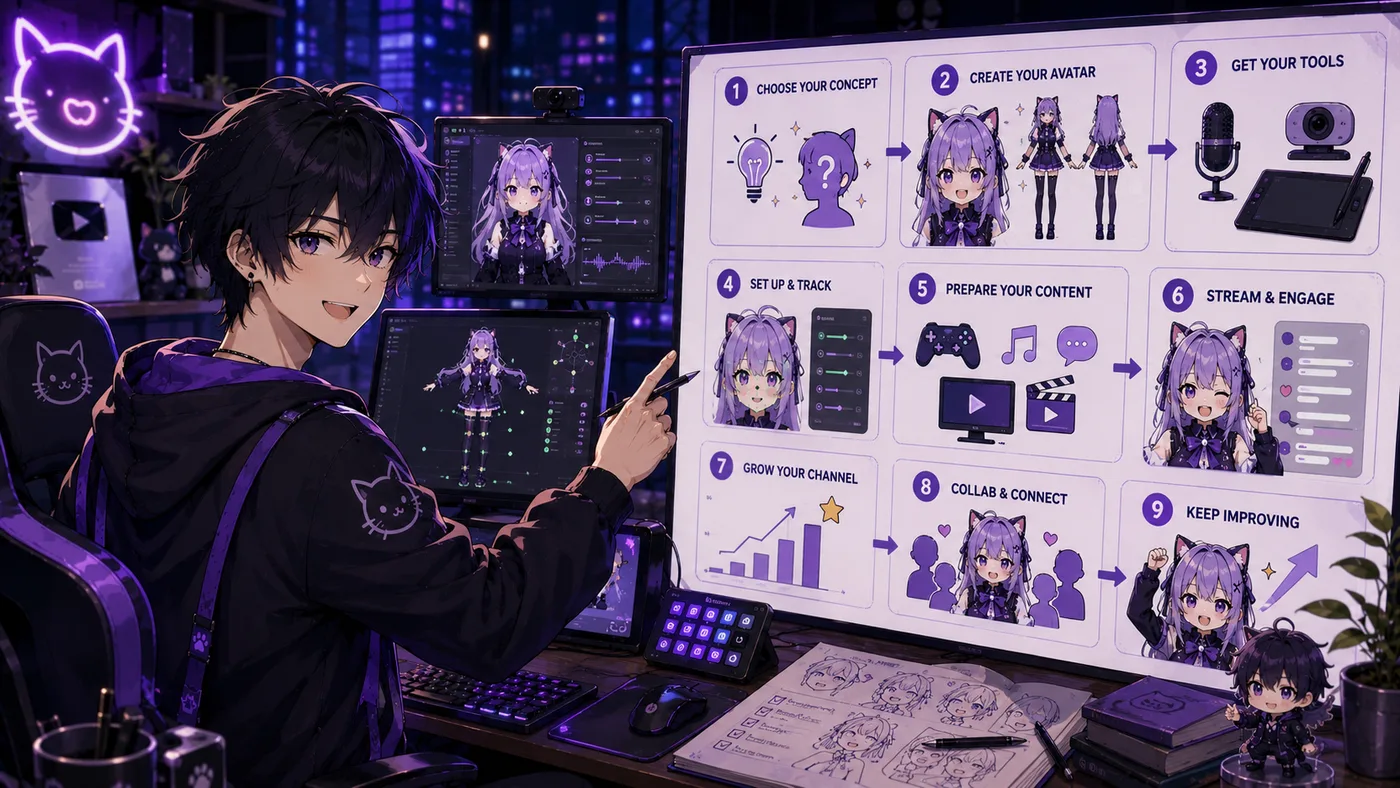
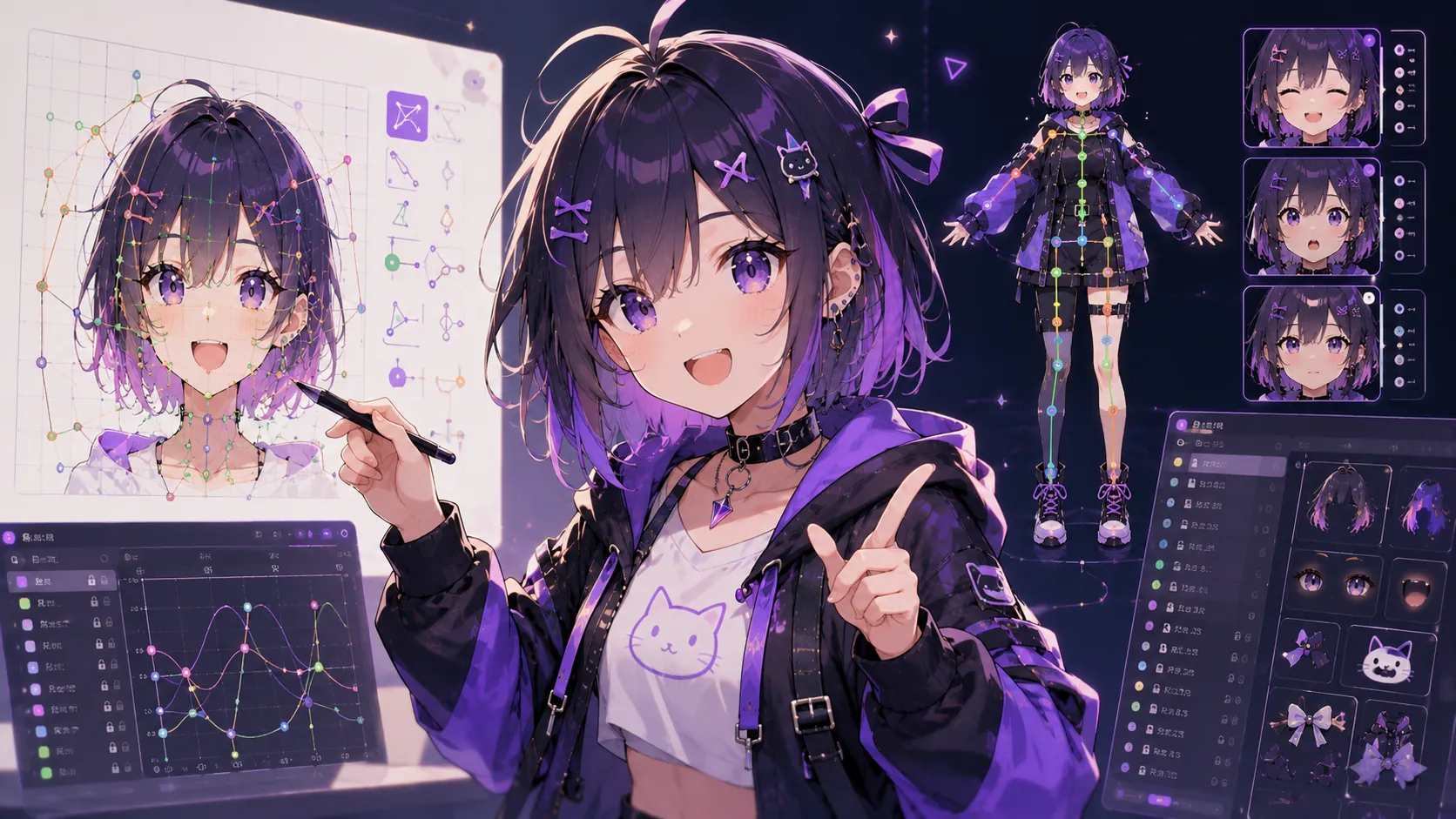
Devenir VTuber est moins mystérieux que cela en a l’air sur scène. Vous concevez un personnage, vous posez ce personnage sur un modèle qui peut bouger, vous suivez votre visage (et peut-être votre corps), puis vous faites le même travail que chaque streamer : vous présenter, parler aux gens, et publier sur un calendrier.
Vous n’avez pas besoin d’une agence, d’un rig de concert 3D, ni d’une voix parfaite. Vous avez besoin d’un persona que les gens peuvent reconnaître, d’un audio qui ne fait pas mal, et d’assez de constance pour que le chat sache quand vous reviendrez. Si le mot lui-même est encore flou, commencez par ce qu’est un VTuber et le wiki des termes.
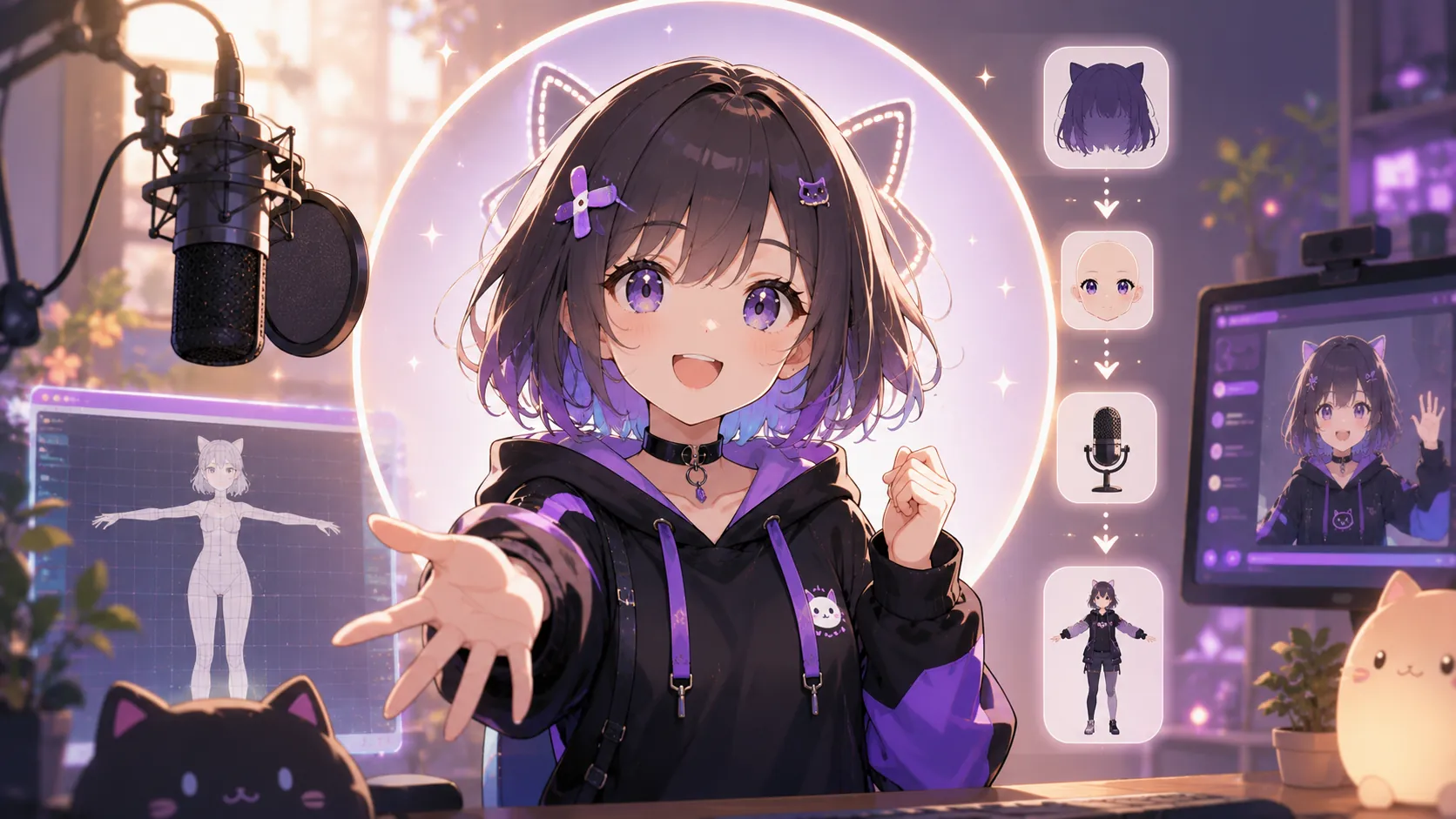
1. Définissez le personnage, pas seulement le look
Écrivez le personnage avant de payer l’illustration. Notez le nom, les pronoms, l’espèce ou l’ambiance, le ton de la voix, et de quoi parle le stream un jour normal. Une fille requin qui ne joue qu’à l’horreur, un mage de bureau fatigué qui teste des outils, et un renard cuisinier chaotique ont besoin de modèles, d’overlays et de miniatures différents.
Gardez un design lisible à la taille d’une facecam : une silhouette claire, une palette limitée, et un ou deux détails signature (une pince à cheveux, une queue, un graphique de sweat). Si personne ne peut vous décrire en une phrase, le modèle ne sauvera pas la marque. Copier le langage visuel d’un talent d’agence de si près que vous avez l’air d’un fan art, c’est le même échec avec de plus beaux pinceaux.
Le lore peut rester léger. Un paragraphe suffit pour le début. Vous pourrez ajouter de l’histoire plus tard ; vous ne reconstruirez pas facilement une première impression trouble. N’achetez pas de modèle avant que le contenu et la voix soient assez clairs pour un brief : cet achat n’inventera pas l’émission à votre place.
Choisissez ou créez votre premier avatar
Vous n’avez pas besoin de dessiner ni de modéliser pour obtenir un fichier qui peut streamer.
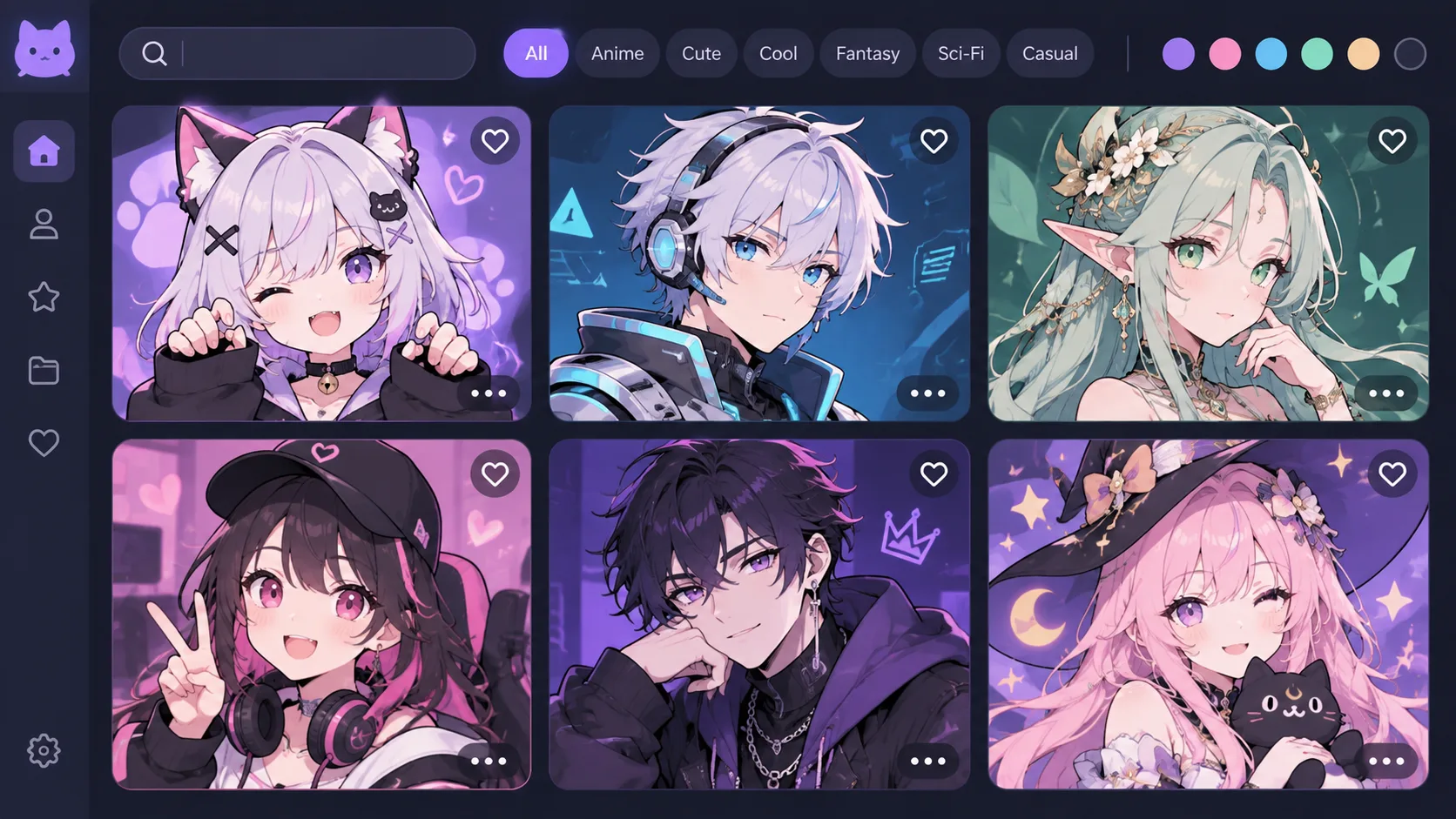
Voie A — base gratuite (premier stream le plus rapide) : choisissez une source gratuite de confiance, en CC0 ou avec des permissions commerciales claires. Présélectionnez trois candidats. Pour chacun, vérifiez que le visage reste lisible à la taille d’un téléphone, que la bouche et les yeux existent en calques séparés (Live2D) ou en états de bouche clairs (PNGTuber), et que la licence autorise les pourboires et les abonnements si vous comptez monétiser. Personnalisez légèrement les cheveux ou les yeux ; arrêtez-vous tant que la silhouette reste propre.
Voie B — VRoid ou commande : VRoid (gratuit) construit un humanoïde simple et exporte un VRM avec un minimum d’accessoires pour le premier fichier. Pour une commande, envoyez un brief court (des références si vous en avez, l’exigence d’usage commercial, et une date limite ferme) et attendez d’avoir le fichier en main avant d’obséder sur les détails fins du rig.
Test de lisibilité en 720p : réduisez l’aperçu à une petite fenêtre ou à un téléphone. Si les cils, les épingles ou les breloques flottantes deviennent du bruit, simplifiez ou choisissez un autre modèle. Le chat vous voit à la taille d’une miniature bien avant la pleine résolution.
Checklist de licence :
- Vous pouvez nommer la licence (CC0, commerciale payante, etc.)
- Les streams monétisés sont autorisés, ou vous streamerez sans pourboires ni abonnements jusqu’au changement de modèle
- Les obligations de crédit (s’il y en a) sont notées pour votre panneau à propos
- Vous n’avez pas pris un fichier « gratuit » dans un Discord au hasard, sans conditions
Sortez de cette étape avec une décision d’avatar, pas trois onglets ouverts.
2. Choisissez un modèle que vous pouvez vraiment livrer
Prenez l’avatar le plus simple qui vous ressemble encore, puis montez en gamme.
- PNGTuber / PNGTuberPlus : deux images ou plus qui s’échangent quand vous parlez. Le chemin le plus rapide vers un premier stream.
- Live2D prêt à l’emploi : moins cher et plus rapide qu’une commande complète. Vous avez moins d’unicité.
- Live2D commandé : le look indépendant standard. Budgétez à part l’illustration et le rigger.
- 3D : cela vaut le coup si vous voulez le mouvement corps entier, la VR, ou des collabs 3D. Cela coûte plus et demande un PC plus solide.
Demandez aux artistes une licence d’usage commercial par écrit. Vous en aurez besoin pour le merch, les clips et la monétisation des plateformes. Ignorer un fichier à usage personnel est une impasse : vous ne pouvez pas légalement vendre du merch ni monétiser sous cette licence.
Choisissez une voie que vous pouvez finir cette semaine
Il y a trois grandes voies techniques. Choisir la mauvaise en premier est une raison fréquente d’abandonner dès la première semaine.
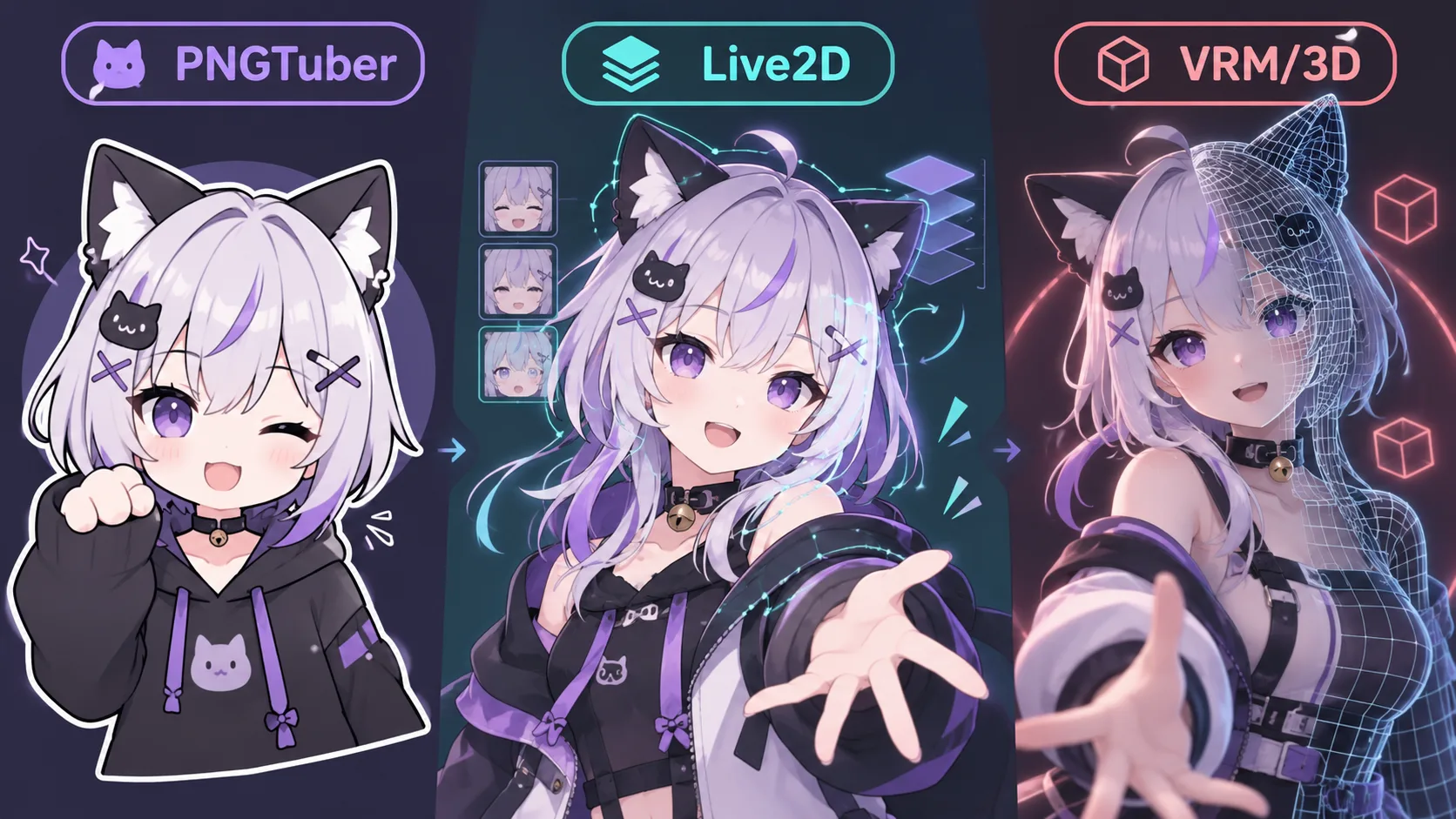
| PNGTuber | Live2D | VRM / 3D | |
|---|---|---|---|
| Délai avant le premier stream | Le jour même | Quelques jours à une semaine | Souvent des semaines |
| Besoin d’un suivi webcam | Non (échange audio ou manuel) | Oui | Oui |
| Paraît « vivant » à la caméra | Basique, mais clair | Fort en 720p/1080p | Fort, plus les tours du corps |
| Collabs / tours complets | Limité | Limité | Le mieux adapté |
| Coût typique de la première semaine | Illustration gratuite ou peu chère | Base gratuite ou commande | VRoid gratuit ou modèle payant |
Vous ne choisissez pas votre format pour toujours. Vous choisissez ce qui vous permet de passer en direct cette semaine. Si vous n’avez jamais streamé, commencez en PNGTuber ou avec un Live2D simple : personne n’a besoin d’un modèle 3D complexe pour le stream un.
Faites correspondre les heures à une voie : environ 1 jour → PNGTuber ; 3 à 7 jours → Live2D simple ; 2 semaines libres ou plus et vous streamez déjà → le VRM convient, sinon mettez-le de côté. Écrivez le choix en une ligne (par exemple : Live2D cette semaine — VRM plus tard) et utilisez-la comme filtre pour chaque téléchargement et chaque offre de commande.
Votre premier overlay (gardez-le minuscule)
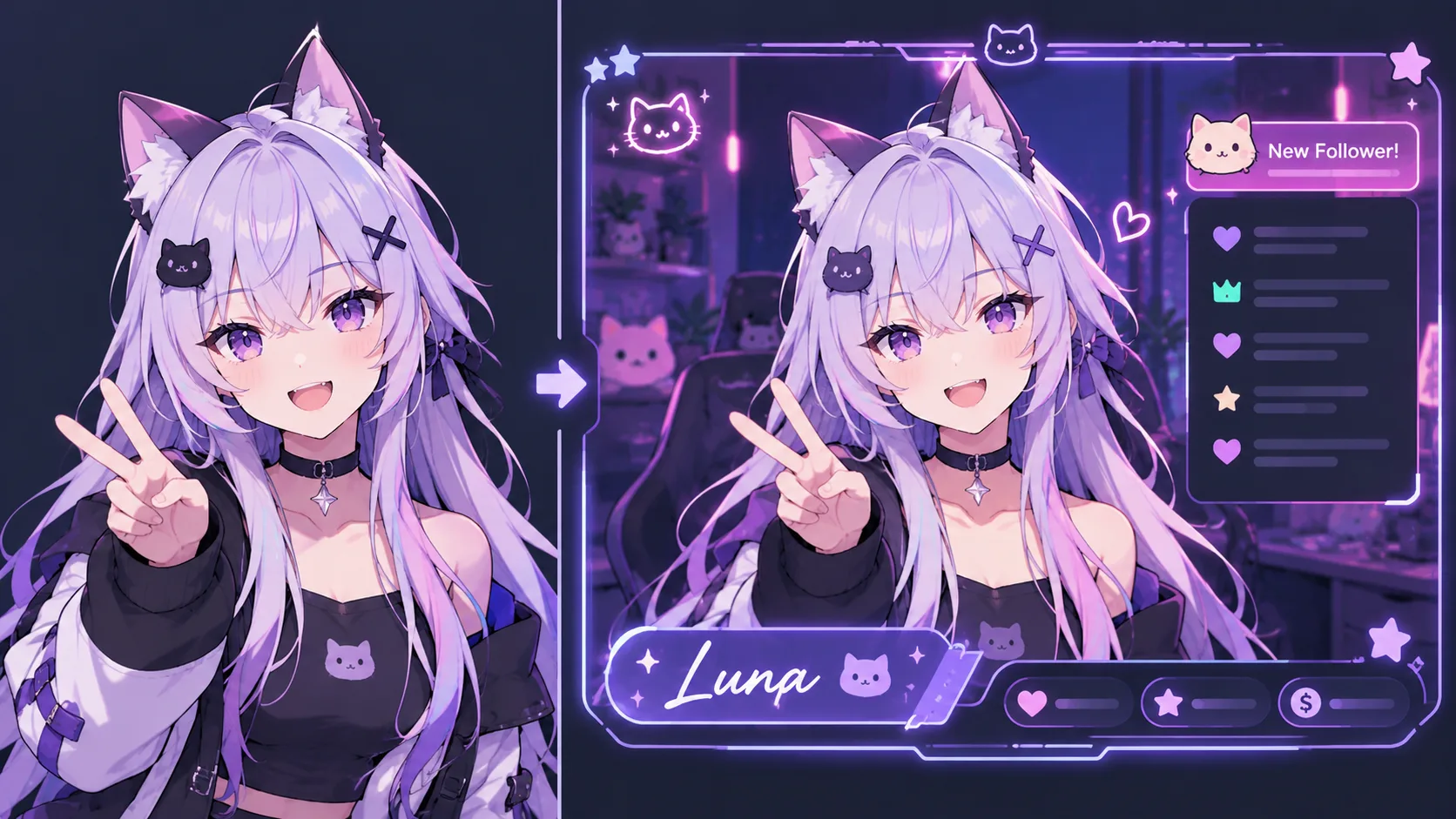
Un overlay est la couche du dessus : cadre, nom, peut-être un panneau « bientôt ». Il doit donner l’impression d’une seule émission avec le modèle, pas de deux produits collés. Pour la mise en page et le chrome du chat plus en profondeur, voir le guide des overlays Twitch avec chat.
Limitez la v1 au cadre + nom. Sautez les alertes animées tant que vous n’avez pas survécu à un direct. Surconstruire overlays, alertes et lore pendant que vous sous-construisez l’émission réelle, c’est comme ça que les débuts calent sans rien à regarder.
- Tirez 2 à 3 couleurs de l’avatar (cheveux, accent, tenue) et réutilisez ces valeurs hex.
- Le texte du nom doit se lire en 720p ; si vous plissez les yeux dans l’aperçu OBS, agrandissez-le.
- Ne couvrez jamais la bouche ni les yeux.
- Pas de spam d’alertes et pas de bordure animée pour la première version.
Dans OBS, ajoutez une Browser Source (URL d’overlay HTML) ou une source Image (PNG), empilez-la au-dessus de l’avatar, verrouillez-la une fois alignée, et enregistrez 15 secondes pour confirmer que le visage reste clair.
Des overlays qui ont leur propre identité
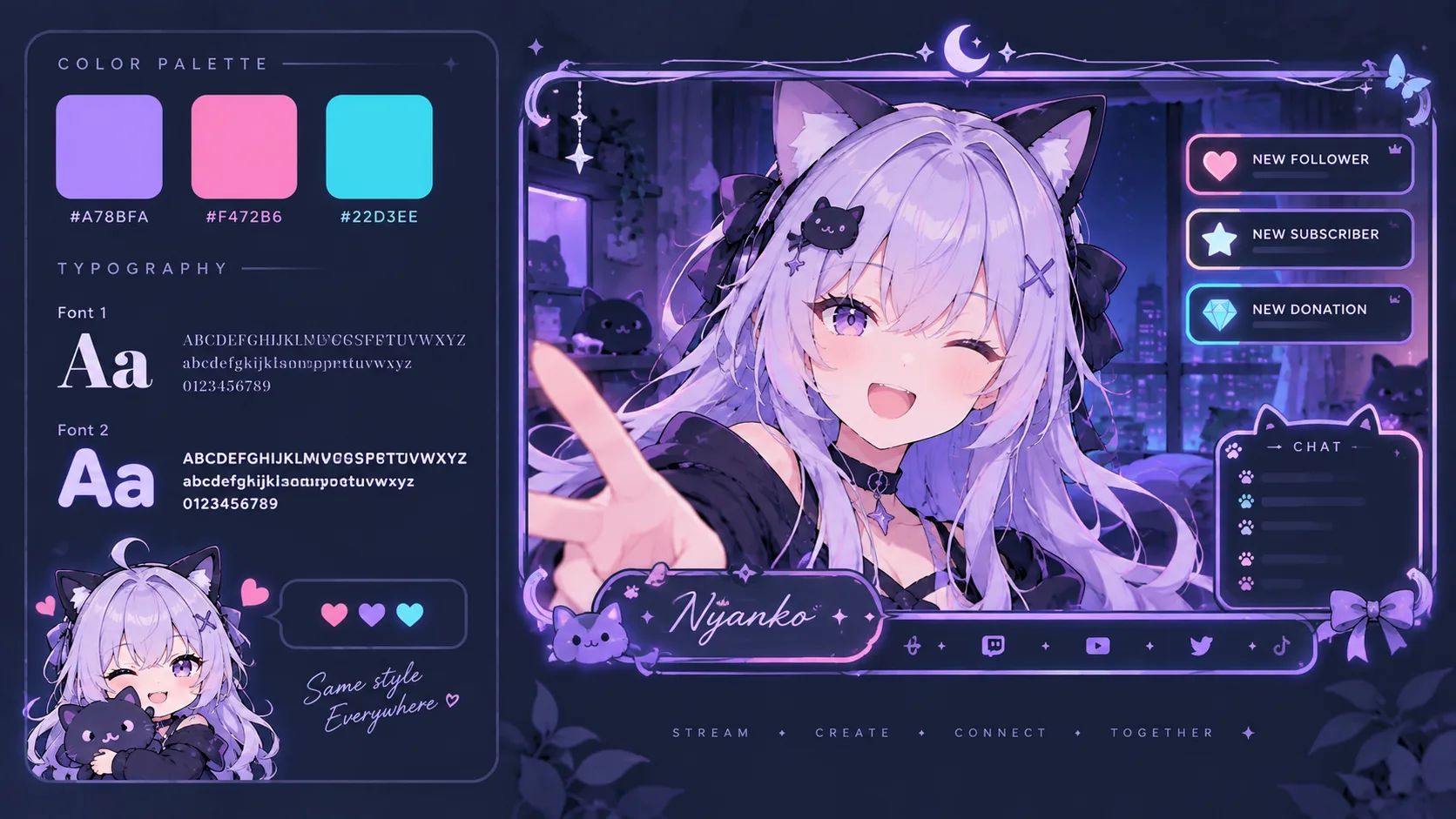
Quand vous redessinez au-delà de la v1, gardez au plus deux polices : une pour les titres, une pour le texte d’alerte. Échantillonnez les mêmes 2 à 3 couleurs hex de l’avatar (cheveux, accent, tenue), plus le noir et le blanc. Coupez le son du stream et regardez cinq secondes d’aperçu : si l’œil tombe sur la boîte d’alerte avant le visage, réduisez, désaturez, ou raccourcissez l’animation. L’avatar mène ; le chrome suit.
3. Installez le suivi et le logiciel de diffusion
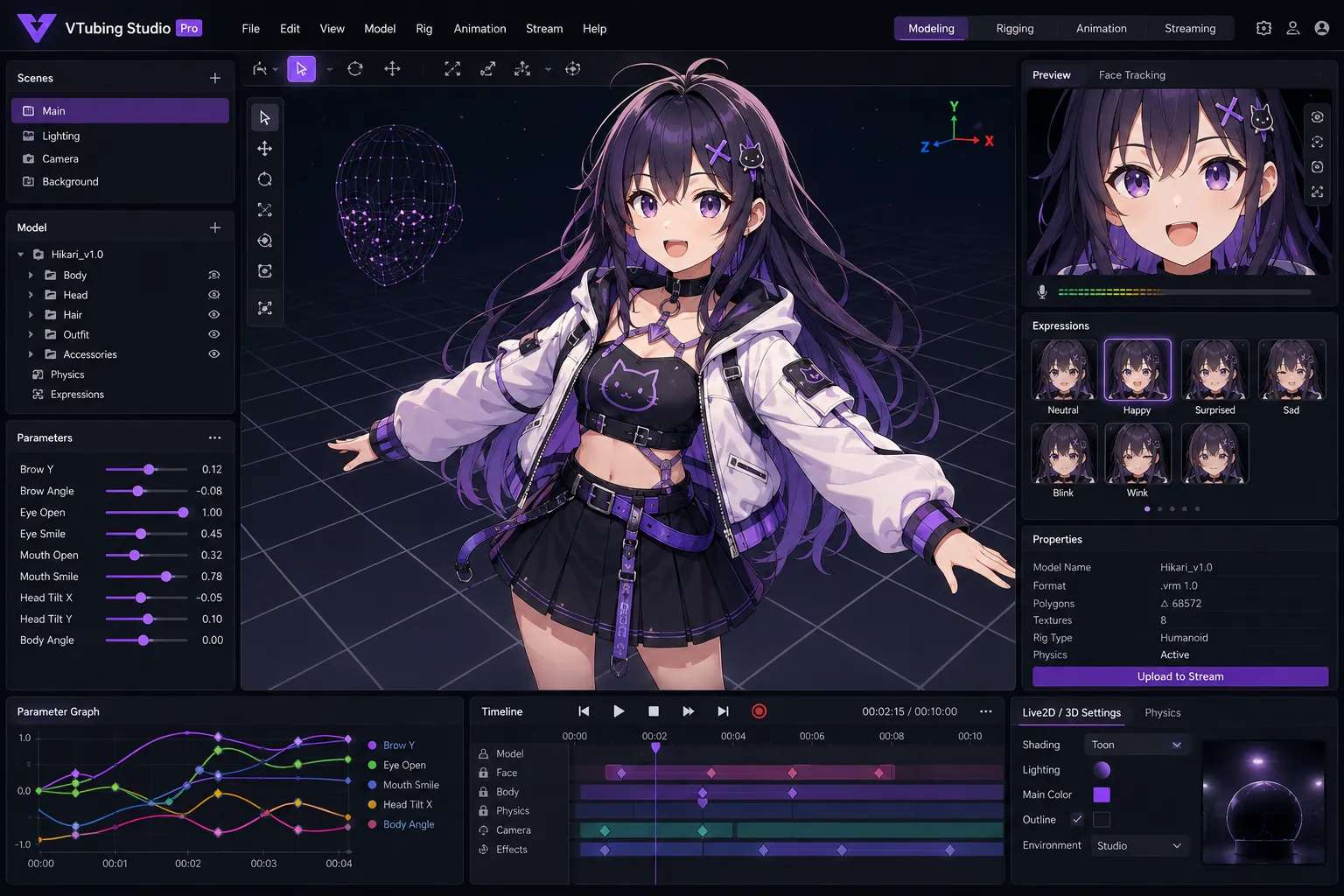
Pour le Live2D, VTube Studio est le hub courant : il reçoit le suivi, joue les raccourcis d’expression, et sort un avatar transparent que vous capturez dans OBS Studio. PRISM Live Studio est une alternative qui regroupe davantage la pile de streaming. Pour la 3D, VSeeFace et Warudo sont des points de départ typiques. La comparaison complète est dans le guide logiciel VTuber.
La qualité du suivi dépend plus de la lumière et d’une caméra stable que de l’achat d’un nouveau GPU. Un téléphone avec un bon suivi du visage, ou une webcam à hauteur des yeux avec de la lumière sur votre visage, bat une pièce sombre avec une caméra chère.
Mappez quelques expressions que vous utiliserez vraiment : un rire, une bascule de choc, une petite rage. Dix raccourcis inutilisés n’aident personne pendant un combat de boss.
Installez et configurez votre application de suivi
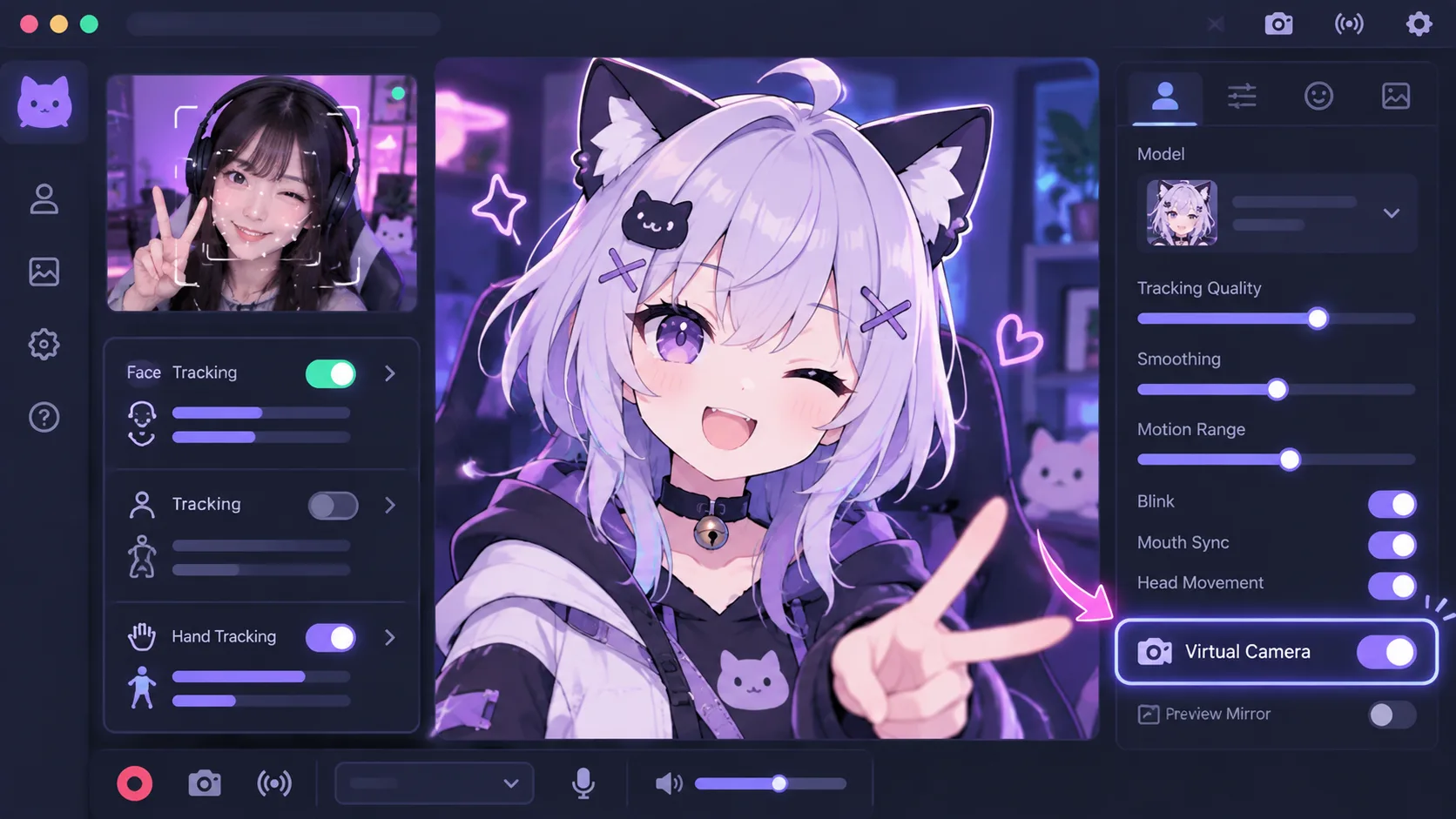
Faites correspondre l’application au type de fichier : Live2D → VTube Studio ; VRM → VSeeFace (ou un autre tracker VRM). Chargez le modèle et confirmez que la bouche et le clignement bougent sur les curseurs avant d’allumer la caméra. Calibrez depuis un vrai visage neutre, activez la caméra virtuelle, puis réglez la lumière avant de courir après la sensibilité. Si le suivi tremble, augmentez le lissage ; s’il perd le visage, réglez d’abord la lumière.
Une ouverture de bouche qui ne ressemble pas à une trappe
Si vous riggez vous-même, ou si vous briefez un rigger, l’ouverture de la bouche est la première chose que le chat remarque. Pour les coûts, Cubism contre 3D, et la commande, voir rigging VTuber.
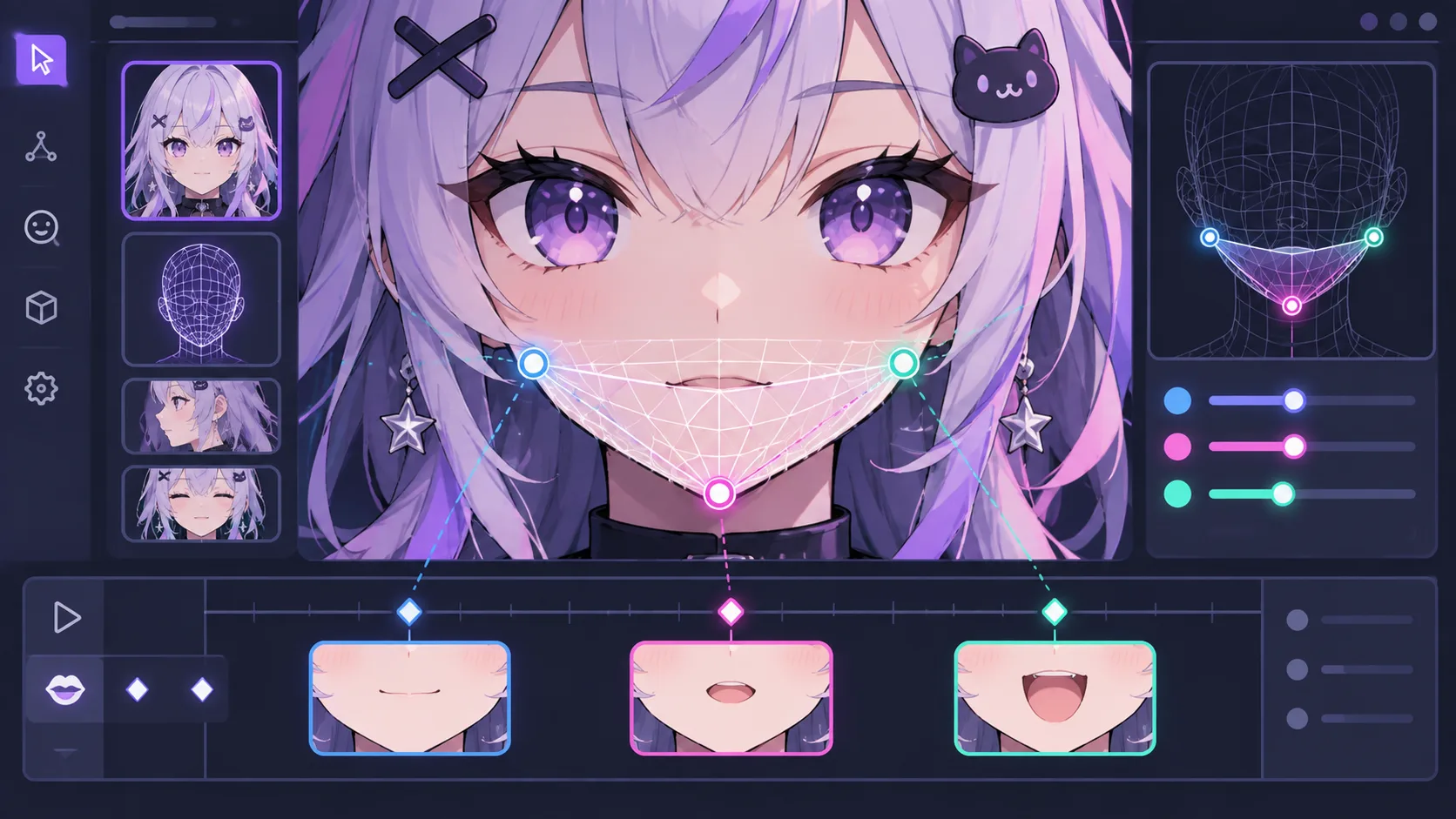
Liez ParamMouthOpenY (ou le paramètre de bouche de votre tracker) au déformeur de mâchoire pour qu’il se translate vers le bas de 0 à 1, pas comme une trappe qui pivote. Liez l’illustration de l’intérieur de la bouche pour qu’elle s’ouvre en échelle. Cachez les dents et la langue jusqu’à environ 30 % d’ouverture, pour que l’idle ne clipe pas.
Utilisez au moins trois ancres : centre du menton, coin gauche, coin droit. Des keyforms à 0, 0.5 et 1 suffisent pour un premier modèle ; la clé du milieu empêche la lèvre de se téléporter.
| Ce que vous voyez | Cause probable | Quoi essayer |
|---|---|---|
| Mâchoire en trappe | Rotation au lieu d’une translation | Reliez le déformeur pour qu’il descende |
| Bouche rectangle | Coins trop proches du centre | Élargissez les ancres gauche et droite |
| Joues qui s’effondrent | Mesh trop grossier autour de la bouche | Ajoutez des sommets, reliez |
| Dents toujours visibles | Visibilité non conditionnée | Cachez jusqu’à environ 30 % d’ouverture |
Des yeux et un clignement qui restent vivants
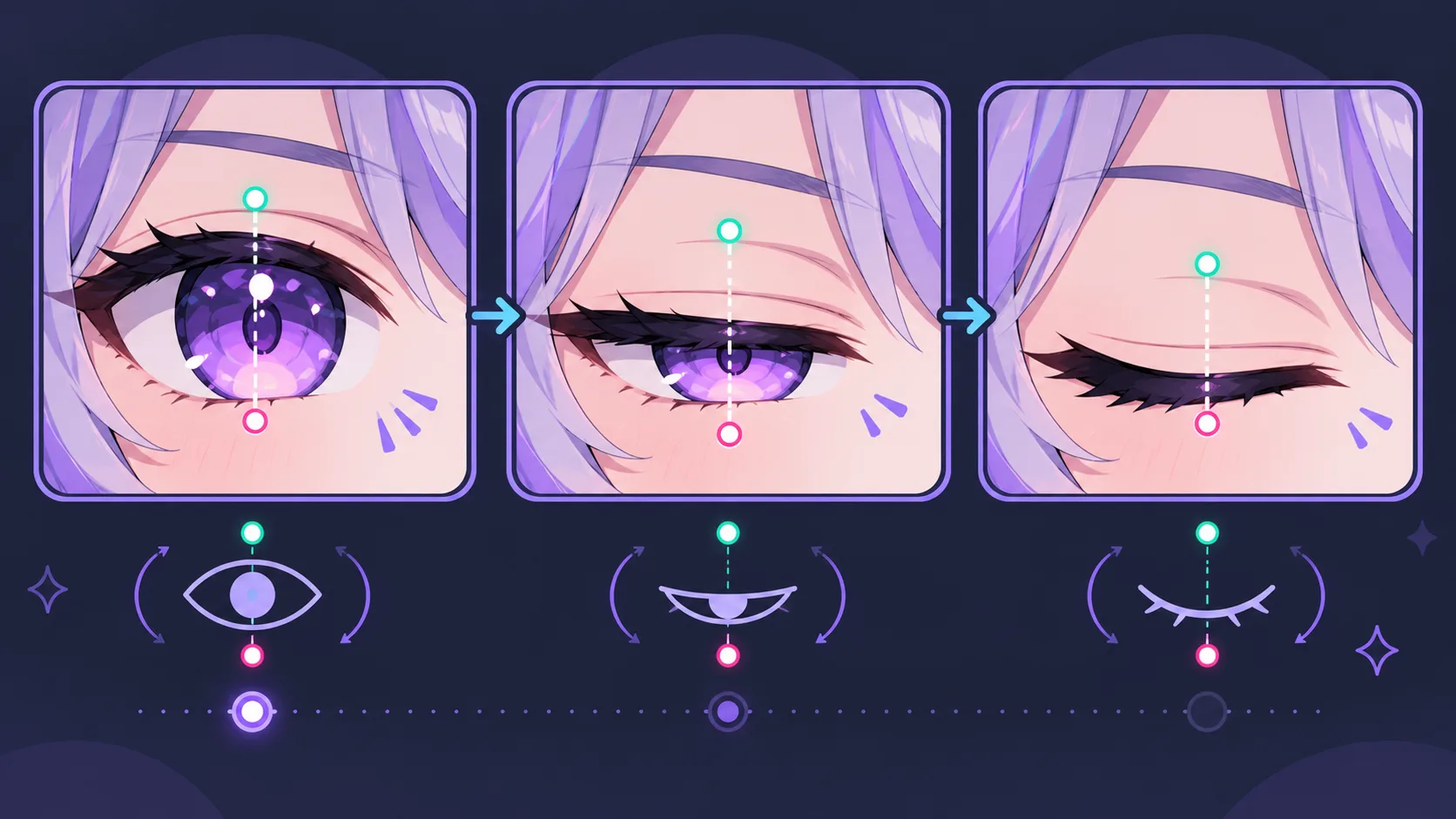
Liez ParamEyeLOpen / ParamEyeROpen à l’échelle verticale de l’illustration de l’œil, pas à la position. Gardez la gauche et la droite séparées pour pouvoir cligner d’un œil plus tard. Ajoutez un clignement au repos sur un intervalle aléatoire de 2 à 6 secondes, avec une fermeture d’environ 120 ms, indépendant du suivi, pour que l’avatar ne se fige pas les yeux grands ouverts quand la caméra perd votre visage. Si le clignement « flashe », la keyform 0,5 manque ou n’a pas de lissage.
Balayez la bouche et les yeux de 0 → 0,5 → 1 avant d’empiler la physique des cheveux ou dix expressions inutilisées.
Un mouvement propre avant d’ajouter du poli
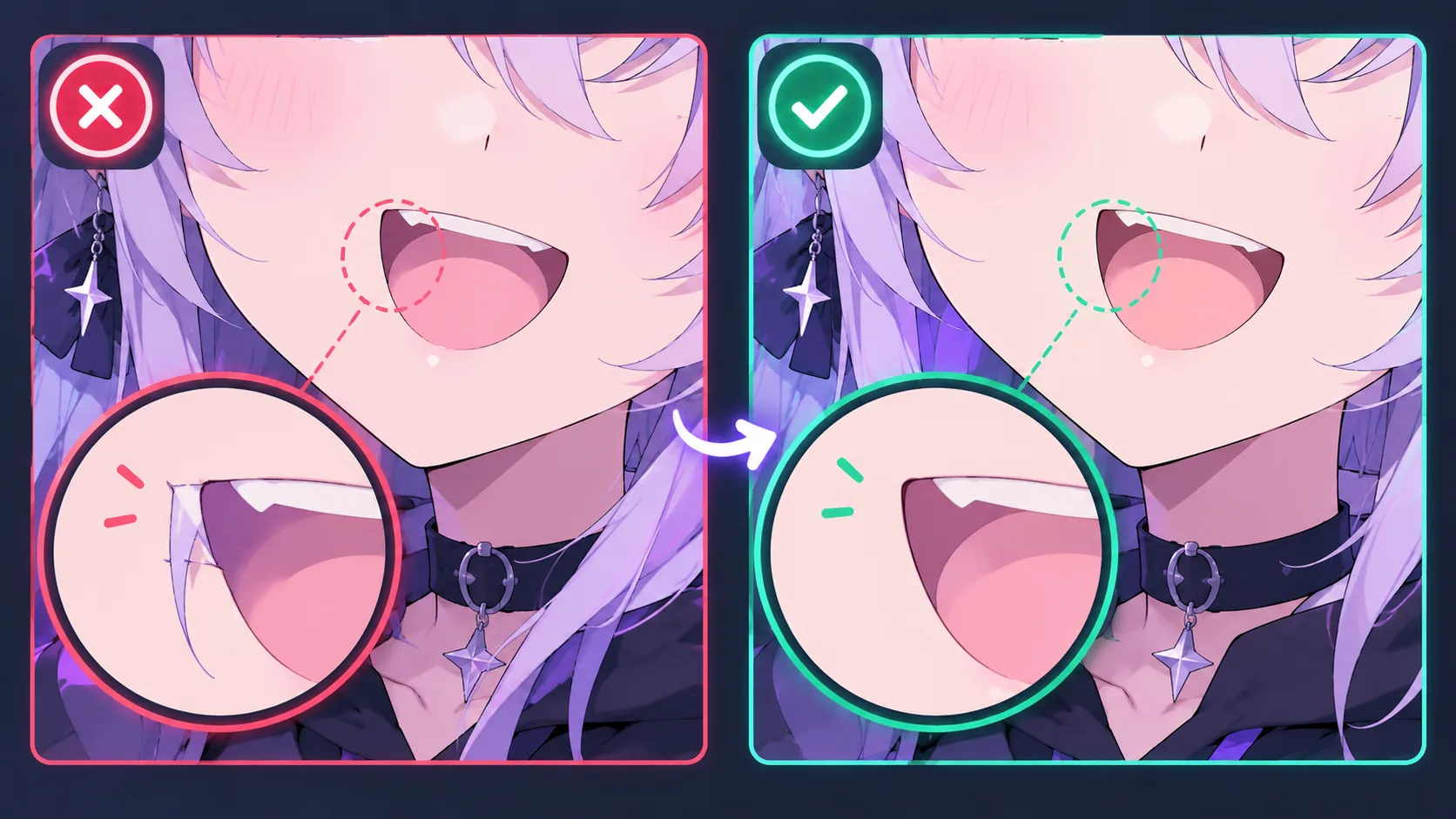
Clipping : l’illustration quitte son calque visible aux valeurs extrêmes du déformeur. Corrigez l’ordre de dessin (z-index) ou donnez au dessin une marge en plus avant de reconstruire les meshes. Des cheveux qui disparaissent derrière la tête à AngleX = ±30, c’est souvent l’ordre de dessin, pas un mauvais mesh.
Du lissage, pas du linéaire : passez les clés de bouche et les grandes clés de cheveux du linéaire à un ease-in/out, pour que le mouvement ne paraisse pas robotique.
Moins d’ancres si ça jitter : plus d’ancres n’est pas toujours mieux. Si une mèche vibre au milieu d’AngleX, supprimez celles qui se battent et gardez la silhouette.
Passe de poses extrêmes : poussez AngleX des deux côtés → bouche ouverte à 1 avec la physique des cheveux → corrigez d’abord l’ordre de dessin → lissez les clés → retirez les ancres qui se battent. Une frange qui mange la bouche, c’est en général l’ordre, puis le gain de physique.
Une physique de cheveux qui retarde comme un vrai poids
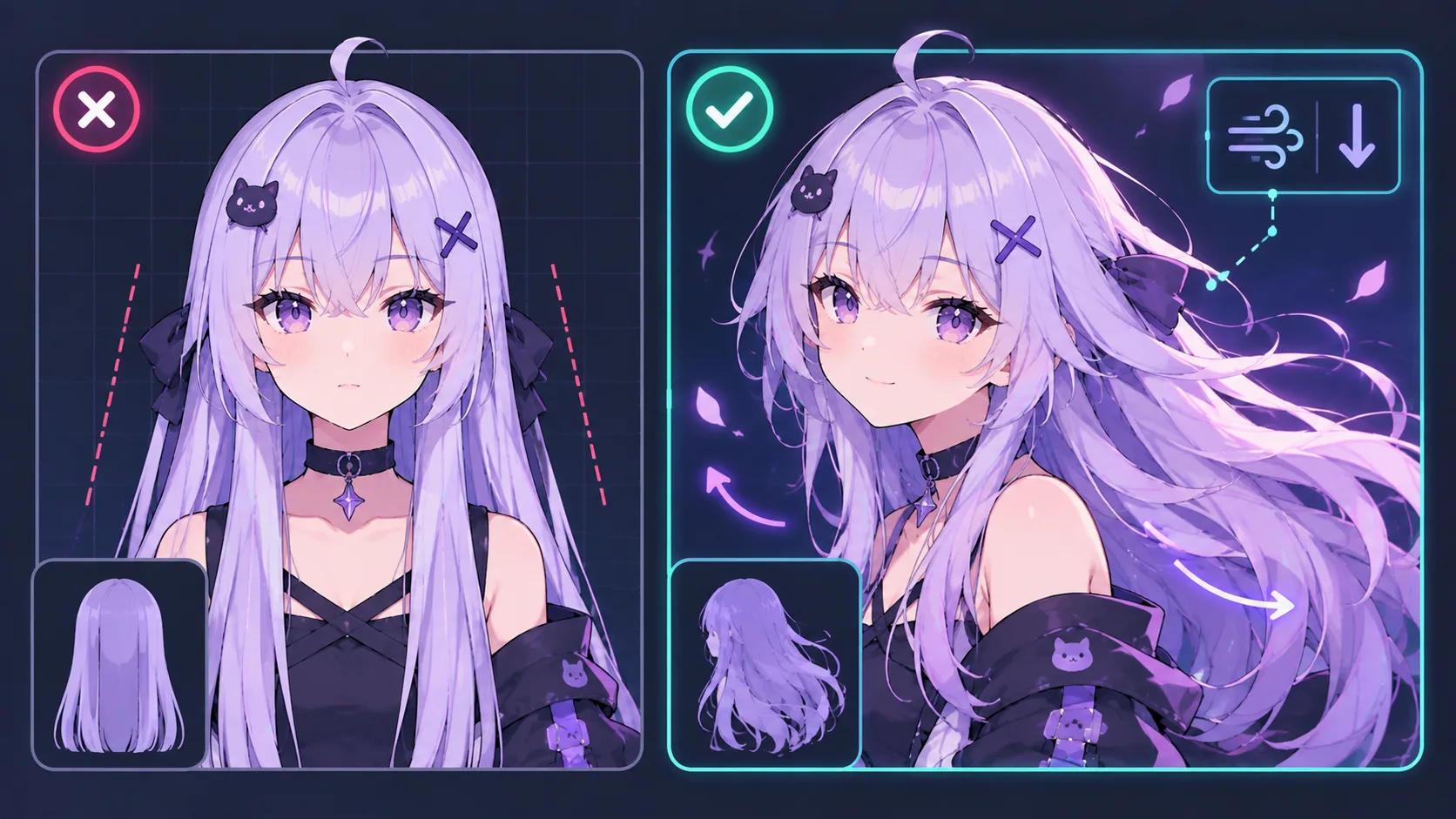
Des cheveux statiques sont le signe le plus clair « amateur contre poli ». Commencez par une frange et une mèche de côté, pas toute la tête.
- Liez un déformeur parent au crâne.
- Ajoutez un enfant sur la pointe (ou milieu → pointe pour des cheveux plus longs).
- Sur l’enfant : gravité vers le bas, résistance de l’air moyenne, vitesse de retour qui se pose en gros entre un tiers et une demi-seconde après une secousse.
- Balayez AngleX fort. Les enfants doivent retarder, pas être au pas, ni flotter pour toujours.
| Look | Changement |
|---|---|
| Flottant / sous l’eau | Augmentez la résistance de l’air |
| Raide / collé | Baissez la résistance de l’air |
| Revient d’un coup | Adoucissez la vitesse de retour |
| Ne se pose jamais | Augmentez un peu la vitesse de retour |
| Trou au cuir chevelu | Corrigez d’abord la liaison du parent / le mesh de la naissance des cheveux |
Les cheveux plus longs veulent en général un peu plus de résistance de l’air que la frange. Copiez les réglages, puis ajustez.
Des sets d’expressions que vous déclencherez vraiment
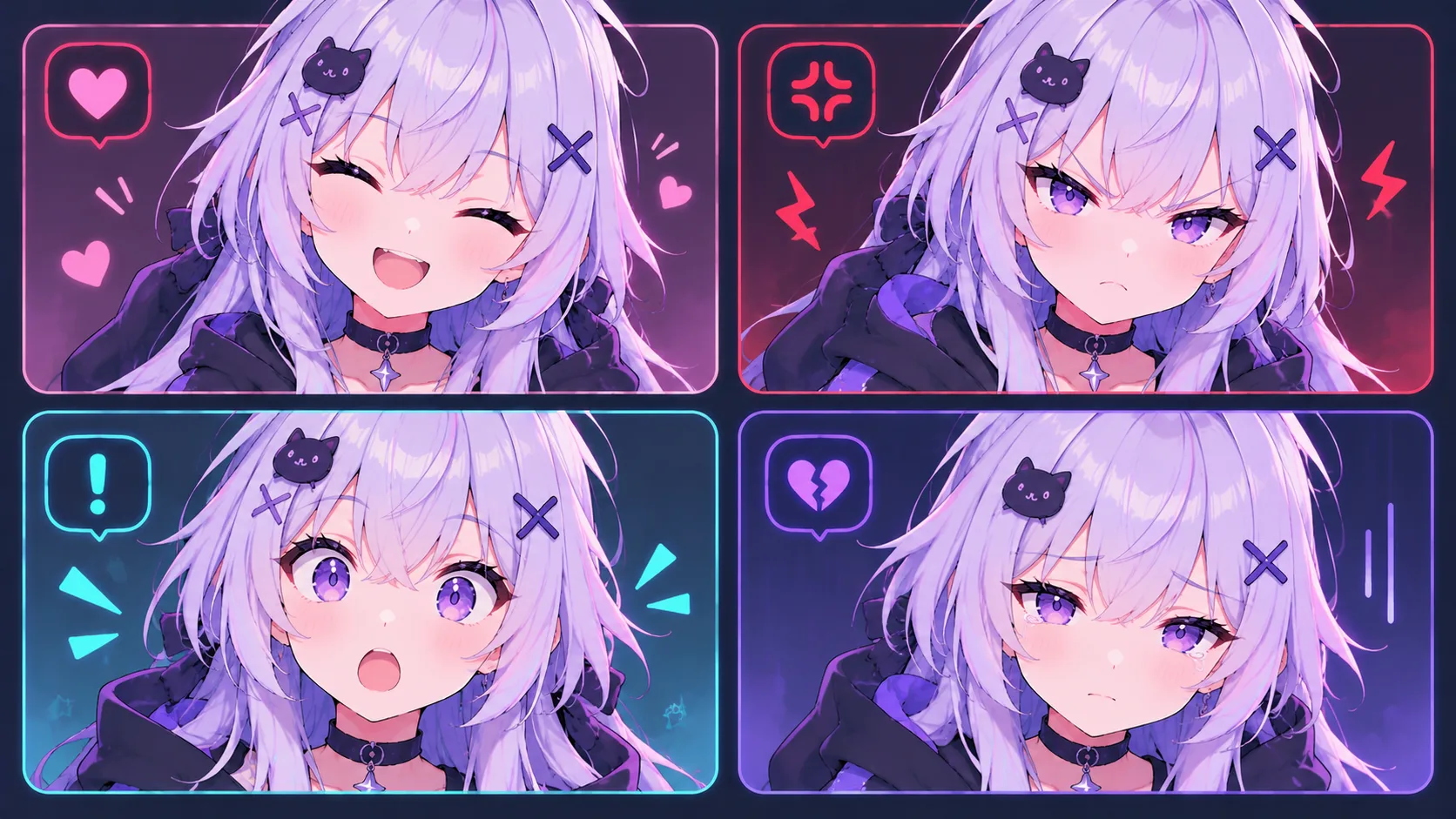
Neutre + bouche ouverte paraît plat sur un long stream. Construisez au moins quatre préréglages :
- Joyeux : yeux légèrement fermés (arc), sourire, sourcils doucement levés
- En colère : sourcils vers le bas et vers l’intérieur, bouche droite ou vers le bas
- Surpris : yeux très ouverts, sourcils au max, bouche en « o »
- Triste : sourcils levés au centre (maison), bouche vers le bas
Exagérez un peu plus que ce qui paraît naturel dans l’éditeur : à la taille du stream, les sourcils subtils disparaissent. Gardez le suivi de la bouche utilisable : si un préréglage fige ParamMouthOpenY, vous avez l’air doublé quand vous parlez. Après le temps fort, relâchez pour que le suivi reprenne ; un visage coincé sur « surpris » pendant trente secondes se lit comme un bug.
Des raccourcis qui survivent à la lecture d’un don
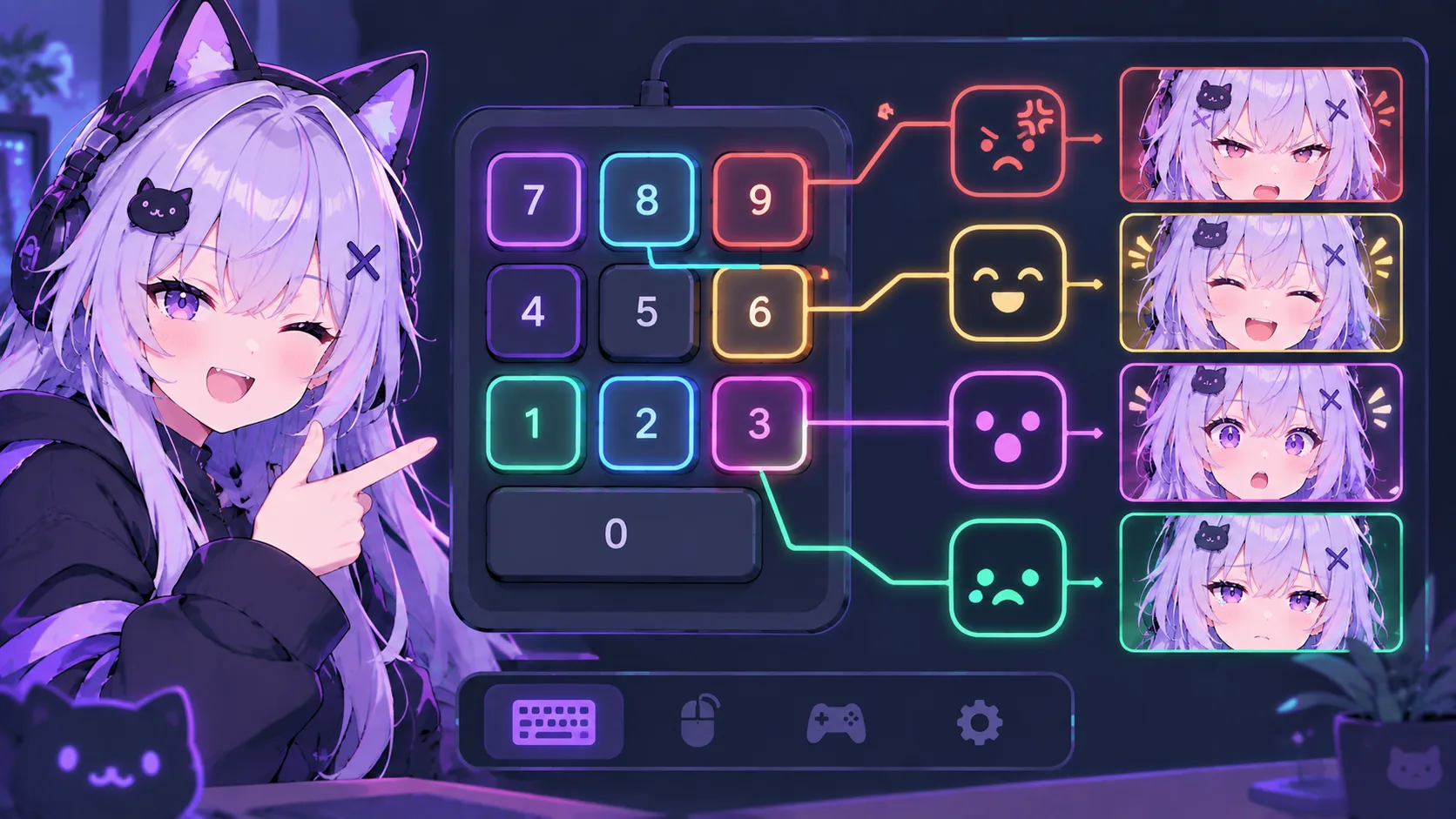
Dans VTube Studio, mappez les quatre préréglages sur le pavé numérique pour ne pas voler les touches du jeu : 1 Joyeux, 2 En colère, 3 Surpris, 4 Triste (0 optionnel = effacer / neutre). Préférez maintenir pour temporaire, pour que le relâchement revienne au suivi. Si le visage saute au relâchement, retirez le paramètre qui se bat du préréglage, ou ajoutez un court fondu de désactivation (quelques centaines de ms).
Collez la carte à côté du clavier pour la première semaine. Vérifiez les liaisons OBS et du jeu pour que le push-to-talk ou les touches de scène ne soient pas sur les mêmes touches. Enchaînez des émotions au hasard jusqu’à pouvoir toucher une touche en environ deux secondes sans sortir du personnage.
Événements de chat → expressions (gardez cela minuscule)
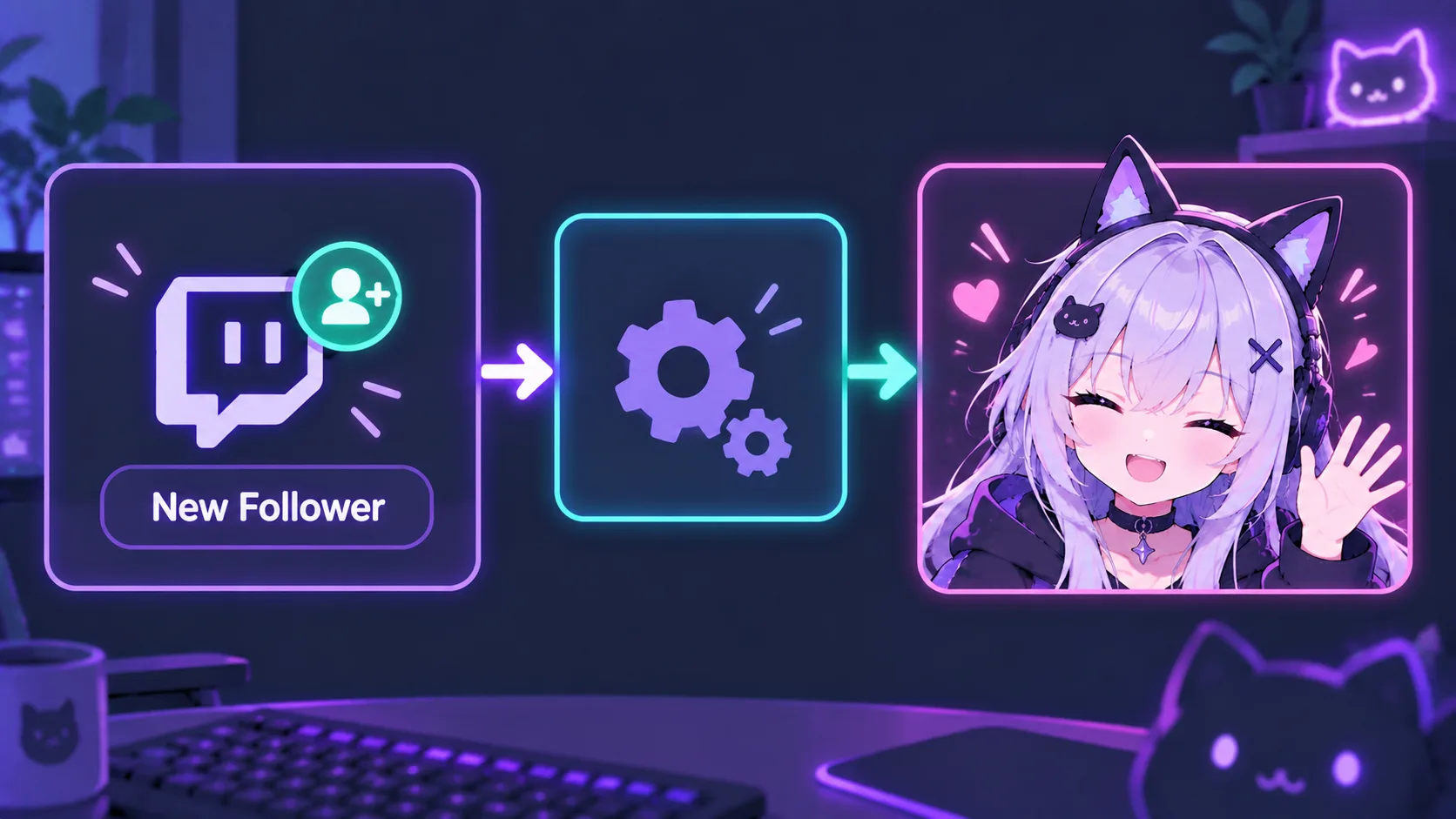
Réutilisez ces mêmes préréglages avec des règles simples événement → action (raccourcis VTube Studio à la main, ou n’importe quel outil de chat et d’alertes que vous utilisez déjà ; pas de bot sur mesure obligatoire pour commencer) :
| Événement | Action | Notes |
|---|---|---|
| Follow | Joyeux (court) | Accueil doux |
| Nouvel abonnement | Surpris | Temps fort plus grand |
Mot-clé exact (p. ex. !bonk) | En colère | Correspondance exacte + temps de recharge |
Ajoutez un temps de recharge de 30 à 60 s par utilisateur sur les mots-clés. Préférez écraser pour les expressions du visage (l’émotion la plus récente gagne) et mettre en file les sons pour que les jingles ne s’empilent pas. Si l’automatisation est hors ligne, le stream doit encore fonctionner : les raccourcis sont le secours. Testez avec un second compte avant de lui faire confiance en direct.
Construisez votre première scène OBS
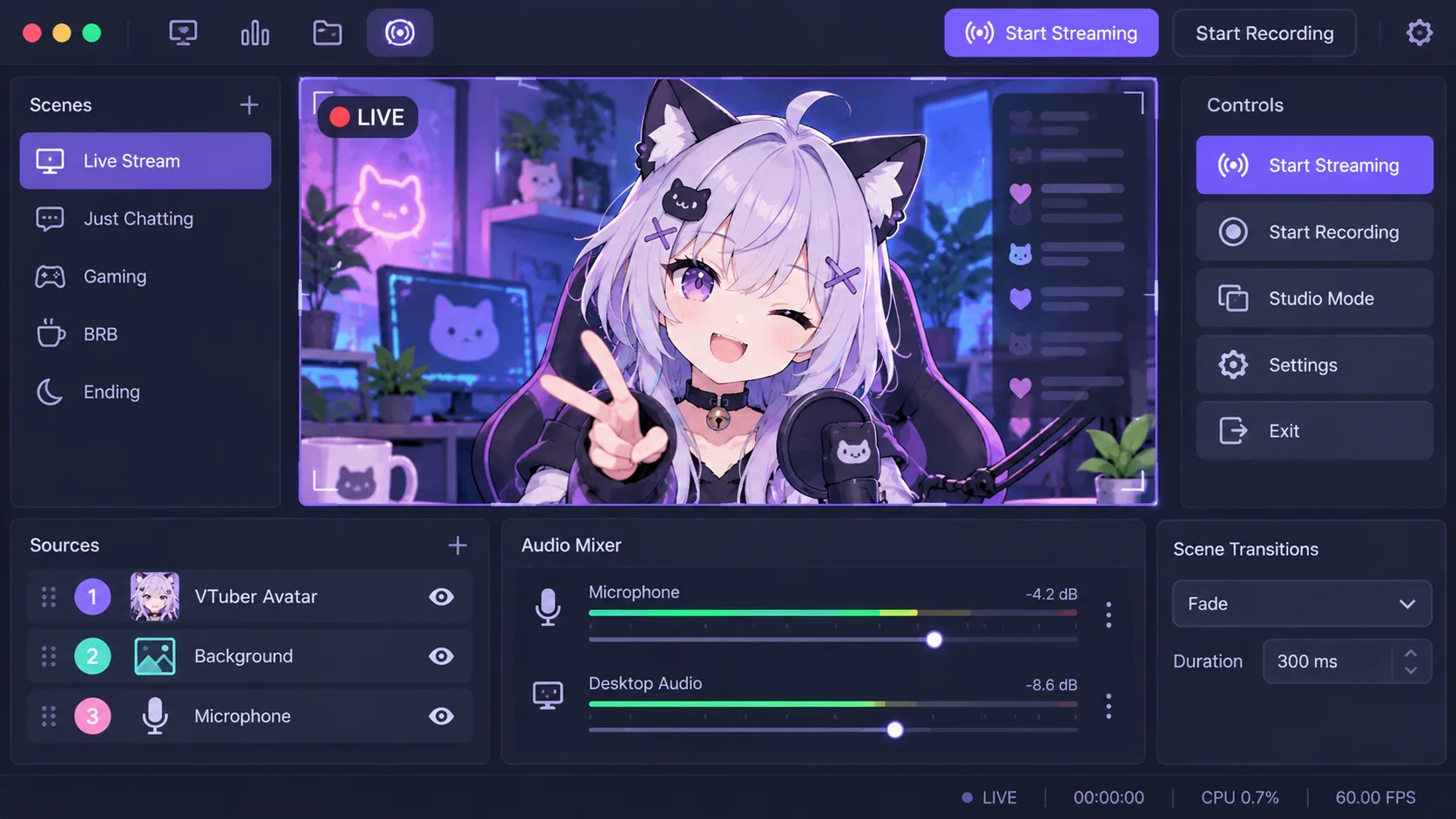
- Créez une scène au nom durable, par exemple
Live. - Ajoutez Video Capture Device → la caméra virtuelle de VTube Studio ou VSeeFace. Si elle manque, activez la caméra virtuelle dans le tracker, puis redémarrez OBS.
- Placez l’avatar (en général tiers inférieur ou milieu du cadre). Laissez de la place vide pour une plaque de nom ; ne collez pas le personnage à chaque bord.
- Ajoutez un fond simple derrière l’avatar dans la liste des sources.
- Mettez le microphone sur sa propre source, jamais seulement l’audio du bureau. Parlez en regardant le mélangeur ; des pics autour de -12 à -6 dB sont sains. Le rouge veut dire baisser le gain.
- Enregistrez un clip local de 30 secondes au casque et vérifiez : avatar dans le cadre, suivi de la bouche et du clignement, voix claire, pas d’écho, pas d’images noires.
| Réglage | Choix de départ |
|---|---|
| Canvas | 1920×1080 |
| Si le CPU peine | Réduisez la sortie à 1280×720 |
| Micro | Sa propre source, jamais seulement l’audio du bureau |
| Problème | Correctif |
|---|---|
| Caméra virtuelle absente de la liste | Activez la VCam dans le tracker → redémarrez OBS |
| Écho | Le micro est aussi sur l’audio du bureau : coupez le bureau ou excluez le micro |
| Avatar minuscule / énorme | Transformer → Ajuster, puis ajustez |
| Aperçu qui lag | Baissez le canvas ou la sortie, ou fermez d’autres applications |
Corrigez les échecs dans l’enregistrement test avant de passer en public.
4. Assemblez le matériel dans le bon ordre
Dépensez d’abord pour le son. Le chat pardonnera un avatar simple. Il ne restera pas pour un audio crissant, de l’écho, ou un micro de casque mourant.
Un kit de départ pratique :
- Micro USB ou interface audio + micro XLR, plus un bras bon marché
- Un casque pour que le micro n’entende pas vos enceintes
- Un ordinateur qui peut faire tourner votre jeu et l’avatar
- Webcam ou smartphone pour le suivi du visage
- OBS Studio, un stream deck ou une petite application de stream deck, et une sauvegarde de vos scènes
Vous n’avez pas besoin de lumières RGB ni d’une carte d’acquisition le premier jour. Vous avez besoin d’une mise en page où le chat, le jeu et le modèle sont lisibles sur un téléphone.
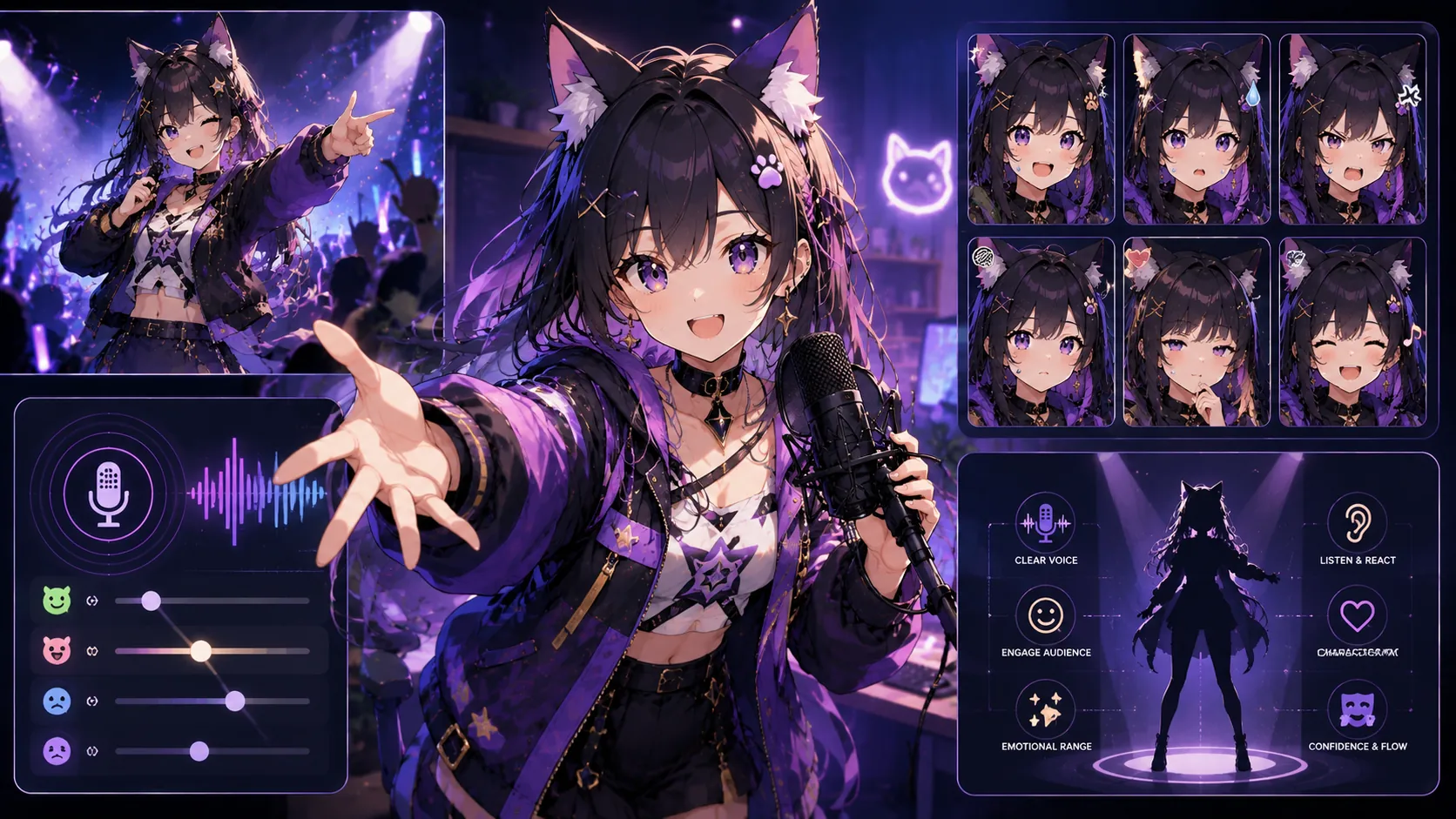
Une voix qui porte sans râper
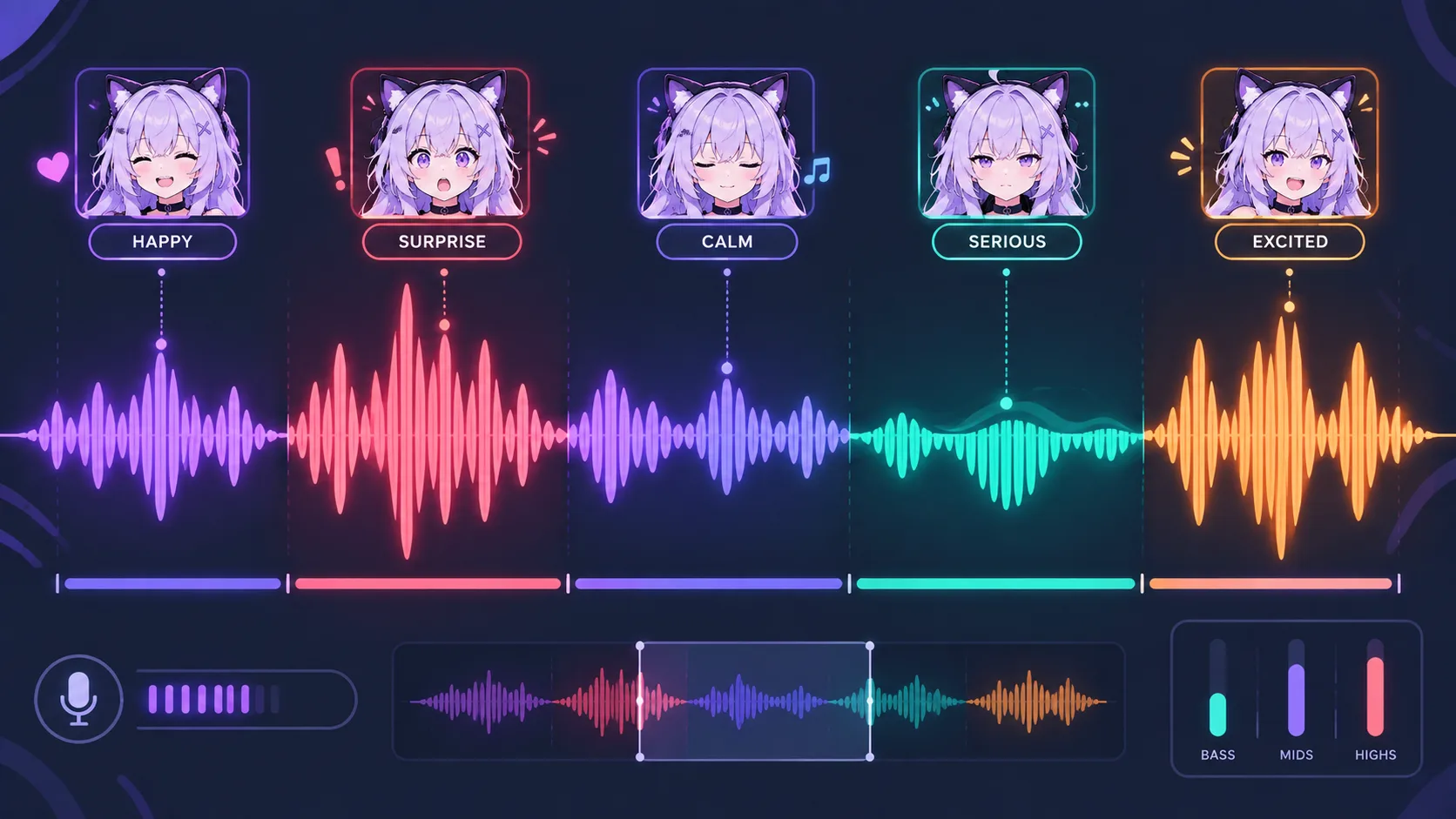
Projection contre volume : parlez vers l’extérieur sans crier. Entraînez une phrase au volume de la conversation, puis la même phrase projetée : le vu-mètre ne doit pas sauter seulement parce que la voix « porte ». Trouvez la hauteur neutre du personnage, puis quittez-la pour l’émotion. Les pauses volontaires battent la précipitation. Si vous utilisez une voix de personnage, hydratez-vous et reposez-vous toutes les 45 à 60 minutes ; la douleur est un stop.
Échauffement de cinq minutes : fredonnement doux → trilles de lèvres ou de langue → un paragraphe en conversation puis projeté → de l’eau (pas glacée si cela serre votre gorge). Micro à environ une largeur de poing, légèrement hors axe. Après une prise de cinq minutes dans le personnage, écoutez une fois pour la hauteur, une fois pour le rythme, une fois pour la tension, et ne changez qu’un axe à la session suivante.
| Passe | N’écoutez que ceci |
|---|---|
| 1 | La hauteur est-elle coincée sur une note ? |
| 2 | Le rythme : y a-t-il de la place pour une pause ? |
| 3 | Tension / fry / douleur |
Un langage du corps que le mesh peut lire
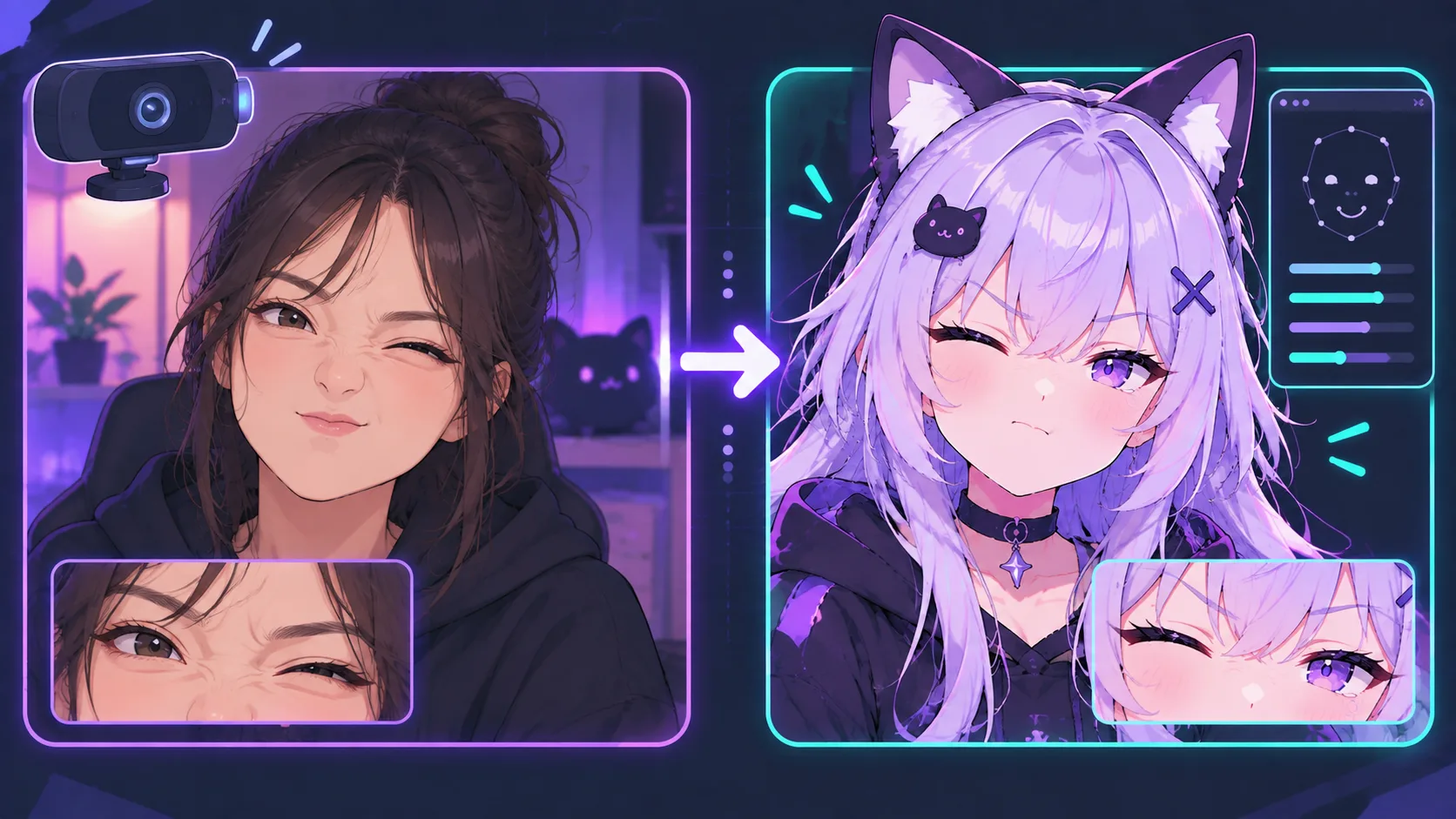
Exagérez légèrement les expressions du visage pour qu’elles se lisent sur le modèle : ce qui paraît subtil en personne paraît plat sur le mesh. Gardez des réactions courtes (1 à 2 secondes), pas un visage tenu. Si un rire ne fait pas bouger le mesh dans un enregistrement test, la performance est trop petite, pas le rig.
Choisissez trois signes et nommez-les : hochement (accord), inclinaison de tête (curiosité), penché en avant (emphase, restez dans le champ). Exagérez chacun d’environ 20 % au-delà du miroir, puis vérifiez l’aperçu du tracker. Tête et haut des épaules visibles ; après une grosse réaction, revenez à un neutre calme pour que le temps fort suivant ait du contraste.
Un bureau qui ne se bat pas avec le tracker
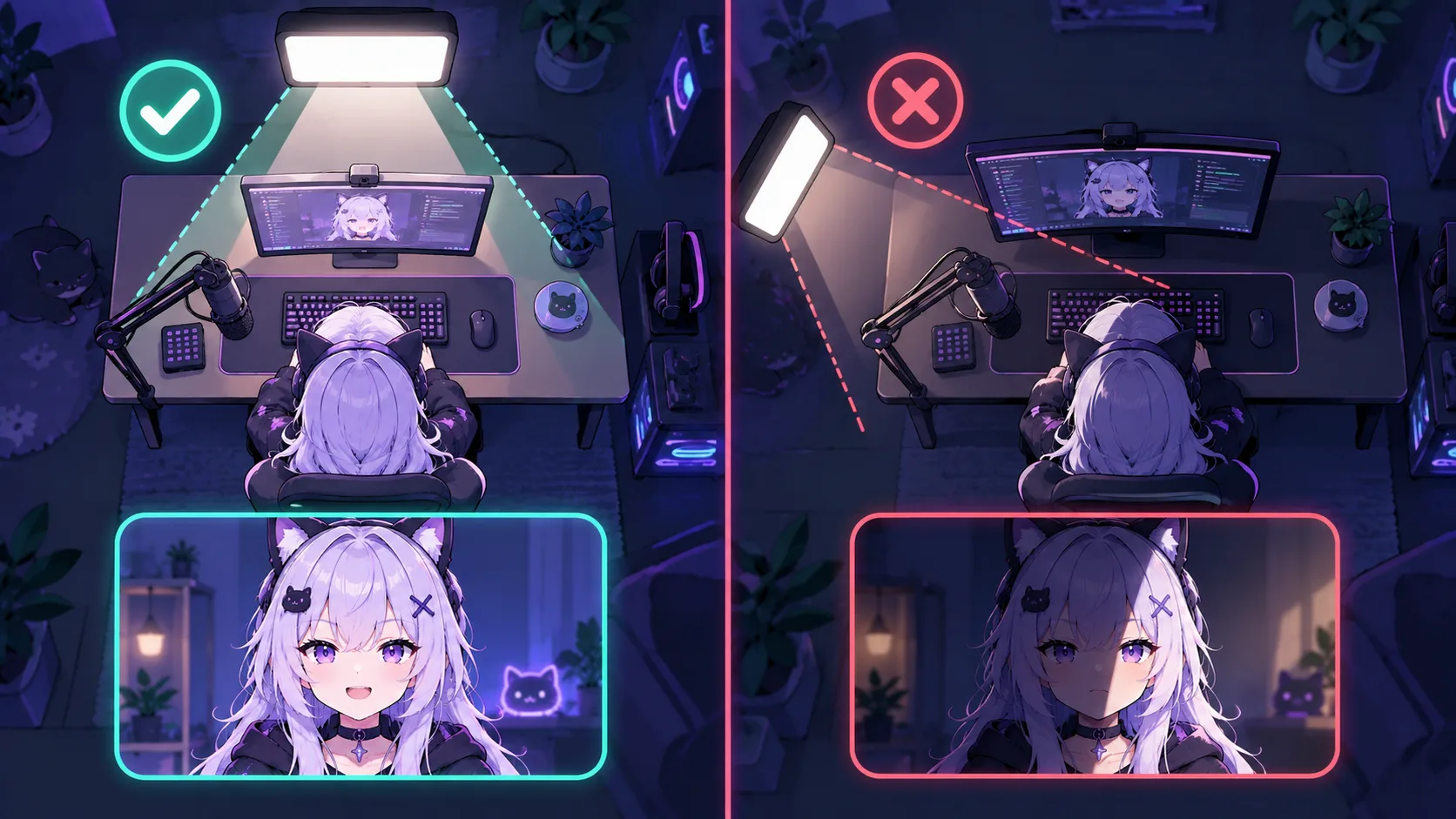
Lumière de face douce (anneau ou panneau) : évitez une forte lumière de côté que le tracker lit comme des bords de visage. Fond immobile (pas de scintillement derrière votre tête). Caméra près du niveau des yeux ; tête et épaules environ 40 à 60 % du cadre webcam. Recalibrez à chaque session (neutre → sourire → surprise).
| Pièce | Cible |
|---|---|
| Hauteur de caméra | Près du niveau des yeux |
| Lumière clé | Douce, de face ; environ 45° hors centre, c’est très bien |
| Fond | Immobile ; pas de scintillement derrière votre tête |
| Cadrage | Tête + épaules ≈ 40 à 60 % du cadre |
Rituel de deux minutes : lumières → vérification du cadre → calibrage → parler dix secondes pour confirmer la bouche et le clignement. Le téléphone sur une pile au hasard est un échec classique : fixez la caméra pour qu’un choc ne la réoriente pas en plein stream.
| Symptôme de suivi | Essayez |
|---|---|
| Ça décroche quand vous vous penchez | Reculez la caméra ou élargissez le champ |
| Visage asymétrique | Recalibrez le neutre |
| Caméra du téléphone qui chauffe | Vraie webcam ou résolution plus basse |
OBS multi-scènes (Starting Soon, Live, BRB)
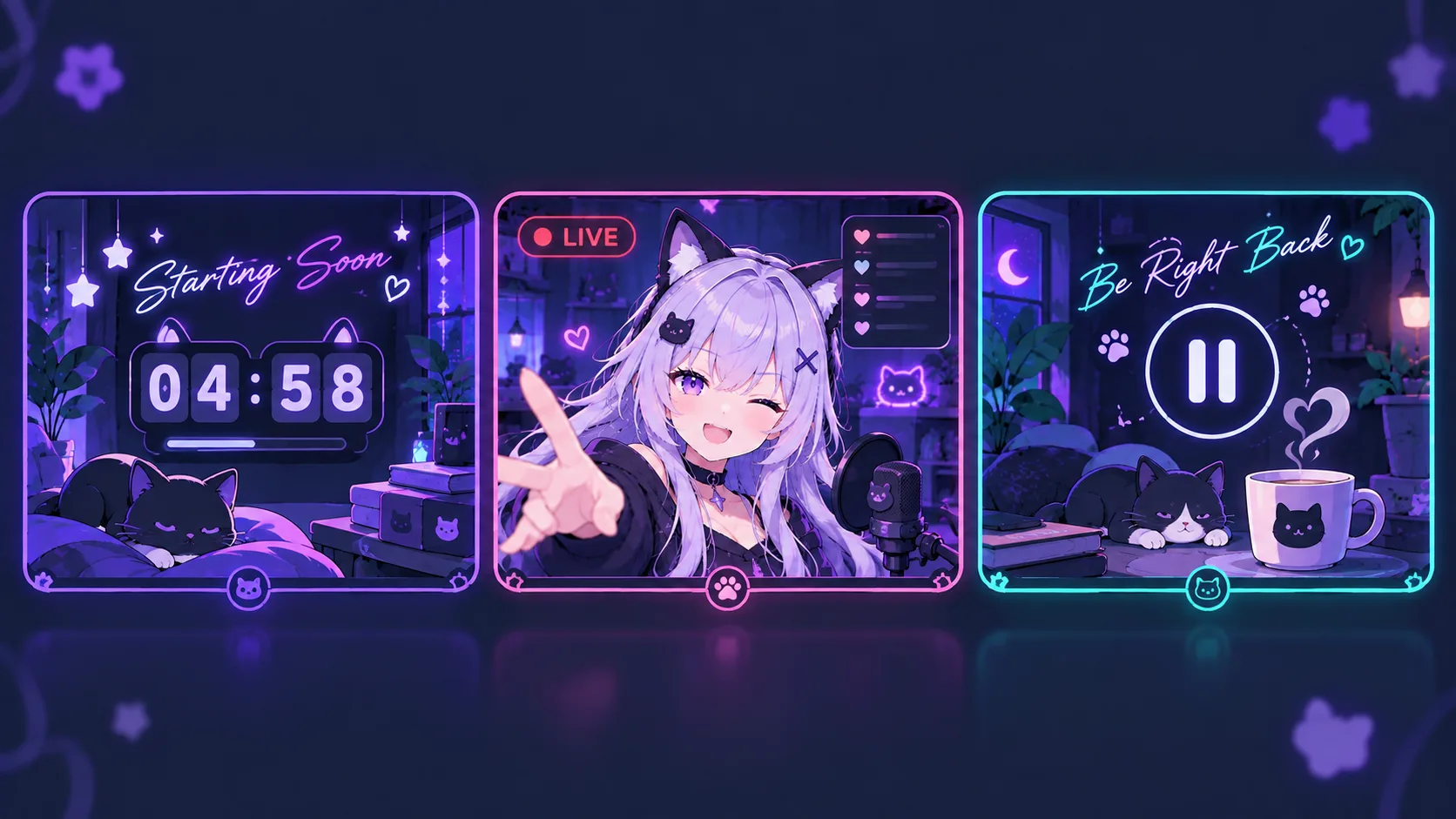
Finissez Live d’abord (caméra virtuelle de l’avatar + micro + overlay), puis dupliquez-la vers Starting Soon et BRB. Réutilisez les mêmes références de micro et de caméra pour ne pas ouvrir la webcam deux fois. Liez des raccourcis qui ne collisionnent pas avec les expressions VTube Studio. Entraînez Starting Soon → Live → BRB → Live jusqu’à ce que ce soit de la mémoire musculaire.
- Starting Soon : illustration statique ou en boucle + « début à HH:MM » ; le micro peut rester coupé.
- BRB : image tenue ou courte boucle ; coupez le micro si vous quittez le bureau.
- Plus tard, en option :
Game + camavec l’avatar petit dans un coin, seulement après que les trois bases fonctionnent.
Chronométrez tout stinger pour que vous arrêtiez de parler avant la coupe et repreniez après. Les pops audio veulent en général dire qu’une source a été ajoutée deux fois : corrigez cela avant le prochain direct.
5. Planifiez le contenu avant le début
Votre premier mois doit répondre à une question : pourquoi quelqu’un suivrait-il ce personnage ? « Je joue à des jeux » n’est pas assez précis. « Ce personnage apprend les soulslike en rage et résume en espagnol et en anglais » l’est.
Formats utiles pour les nouveaux VTubers :
- Des streams chat d’abord, avec un thème clair
- Un jeu que vous finirez vraiment
- Des clips courts avec une chute dans les deux premières secondes
- Un créneau hebdomadaire que les gens peuvent retenir (même jour, même heure)
Enregistrez un stream test privé. Regardez-le sans le chat. Si vous ne le clipperiez pas, corrigez l’audio, le cadrage ou le rythme avant de dépenser de l’argent pour pousser le début. Attendre le parfait est le même piège que de ne jamais livrer une 1.0 : le test privé est la façon de livrer sans deviner.
6. Lancez, clippez, et restez constant
Créez la chaîne, un Discord ou un espace communautaire similaire, et un compte social que vous consulterez vraiment. Utilisez le même nom partout. Postez une date de début, puis honorez-la.
Après chaque direct, clippez deux ou trois moments. La découverte en 2026 passe encore par la vidéo courte et la recherche, pas seulement par les notifications « est passé en direct ». Répondez au chat dans les commentaires du VOD et sur les posts sociaux ; le personnage doit paraître joignable.
La constance bat une ouverture héroïque de huit heures que vous ne pouvez pas répéter. Un stream hebdomadaire de deux heures qui a lieu vaut mieux qu’un calendrier quotidien abandonné à la troisième semaine. Livrez une 1.0 ; gardez le « parfait » pour une 2.0 quand la chaîne peut le payer.
Checklist avant d’appuyer sur Go Live
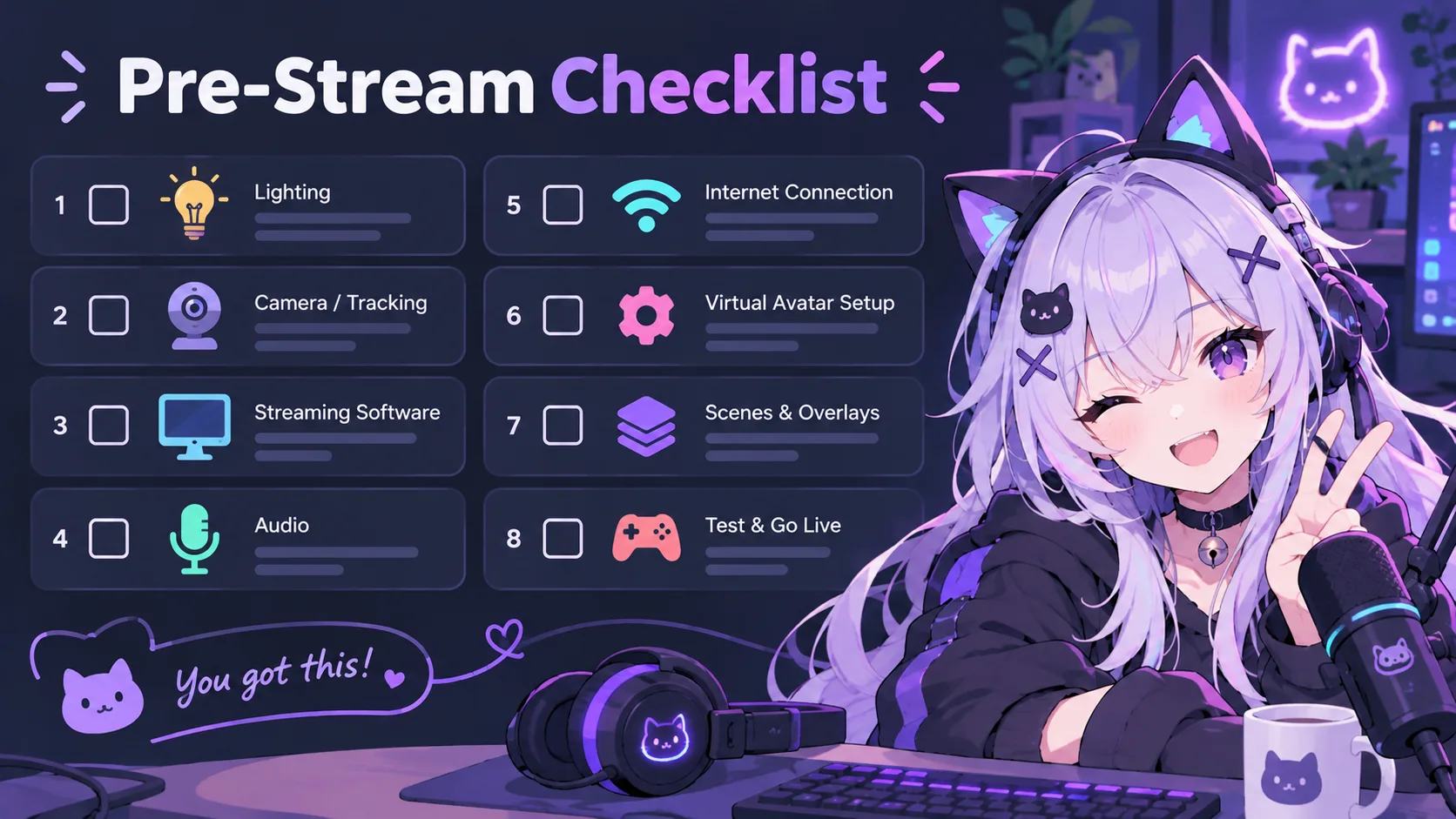
Utilisez ceci la veille (ou une heure avant) d’appuyer sur Démarrer le streaming :
- Lumière de face allumée ; pas de contre-jour
- Suivi calibré (neutre → sourire → surprise)
- Caméra virtuelle allumée et visible dans OBS
- Overlay chargé et dégagé du visage
- Niveau de micro testé (ni trop bas, ni en saturation)
- Internet stable (le câble bat le Wi-Fi quand vous le pouvez)
- Bonne clé de stream / plateforme connectée
- Enregistrement test d’une minute déjà regardé
| Case | Ce qui casse si vous la sautez |
|---|---|
| Lumière de face | Le suivi décroche en pleine phrase |
| Calibrage | Sourire en coin permanent ou bouche morte |
| Caméra virtuelle dans OBS | Carré noir là où l’avatar devrait être |
| Overlay aligné | Plaque de nom qui couvre la bouche |
| Niveau de micro | Les spectateurs partent dans la première minute |
| Réseau stable | Soupe de pixels / déconnexion |
| Clé de stream | Vous streamez nulle part, ou au mauvais endroit |
| Enregistrement test | Vous ne découvrez les problèmes qu’en direct |
Aussi : téléphone en silencieux, collection de scènes OBS exportée une fois en sauvegarde, de l’eau à portée, chaise réglée pour 45 à 60 minutes, et une phrase de règles de chat même si vous êtes seul.
Cinq premières minutes (un script, pas la panique) : saluez et dites qui vous êtes → une ligne pour le stream du jour → quand vous êtes d’habitude en direct → pointez le suivi ou les réseaux une fois → parlez au chat. Vous n’avez pas besoin d’un sketch parfait ; vous avez besoin d’un début qui n’est pas du silence.
Si le direct public vous fige encore, streamez avec un titre de test clair ou enregistrez un « faux direct » de 10 minutes avec la même checklist, puis faites le vrai début. Après Fin du stream, regardez les 10 premières minutes du VOD et notez un correctif technique et une chose qui a paru bonne.
Quand quelque chose casse en direct
Gardez ceci ouvert sur un second écran le premier mois.
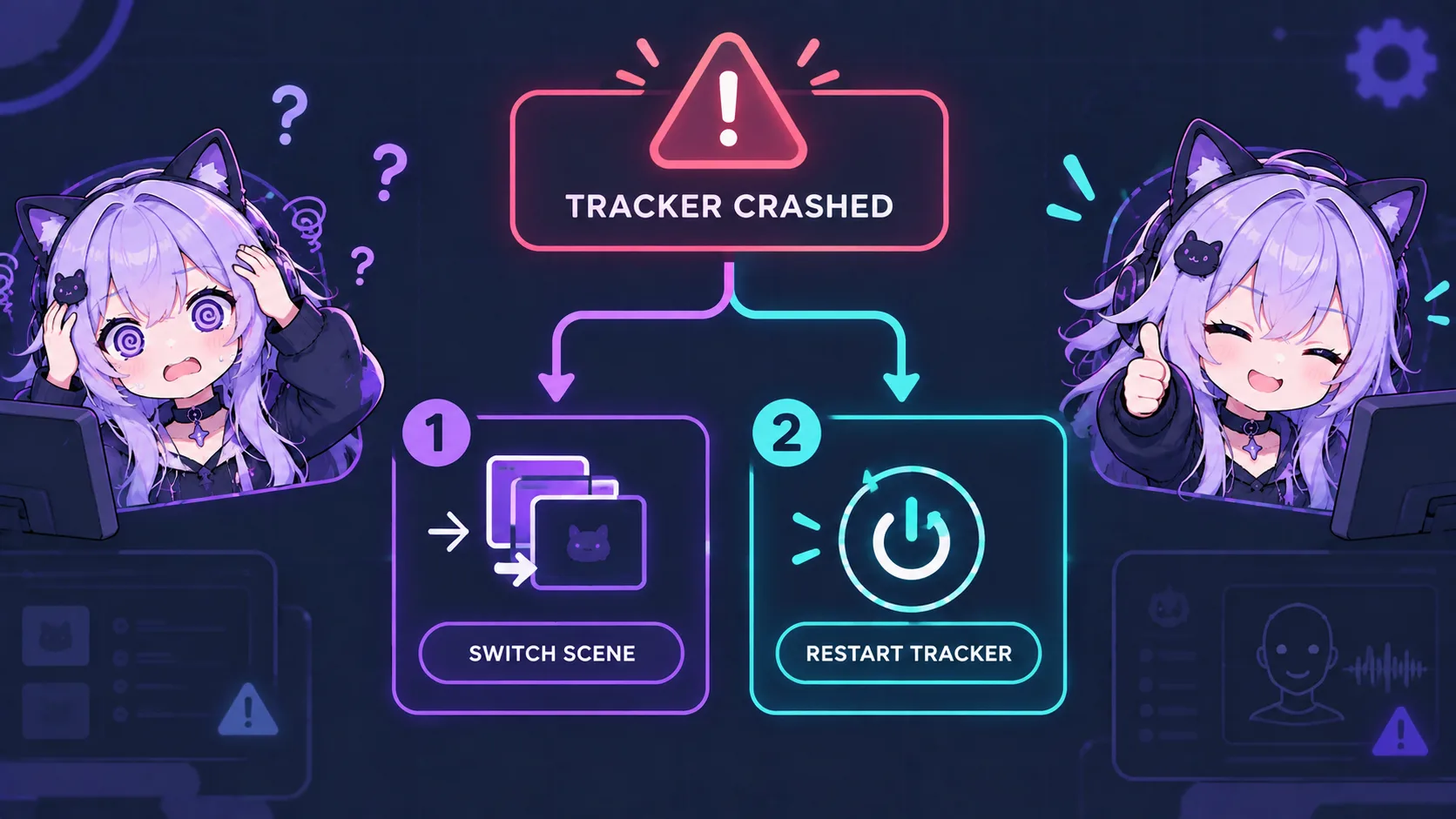
- Le tracker décroche : BRB en un clic → redémarrez l’application de suivi → revenez sur Live.
- La connexion décroche : déclenchez une image « reconnexion » préparée ; postez sur les réseaux si la coupure dure.
- L’audio coupe : vérifiez d’abord le mélangeur OBS. La plupart des cas sont un fader baissé par accident.
- Mesh cassé ou déformé : rechargez le modèle dans l’application de suivi ; en général plus rapide que de diagnostiquer en direct.
- Plan B : gardez une source image statique « un instant » dans OBS (désactivée) pour pouvoir la déclencher en deux clics.
Écrivez BRB, image de reconnexion et sourdine sur un pense-bête avant d’en avoir besoin.
| Panne | Première action | Ce que vous dites au chat |
|---|---|---|
| Pas de micro | Vérifiez la sourdine / le fader OBS | « Je corrige l’audio, une seconde » |
| Mesh figé ou bizarre | BRB → redémarrer le tracker → recharger le modèle | « Pause technique » |
| Débit qui meurt | Descendez sur un préréglage de débit plus bas | « Le stream se bat avec le réseau » |
| OBS figé | Relancez → Starting Soon jusqu’à ce que ce soit stable | Postez sur les réseaux si ça dure |
Répétez une fois hors ligne : coupez le micro → BRB / correctif → retour sur Live. Objectif : récupérer en moins d’environ 90 secondes sans inventer le pense-bête en pleine crise.
7. Comment gagner de l’argent en tant que VTuber, Virtual YouTuber ou streamer IA
Une fois que l’émission fonctionne, l’argent est un problème de contrainte, pas « allumer tous les boutons ». La même discipline s’applique si vous streamez comme Virtual YouTuber classique, chaîne avatar indépendante, ou format streamer IA : choisissez ce que vous monétisez ce trimestre, faites grandir un public qui revient, et gardez le personnage constant.
Modèles de monétisation (choisissez un ordre)
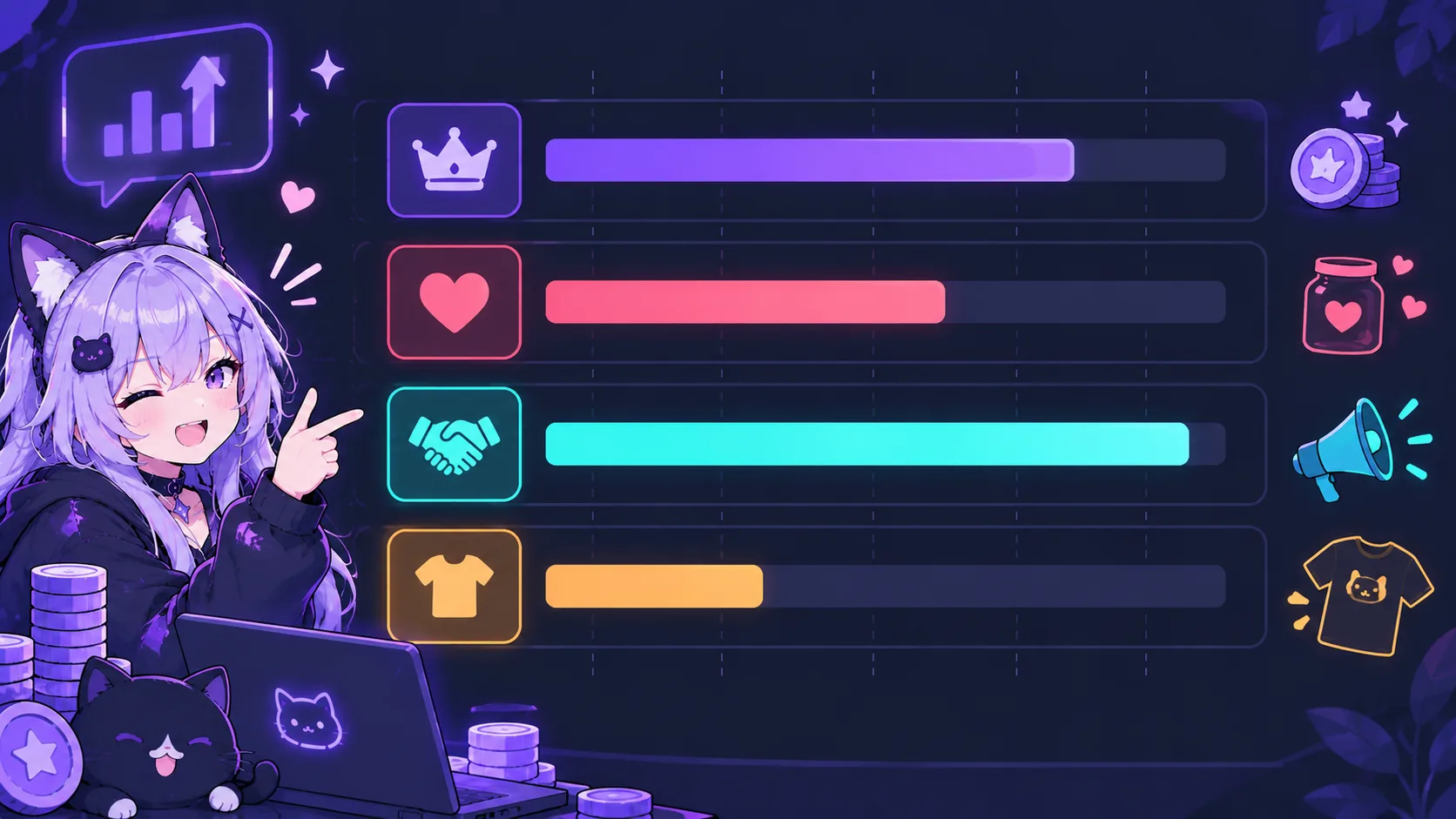
| Modèle | Rôle |
|---|---|
| Pourboires / dons | Variable ; fonctionne quand vous accusez réception en direct (lire + réagir) |
| Abonnements de plateforme (Twitch / YouTube) | Plus stables : il faut d’abord des spectateurs récurrents. Des boutons d’abonnement vides apprennent au chat à les ignorer |
| Sponsorings | Les marques veulent des métriques constantes ; pas une chaîne du jour 1 |
| Merch | Marges fines tant que les fans s’identifient au personnage, pas seulement au contenu |
Ordre recommandé : pourboires d’abord (le plus simple), abonnements quand les mêmes visages reviennent chaque semaine, sponsors et merch plus tard. Remplissez un tableau de trimestre honnêtement : Maintenant / Plus tard / Pas ce trimestre pour chaque modèle, et écrivez pourquoi. Une cible bat cinq (exemple : « pourboires activés + remercier chaque pourboire »).
Faites fonctionner les pourboires : lien dans le panneau ou l’à propos, dans votre ton, réagissez avec un vrai temps fort (un raccourci d’expression aide), remerciez dans le chat si vous ratez le direct. Le silence apprend aux gens à ne plus donner.
La boucle de croissance hebdomadaire
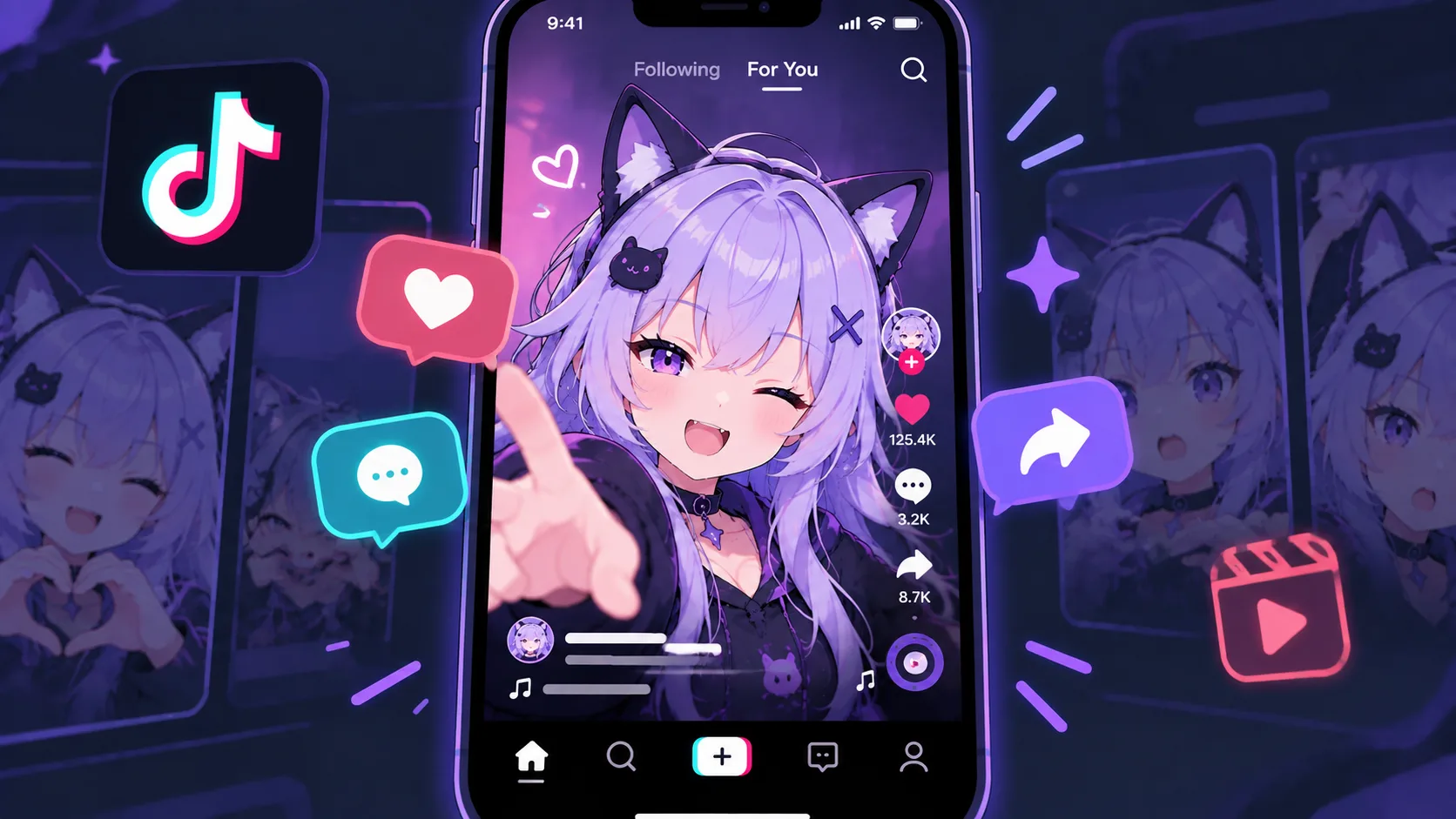
Les clips courts (30 à 60 s) de réactions d’avatar voyagent le mieux sur TikTok / Shorts / Reels. Republiez le même clip vertical sur au moins trois surfaces, pas seulement là où vous passez en direct. Les publics VTuber punissent les calendriers au hasard plus fort que beaucoup de niches.
- Direct sur un créneau fixe (protégez le jour même si le stream est plus court).
- Horodatez les moments forts en direct.
- Coupez un clip : accroche environ 2 s → chute → carte de fin avec l’heure du prochain direct (environ 3 à 5 s).
- Postez sur trois endroits de format court avant de dormir.
- Notez une ligne : streamé oui/non, clip oui/non, nouveaux follows approximatifs.
| Rupture | Correctif |
|---|---|
| Pas d’idées de clip | Horodatez en direct ; ne chassez pas tout le VOD à froid |
| Le créneau glisse | Raccourcissez le stream ; gardez le jour |
| Vous ne postez que sur la plateforme du direct | Forcez la règle des trois surfaces pendant deux semaines |
Quand constituer une équipe
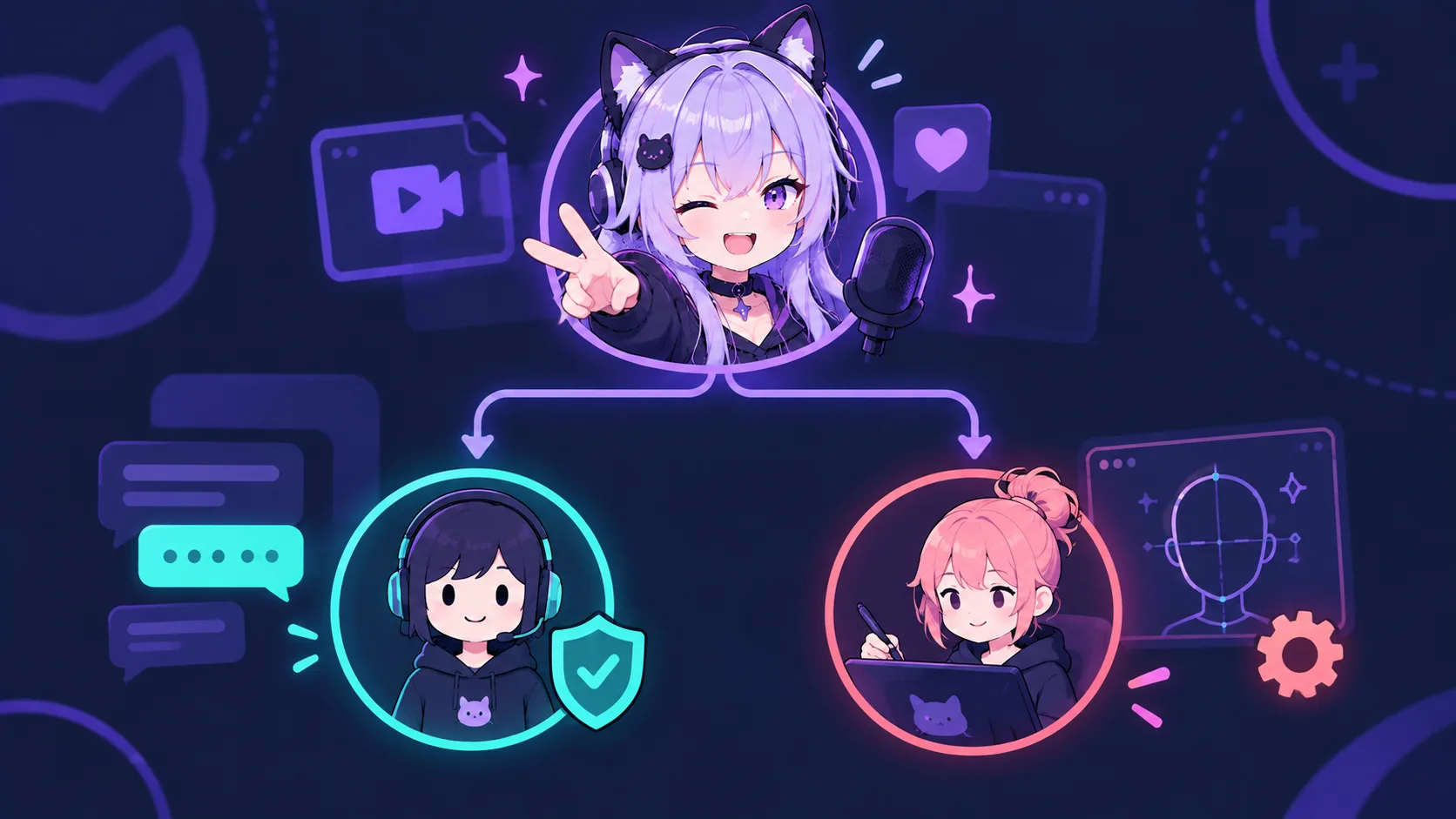
Le premier recrutement est en général un modo (chat utilisable pendant que vous jouez). Le deuxième est souvent rigger ou artiste par projet, pour les expressions et les bugs, pas à temps plein. Le signal pour recruter : plus d’heures sur la technique et l’admin que sur la création ou la parole au public.
Cartographiez la semaine (stream, modo, clips, rig, e-mail). Écrivez un brief d’une page avant que l’argent bouge : livrable, hors périmètre, date limite, paiement, essai de 30 jours + sortie. Des modos avant des monteurs dans la plupart des cas : la sécurité bat le poli de croissance.
Migrer vers la 3D / le VRM (optionnel)
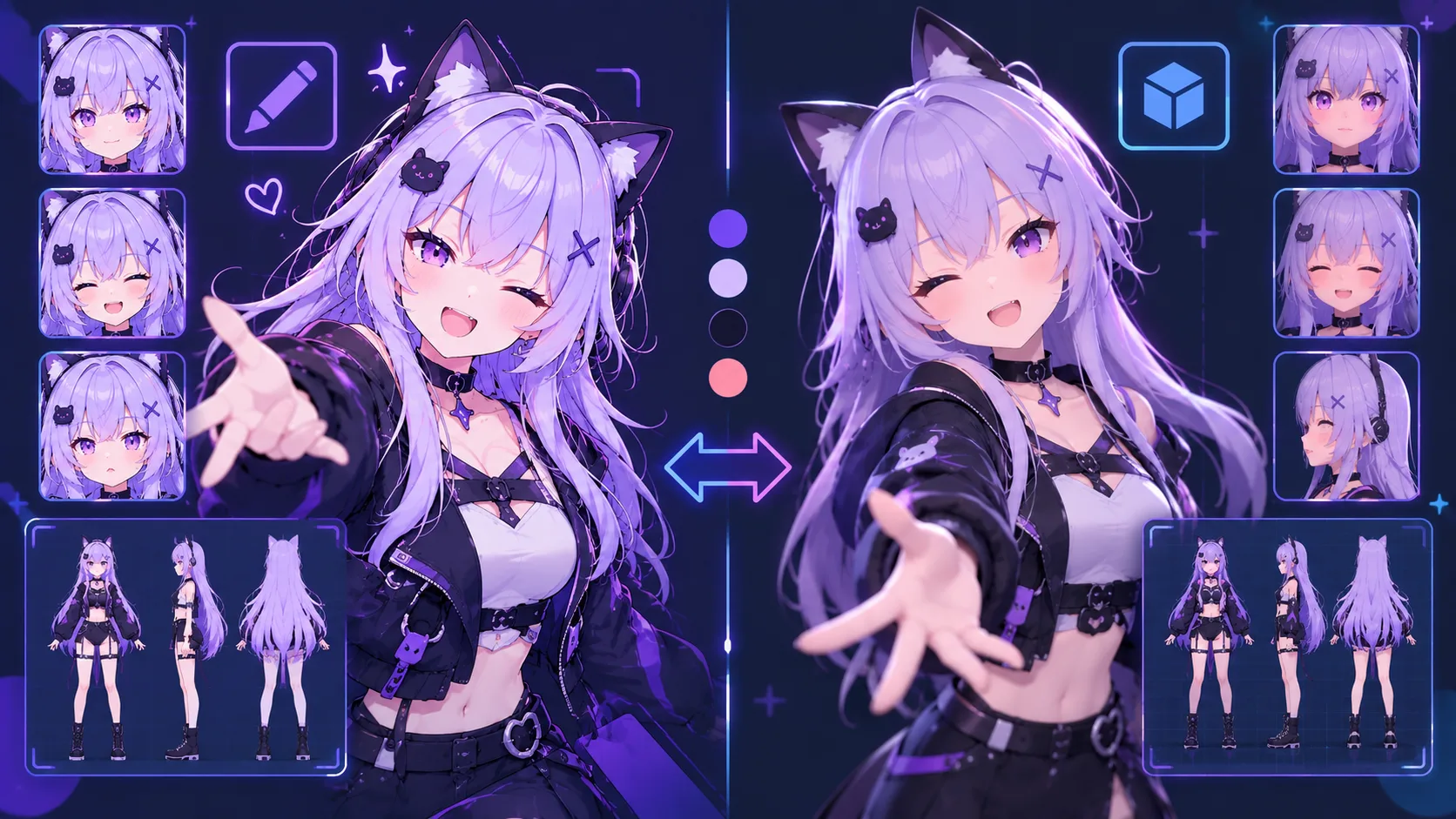
Migrez quand la 2D bloque quelque chose que vous avez déjà promis (collabs spatiales, VR, vues de dos complètes), pas parce que « la 3D a l’air plus cool ». En VRM vous utilisez des os et des blendshapes au lieu de déformeurs 2D ; gardez la palette et la personnalité pour que les spectateurs reconnaissent encore la marque.
Go / no-go sur papier : ce que la 2D bloque, le budget, la date de début, ou la métrique pour rester en 2D. Essayez un VRM simple environ 30 minutes, notez le tour de tête / la physique / la reconnaissance / la charge du PC, puis décidez. Testez en douceur un stream d’entraînement complet avant d’annoncer un début 3D. Rester en 2D est un choix d’activité valable.
Interaction de chat avancée (un accent, pas l’émission)
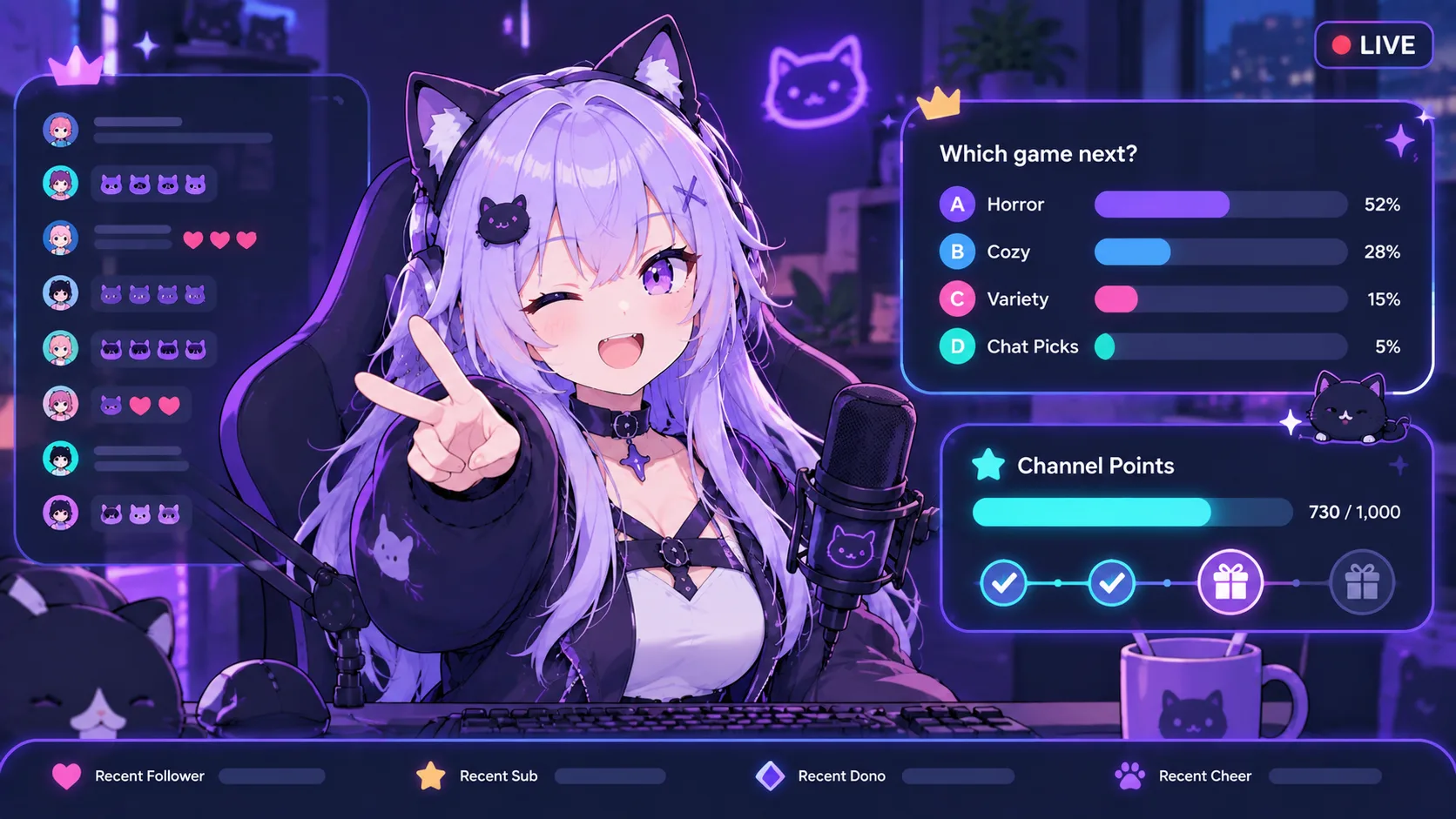
Au-delà des réactions simples, concevez un petit trio : un vote, un échange (points de chaîne → courte animation ou accessoire avec temps de recharge), un moment joué à la main que vous n’automatisez jamais. Trop d’automatisation vous transforme en distributeur ; trop peu laisse le chat sans levier.
Répétez hors ligne 15 minutes (ouvrir le vote → résoudre → échanger une fois → temps fort à la main). Préparez des sources OBS. Séparez l’audio du jeu et de Discord du micro : l’écho est en général une double écoute. Gardez le BRB prêt si un échange de gag cale.
Communauté et marque
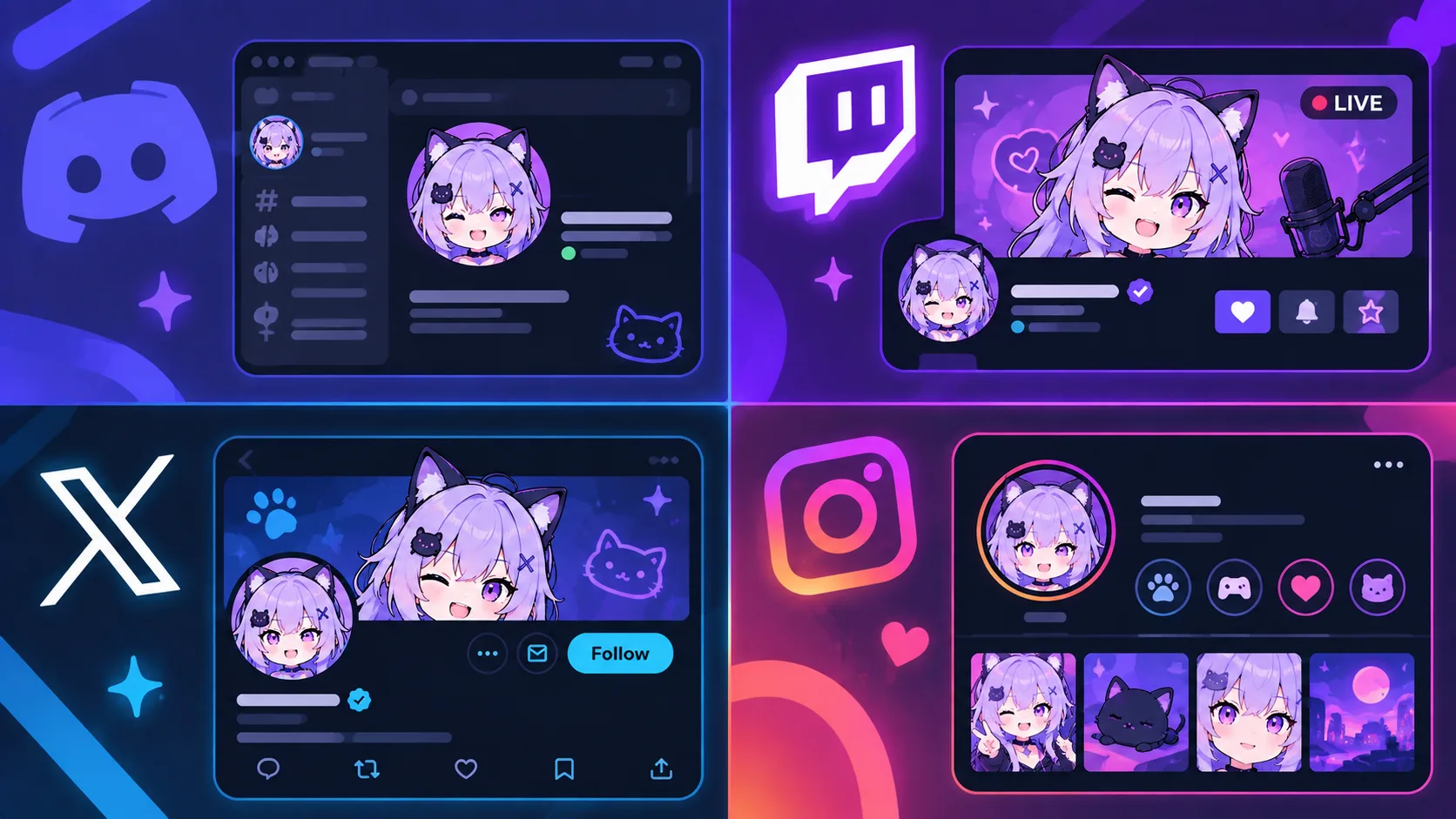
Ouvrez Discord tôt, même avec cinq personnes (accueil, règles, un salon). Les premiers membres deviennent la culture que les suivants héritent.
Fiche de marque d’une page : trois mots de ton, règles visuelles (2 à 3 hex + polices de votre overlay), niveau de lore (à quel point dans le personnage), normes de chat, et une liste à ne jamais dire de trois lignes. Épinglez la liste à ne jamais dire là où vous la voyez avant le stream.
Un calendrier simple (un thème par jour de semaine que vous pouvez tenir) coupe la fatigue de décision et alimente la boucle de croissance. Le levier indépendant contre agence est à part : voir agences contre indépendants quand ce choix apparaît vraiment.
Lisez le glossaire VTuber pour ne pas mélanger Live2D, rigging et suivi quand vous briefez un artiste. Gardez ce qu’est un VTuber en tête quand vous écrivez votre page à propos : les spectateurs doivent comprendre le personnage en un écran. Vous n’avez pas besoin d’une agence pour commencer ; l’indépendant est la voie par défaut.
Les créateurs qui durent ne sont pas ceux qui ont le rig le plus cher. Ce sont ceux dont le personnage est clair, dont l’audio est propre, et qui se présentent encore la semaine suivante.