Twitch/VTuberオーバーレイとは(そして何ではないか)
層で考える:(1)ゲームキャプチャまたは背景、(2)VTube Studio/VSeeFace/PNGTuberのアバターウィンドウ(透明)、(3)オーバーレイPNGと静的UI、(4)動的ウィジェット——チャット、アラート、ラベル——多くはブラウザソース、(5)音声(アラート音)。
チャット付きTwitchオーバーレイ
は層4:チャットはライブHTML、枠は通常同テーマのPNG。
オーバーレイは良い音や明確なコンテンツフックの代わりにならない。有能な配信を
読みやすく
する。小さすぎるチャット、ボスHPを隠すアラート、Live2Dの耳を切るフェイカム枠は、オーバーレイが解くべき問題を作る。
Steamオーバーレイ
検索は多くの場合ValveのShift+TabクライアントUIを指し、OBSブランドではない——このガイド後半で扱う。
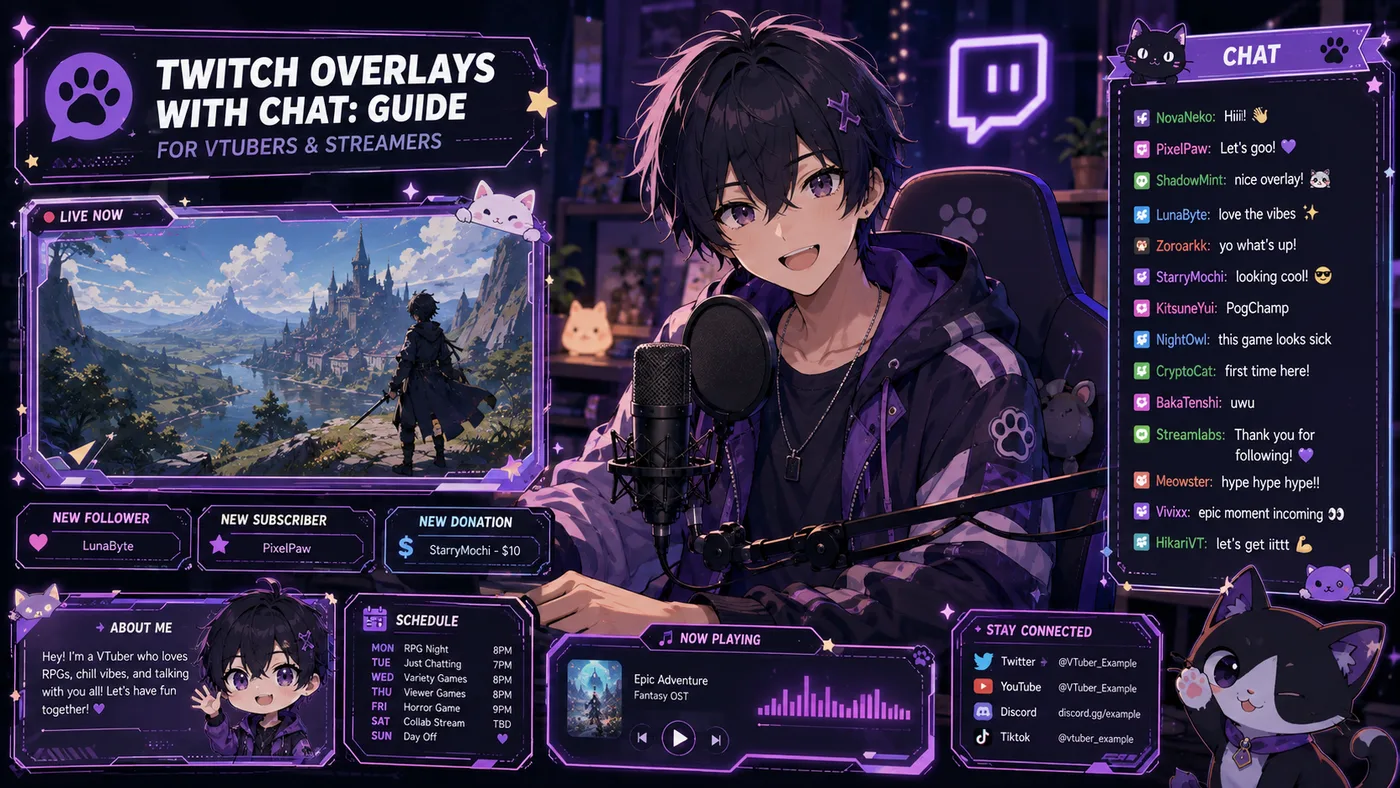
典型的なオーバーレイキットの構成
DLする無料/有料パックの多くは次の部分集合。VTuberでは
アバター枠とチャット付きTwitchオーバーレイ
が最優先。アラート第二。派手スティンガー第三。チャットボックスなしデビューは視聴者にポップアウトチャットか無スタイル文字を強い——どちらも retention を傷つける。
| アセット | 配信での役割 |
|---|
| ウェブカム/アバター枠 | モデルまたはフェイカムの縁 |
| チャットボックス | Twitchチャット用スタイル領域(枠+ブラウザソース) |
| アラートボックス | フォロー、サブ、cheer、raidアニメ |
| 配信画面 | Starting soon、BRB、エンディング |
| パネル | オフラインTwitchパネル(About、PC spec、リンク)——OBS外だが同作者 |
| スティンガー/トランジション | シーン間短ワイプ |
| ラベル | 最近のサブ、目標バー、SNSティッカー |
チャット付きTwitchオーバーレイ:ブラウザ vs ドック+OBS設定
チャット付きTwitchオーバーレイ
は特定意図。検索者はゲームとモデルがあり、チャットを配信に馴染ませたい。通常はチャット用透明PNG(またはPSD)、下にStreamElements/Streamlabs/カスタムHTMLのブラウザソース、1080p縮小モバイルでも読めるフォントとスクロール。
1920×1080 16:9
(OBSデフォルト想定)のチャットボックス明示を確認。
ブラウザチャット vs ドックTwitchチャット
OBSドックパネルはあなた
用——放送に映るのはシーン内のみ。視聴者はシーンにあるものだけ見る。チャット付きオーバーレイ=シーン内
ブラウザソース、枠に合わせスタイル。
- StreamElements — 無料テーマとチャットウィジェット
- Streamlabs — 類似;重いアバター実行中はCPU確認
- カスタムHTML — 最大コントロール;セットアップ多め
ブラウザソースをPNG枠下
(またはマスク)。幅高さを作者テンプレに合わせる。1pxズレで配信に隙間。
OBSでチャット付きTwitchオーバーレイを設定する
OBS Studioと二ファイルキット(chatbox.png
+アラートプロバイダウィジェットURL)想定。
- ゲームキャプチャとアバター配置済みシーン(例「Live VTuber」)作成。
-
チャット用ブラウザソース追加。ウィジェットURL貼付。幅/高さを作者チャット領域に(多く~400×700;varies)。
- チャット枠PNGを画像ソース追加。ブラウザソース上に配置。
- 透明窓内に文字が収まるまでクロップ/パッド。
- パックにあればウェブカム/アバター枠PNG——チャットと別ソース。
- 整列後ソースロック——配信中ドラッグ事故防止。
- Just Chattingで大きいチャット要なら「Chatting」vs「Gaming」シーン複製。
アラートは別ブラウザソース(StreamElements/StreamlabsアラートURL)合意ゾーンに。短め——VTuberリアクションと既に注意競合。
VTube Studio
なら透明有効のゲーム/ウィンドウキャプチャ。多くデビューはアバターをゲームの
最前面
、UI chromeは周囲。エンコーダ・トラッキング文脈は
VTuberソフトガイド。
VTuberレイアウト vs ゲーミングオーバーレイ+1080pサンプル
標準ゲーミングオーバーレイはコーナーの
小さなフェイカム矩形
想定。VTuberは
側面半分や大きな下3分の1
にLive2D/3D。無料チャット付きオーバーレイを入れる前に、アバター占有(角・しっぽ・リグを隠さないか)、チャットはモデル反対側、PNGの誤った全面不透明、HUD多いゲームの安全域を確認。250×250フェイカム用パックを600px Live2Dに無理やり載せない——GIMP/Photoshopで枠リサイズ、またはVTuber向きパック。
シンプルVTuberオーバーレイレイアウト(1080p)
- 左右3分の1 — アバター(透明ウィンドウキャプチャ)
- 反対下コーナー — チャット付きTwitchオーバーレイ(枠+ブラウザ)
- 上または側ストリップ — 任意ラベル(Now Playing、SNS)
- 中央 — ゲームネイティブ解像度、残り空間にフィット
- アラート位置 — 上中央またはチャット上、モデル顔を覆わない
Twitchプレビューでスマホ同確認。スマホで文字不可読ならキャンバス全体スケールではなくウィジェット設定でフォントサイズアップ。
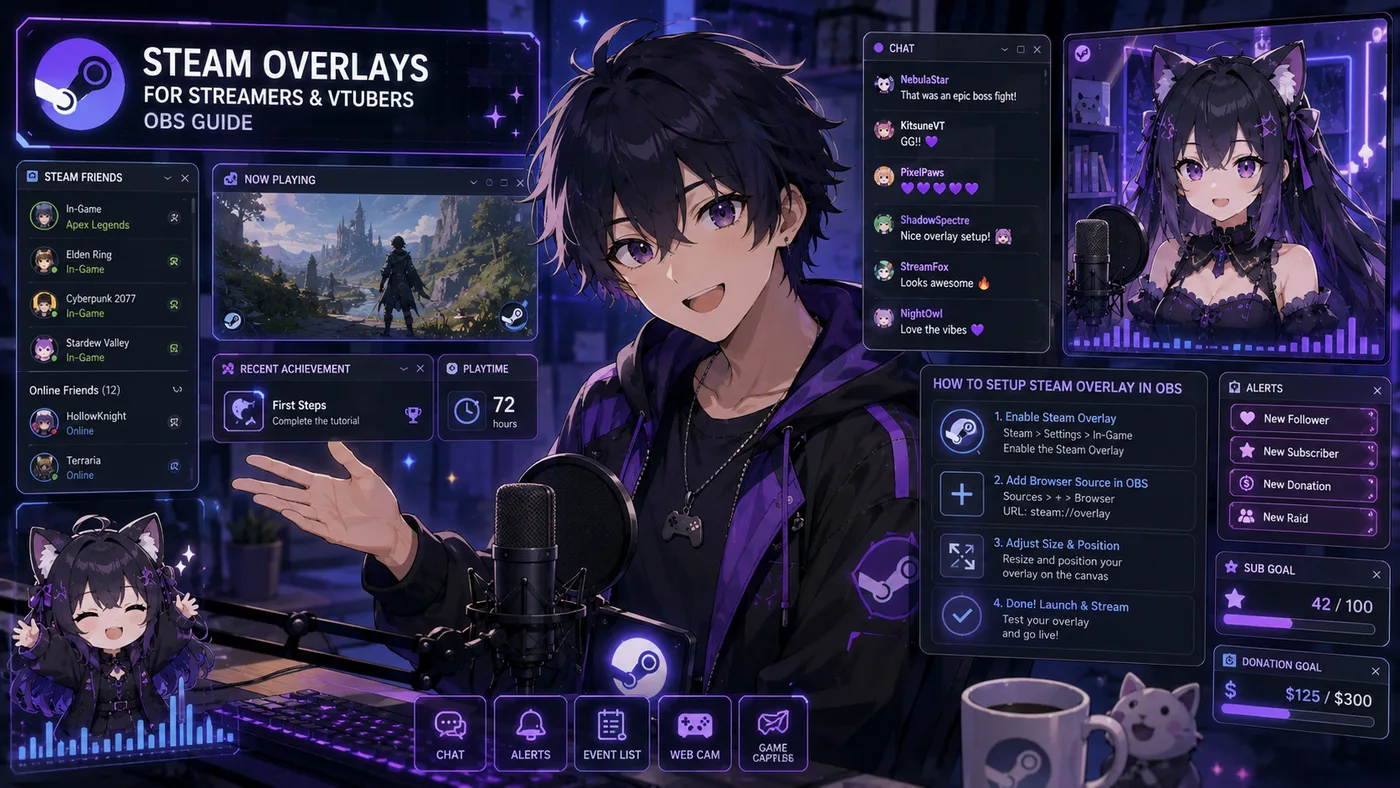
Steamオーバーレイ:2つの意味、Shift+Tab、キャプチャ、無効化
Steamオーバーレイ
検索は二つを混同しがち:Valveの
ゲーム内オーバーレイ
(Shift+Tabのフレンド、ブラウザ、実績)と、OBSで作る
配信オーバーレイ
。どちらもゲームの「上」にUIが載る。VTuberレイアウトに属するのは一方だけ。
| 用語 | 内容 | 制御 |
|---|
| Steamゲーム内オーバーレイ | Shift+Tab UI:フレンド、DM、ブラウザ、スクショ、コントローラ設定 | Valve/Steamクライアント |
| 配信オーバーレイ(OBS) | チャット、アラート、ウェブカム/アバター枠、ラベル | あなた、OBS Studio |
Steamゲーム配信のVTuberは通常、Steamオーバーレイは自分用オン(最小化)——またはキャプチャバグで無効——、OBSオーバーレイが視聴者に見えるもの。混同するとShift+TabでTwitchチャットを装飾しようとしたり、Steam Broadcastだけ切り替えてPNG枠が出ない理由がわからなくなる。
Steamゲーム内オーバーレイ(Shift+Tab)
Steam → 設定 → ゲーム内
のクライアント機能。デフォルトショートカット
Shift+Tab
。フレンドリストとSteamチャット、ウェブブラウザ、スクショ/録画ショートカット、ゲーム別コントローラ設定、招待通知。
配信ブランドではない。
Twitch視聴者はキャプチャ方法に含めない限り見えない。
Steamオーバーレイは配信に映るか?
- ゲームキャプチャ(推奨):
多くのタイトルでゲーム面のみ——Steamオーバーレイは通常非表示
- ウィンドウキャプチャ:
Shift+Tabでオーバーレイフラッシュが含まれることがある
- ディスプレイキャプチャ:
モニター全体——Steam UI、通知、デスクトップごと
無効にすべきか?
グローバル/ゲーム別オフの理由:戦闘・リズム中の誤Shift+Tab、Live2D+エンコード済み弱PCでの性能コスト、exclusiveフルスクリーン競合、HUDを覆うフレンド招待。
Steam → 設定 → ゲーム内 → ゲーム中にSteamオーバーレイを有効にする
で全体切替。ゲーム別:
ライブラリ → 右クリック → プロパティ → 一般 → オーバーレイ無効
。のんびりシングルではオン、競技・キャプチャ敏感ではオフも。デビュー夜ではなく
ローカルOBS録画でテスト。
SteamゲームをOBSで配信:スタック、Broadcast vs OBS、クイック、性能
VTuberがSteamオーバーレイと言うとき、多くは
Steamで遊ぶ——OBSレイアウトは?
。ゲームソースはSteam、オーバーレイスタックは通常PC配信と同じ:ゲームキャプチャ → 透明アバター → PNG+ブラウザソース → 音声。Steamはかわいいチャット枠を供給しない——オーバーレイパック、StreamElements、依頼から。
- 先にゲームキャプチャ、ミニマップ/照準を隠さない位置にアバター
- チャットはアバター反対側——長時間RPG・ローグライク向け
- 特別な理由がなければディスプレイキャプチャではなくゲームキャプチャ
- HUD安全域が大きく違うタイトルはOBSシーンをゲーム別
- マルチテストアカウント前にSteam Cloudセーブ確認
Steam Broadcast vs OBS(Twitch/YouTube)
Steam Broadcast
はValve組み込み配信:Steamフレンドやストア公開向け。ウェブカムとSteamチャット程度——フルVTuber OBSシーンではない。多くは協力プレイ用カジュアル。デビューと成長は
OBS → プラットフォーム
前提(
VTuberになる方法
)。
| 機能 | Steam Broadcast | OBS+Twitch/YouTube |
|---|
| アバター(Live2D/VRM) | 限定的/ウェブカム中心 | 透明キャプチャ完全 |
| カスタムチャット枠 | 基本Steam UI | ブラウザソース+PNG枠 |
| アラート(サブ、ビッツ) | なし | StreamElements、Streamlabs等 |
| マルチストリーム | Steam中心 | Restream、デュアル出力等 |
| VOD/クリップ | Steam中心 | プラットフォームネイティブ |
Steamオーバーレイ+アバターアプリ+OBS
| アプリ | 役割 |
|---|
| Steam | ゲーム起動 |
| VTube Studio/VSeeFace | 顔トラック、アバター出力 |
| OBS Studio | ゲーム+アバター+配信オーバーレイ合成・エンコード |
| StreamElements等 | チャット・アラートブラウザソース |
よくある摩擦:Shift+Tabのフォーカス奪取、オープンワールド+Live2D+エンコードのGPU負荷、exclusiveフルスクリーンでゲームキャプチャ破綻(ボーダーレスへ)、稀な二重Steamフック(SteamとVTS更新)。ソフト詳細:
おすすめVTuberソフト
。アバターアプリ自体は
VTuberアプリから。
Steamゲーム向けOBSセットアップ(クイック)
- Steamからゲーム起動(ボーダーレス vs フルスクリーン確認)。
- OBS → ゲームキャプチャ → 特定ウィンドウまたは自動選択。
- ゲームがシーンを埋める;黒帯 → 解像度またはフィット調整。
- アバターソース(透明でウィンドウ/ゲームキャプチャ)。
- 配信オーバーレイ層:チャットブラウザ+PNG枠、アラート、ラベル。
- 音声:ゲームデスクトップ、マイク、アラート音量モニター。
- 60秒ローカル録画;オーバーレイフラッシュ、アバターラグ、音声ズレ確認。
- モバイルプレビューが読めるまでライブしない。
- アバター目玉より先にゲーム設定を cap
- 可能ならNVENC/AV1ハードウェアエンコード
- Steamオーバーレイブラウザタブを閉じる——RAM食う
- OBSブラウザソースを絞る(各チャット/アラートウィジェットはCPUコスト)
- ベース解像度一致のゲームキャプチャ(多く1920×1080)
Shift+Tab有効でフレーム落ちするなら、VTSを責める前にそのタイトルでオーバーレイ無効を。
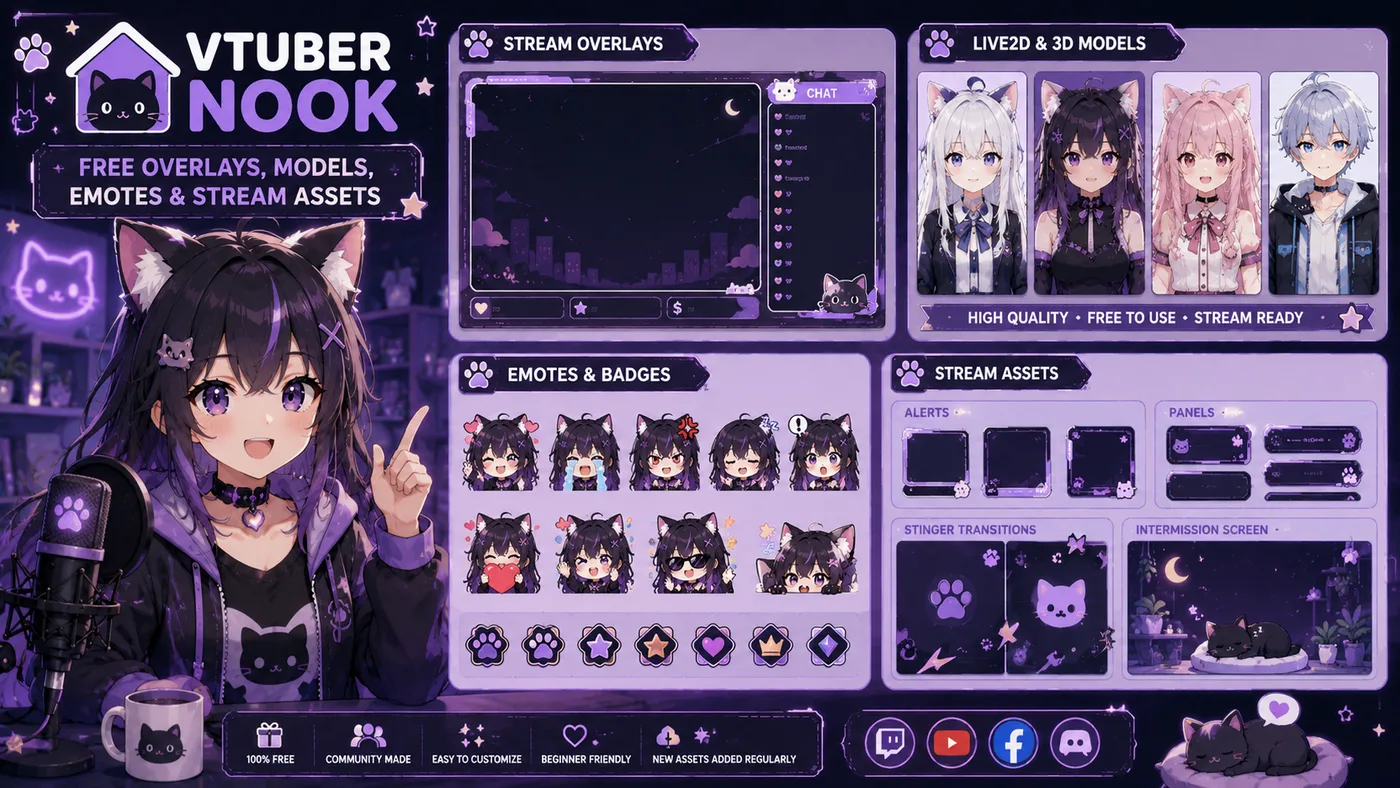
無料オーバーレイの探し方とVTuber Nook
BeTuberはDLファイルをホストしません。作者ショップと索引を使い、ライセンス確認——
無料VTuberモデル
と同ルール:
VTuber Nook
、Ko-fi/Booth/Gumroad/VGen、StreamElements/Streamlabsテーマライブラリ。モデル色に完全一致するチャット付きオーバーレイなら有料依頼が最良。マネタイズ前にライセンス文とクレジット保存、商用配信許可、「再アップロード不可」「再着色不可」、ファンIPパック(ホロライブclone、ゲームキャラスキン)をメインブランドにしない。
VTuber Nookとは何か
VTuber Nook
検索は多くの場合
vtuber-nook.com
——VTuber向け無料リソースの閲覧ハブ:オーバーレイ、アラート、Live2D/3D/PNGTuberモデル、絵文字、BGM、デビューキット、ウィジェット、チュートリアル。配信プラットフォームでもホロライブwikiでもない。
発見用インデックス
。Nookの仕事は
見つける→作者ページを開く→その作者のルールでDL
。ライセンス・カテゴリ・BeTuberのモデル一覧との違いの全文は
ブログのVTuber Nookガイド
を参照。
| カテゴリ | 取得できるもの |
|---|
| オーバーレイ&アラート | フレーム、アラートボックス、画面キット |
| Live2D/3D/PNGTuberモデル | アバターファイルまたはPNGセット |
| 絵文字/ステッカー/バッジ | チャット・サブ用アート |
| BGM&SFX | 環境ループ、効果音 |
| デビューアセット | スケジュールカード、公開テンプレ |
| パネル&バナー | About/リンク用アート |
| 配信ツール&ウィジェット | チャットボックス、スクリプト、OBSヘルパー |
| チュートリアル | ハウツー(PNGTuber/ToonTuber等) |
Nook上の無料 ≠ 無思考でマネタイズ可
各リストは作者が書いた範囲でのみ無料:個人利用のみ、クレジット必須、編集不可/NSFW不可、またはDLは無料でもチャンネルブランドには危険なファン制作IP。海賊版と盗まれた有名人メッシュは「Nookで見つかった」扱いにしない。
一覧
の人物がその顔をライセンスしていなければスキップ。収益化配信前にライセンス文とDL日を保存、商用/ライブ権確認、必要ならクレジット、ファイル種別→アプリ。アダルト側も同じ明確さ——
Fansly/
OnlyFans。
週末を無駄にしないVTuber Nookの使い方
- ギャップを一つ——例:オーバーレイか初PNGTuber、テーマ12個同時にしない
- カテゴリでフィルタ、Nook要約だけでなくソース(Booth/Ko-fi/VGen)を開く
- 長く続くブランドならオリジナルキャラを、ファンモデル改名より優先
- デビュー前にOBSでオフライン試験
-
アップグレード計画——共有無料顔はクリップが回ると混乱(
VTuberになる方法
)
VTuber Nook vs BeTuber(とReddit)
| ソース | 役割 |
|---|
| VTuber Nook | 無料配信アセットと無料モデルリンクを閲覧 |
| BeTuberモデル一覧 | 公開バーチャルYouTuberのwiki風プロフィール+公式リンク |
| BeTuber無料モデルガイド | ライセンス・合法性(ファイル非ホスト) |
| VTuber Reddit | 議論、おすすめ、ドラマ——整理DBではない |
BeTuberはLive2Dメッシュをホストしません。DLはNook(と作者ショップ)、シーン理解はBeTuber。インディーデビューには
VTuberアプリ
だけでは足りない——空に見えない画面が要る。制作インフラは
おすすめVTuberソフト
。事務所 vs インディーは
事務所 vs インディー
。フォーマットは
VTubingとは。
区別:AmyNookではない
AmyNook
はドイツのインディーVTuber(いちごネズミロア、ファンベース「Nookies」)。
VTuber Nook
はアセットサイト。検索結果が混ざったら、配信キット目录か見るタレントかを確認。
有料 vs 無料:いつアップグレードするか
無料Twitchオーバーレイは速くライブへ。有料/カスタムが価値を出すのは、モデルパレットに合う無料パックがない、チャット・アラートをデビューグッズ・パネルと一致させたい、スポンサー/事務所が一貫HUD規則を要する、「他3チャンネルで同じオーバーレイ見た」と言われたとき。第1週に200ドルモーションバンドル不要。読めるチャット付きオーバーレイ、アラート1種、BRB画面で足りる。チャットがレイアウトproと言うか、ゲームとチャットを一画面に無overlapで載せられないときアップグレード。長期チャンネルは共有無料顔と
デビューTwitter半分が使う共有無料オーバーレイから outgrow しがち。
よくある失敗+配信前チェックリスト
避けるべき失敗
- アバター口上にチャット — リップシンクを見る;下顔ゾーン尊重
- チャットフォント極小 — ウィジェットCSS/設定で修正
- キャンバスサイズ誤り — 4Kキャンバスに1080pパックで枠伸び
- ブラウザソース過多 — 各ウィジェットCPU
- 不透明全画面PNG — 誤ってゲームや透明アバター覆う
- SteamオーバーレイがTwitchチャットをスタイルすると期待 — Shift+Tabはブランドではない
- ディスプレイキャプチャの漏洩 — デスクトップ通知とDiscordを視聴者に晒す
- フレンドポップアップ/exclusiveフルスクリーン — 黒画面、フリーズ、HUD覆い
- Nookの「Free」バッジ=商用ライセンスと思う — またはファン制作事務所/ゲームIPでメイン配信
- モデルより先にオーバーレイ/ライセンス無視 — キャラ主導;「無料」≠収益化OK
- オフラインテストなし/Steam Broadcastだけ — 必ずローカル録画;成長主軸はOBS → Twitch/YouTube
配信前クイックチェックリスト
- 「Steamオーバーレイ」がShift+TabかOBSグラフィックかを理解
- スマホプレビュー一瞥でゲーム・アバター・チャット・アラート可視
- チャット付きTwitchオーバーレイ枠付き、ブラウザソース整列
- ゲームキャプチャテスト;録画でSteamオーバーレイ挙動確認
- フォーカス/FPSを壊すゲームではオーバーレイ無効
- アラート音が声より大きくない
- BRBとStarting soonが同テーマ;Twitchパネルが作者クレジット一致
- 成長主プラットフォームはSteam BroadcastだけでなくOBS
- マネタイズするならNook/作者ライセンスを保存
- OBSシーンコレクションエクスポートバックアップ
次に読むもの
Twitchオーバーレイ
は放送の読みやすい皮——枠、アラート、特にチャット付きオーバーレイ。
Steamオーバーレイ
検索はほぼ常にゲーム内Shift+Tab層;VTuberは視聴者向けにOBS配信オーバーレイを組む。
VTuber Nook
は実用的な無料アセット索引——検索層として使い、各クリエイターのライセンスを守る。
デビュー:
VTuberになる方法・
VTubingとは
。アバタースタック:
VTuberアプリ・
おすすめVTuberソフト
。モデルとライセンス:
VTuberモデル・
無料VTuberモデル
。無料アセット索引:
VTuber Nook
。ビジネス形:
事務所 vs インディー。
