Twitch 오버레이와 버튜버 오버레이란 무엇인가(그리고 무엇이 아닌가)
레이어로 생각해 보세요. (1) 맨 아래의 게임 캡처나 배경, (2) VTube Studio, VSeeFace, PNGTuber에서 나오는 캐릭터 창(투명), (3) 오버레이 PNG와 정적인 UI, (4) 움직이는 위젯(채팅창, 알림, 라벨)으로 보통 브라우저 소스, (5) 오디오(알림에는 소리가 있는 경우가 많습니다). 채팅창이 있는 Twitch 오버레이는 4번 레이어에 있습니다. 채팅창은 실시간 HTML이고, 그 주변 프레임은 보통 같은 테마의 PNG입니다.
오버레이가 좋은 음질이나 분명한 콘텐츠 훅을 대신할 수는 없습니다. 오버레이는 이미 괜찮은 방송을 알아보기 쉽게 만들어 줍니다. 채팅창이 너무 작다, 알림이 보스 체력 바를 가린다, 페이스캠 프레임이 Live2D의 귀를 잘라 낸다 — 이런 것들은 오버레이가 해결해야 할 레이아웃 문제이지, 만들어 내야 할 문제가 아닙니다. 또 Steam 오버레이를 검색하는 사람들은 OBS 브랜딩이 아니라 Valve의 Shift+Tab 클라이언트 UI를 뜻하는 경우가 많습니다. 이 가이드 뒷부분에서 다룹니다.
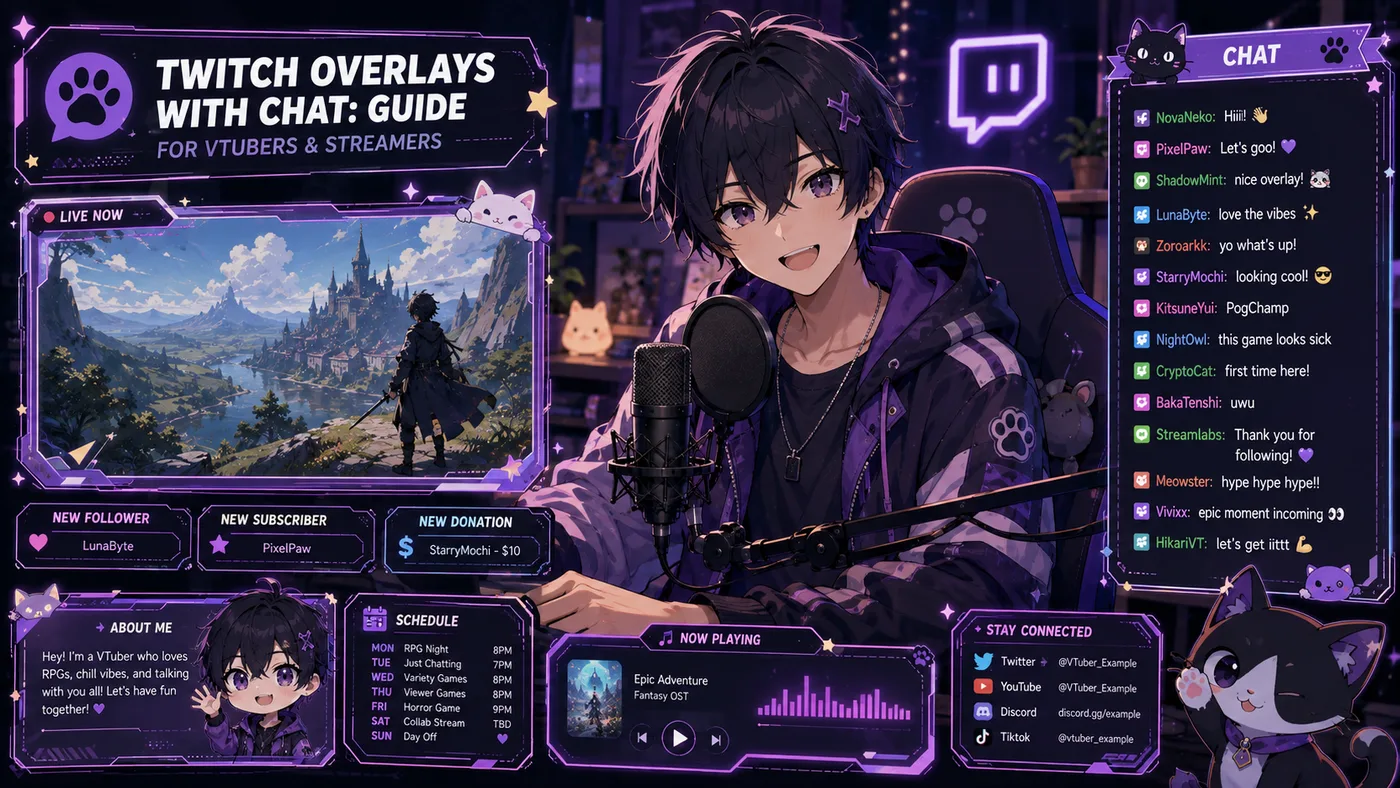
일반적인 오버레이 키트의 구성 요소
내려받는 에셋 팩은 무료든 유료든 대부분 이 목록의 일부를 묶어 둡니다. 버튜버에게는 캐릭터 프레임과 채팅창이 있는 Twitch 오버레이가 최우선입니다. 그다음이 알림이고, 화려한 전환 효과는 세 번째입니다. 데뷔 날 밤에 채팅창이 없으면 시청자는 팝업 채팅을 열거나 스타일 없는 글자를 눈을 가늘게 뜨고 읽어야 합니다. 둘 다 시청 유지율에 해롭습니다.
| 에셋 | 방송에서 하는 일 |
|---|
| 웹캠/캐릭터 프레임 | 모델이나 페이스캠을 둘러싸는 테두리 |
| 채팅창 | 스타일을 입힌 Twitch 채팅 영역(프레임 + 브라우저 소스) |
| 알림 상자 | 팔로우, 구독, Cheer, Raid 애니메이션 |
| 방송 화면 | 곧 시작, 잠시 자리 비움, 엔딩 |
| 패널 | 오프라인 Twitch 패널(소개, PC 사양, 링크) — OBS용은 아니지만 같은 아티스트 작품 |
| 스팅어/전환 효과 | 장면 사이의 짧은 와이프 |
| 라벨 | 최근 구독자, 목표 바, SNS 티커 |
채팅창이 있는 Twitch 오버레이: 브라우저와 도킹, 그리고 OBS 설정
채팅창이 있는 Twitch 오버레이는 구체적인 검색 의도입니다. 검색하는 사람은 이미 게임이 있고 모델도 있을 수 있습니다. 필요한 것은 채팅창이 이 방송의 일부처럼 보이는 것입니다. 보통은 채팅창 자리가 뚫린 투명 PNG(또는 PSD), 그 아래에서 StreamElements, Streamlabs, 또는 커스텀 HTML을 보여 주는 브라우저 소스, 그리고 1080p 화면이 휴대폰 크기로 줄어도 읽을 수 있는 글꼴과 스크롤 속도로 이루어집니다. 상품에 16:9, 1920×1080
기준으로 디자인된 채팅창이 들어 있는지 확인하세요(대부분의 아티스트가 가정하는 OBS 기본값입니다).
브라우저 채팅창과 도킹된 Twitch 채팅창
테마 프레임 없이도 OBS 안에서 Twitch 채팅을 띄울 수 있습니다. 도킹 패널은 여러분이 보는 것이지 송출되는 것이 아닙니다. 시청자는 장면 안에 있는 것만 봅니다. 채팅창이 있는 Twitch 오버레이란 채팅창이 장면 안의 브라우저 소스이고, 그 스타일이 프레임과 맞는다는 뜻입니다.
- StreamElements — 무료 오버레이 테마와 채팅 위젯
- Streamlabs — 비슷합니다. 이미 무거운 캐릭터를 돌리고 있다면 CPU 사용량을 주의하세요
- 커스텀 HTML — 제어 범위가 가장 넓고, 설정할 것도 더 많습니다
브라우저 소스는 PNG 프레임 아래에 두세요(또는 마스크를 사용하세요). 너비와 높이는 아티스트의 템플릿에 맞춰야 합니다. 한 픽셀만 어긋나도 방송에 보기 싫은 틈이 생깁니다.
OBS에서 채팅창이 있는 Twitch 오버레이를 설정하는 법
이 단계는 OBS Studio와 파일 두 개짜리 키트를 쓴다고 가정합니다. chatbox.png, 그리고 알림 서비스가 제공하는 위젯 URL입니다.
- 장면을 하나 만듭니다(예: “Live VTuber”). 게임 캡처와 캐릭터 소스는 이미 배치해 둡니다.
-
채팅창용 브라우저 소스를 추가합니다. 위젯 URL을 붙여 넣습니다. 너비와 높이는 아티스트의 채팅 영역에 맞춥니다(보통 400×700 정도이며, 팩마다 다릅니다).
- 채팅 프레임 PNG용 이미지 소스를 추가합니다. 브라우저 소스의 가장자리에 맞춰 정렬합니다.
- 글자가 프레임의 투명한 창 안에 들어올 때까지 자르거나 여백을 줍니다.
- 에셋 팩에 웹캠/캐릭터 프레임 PNG가 있다면 채팅창과 섞지 말고 별도 소스로 추가합니다.
- 정렬이 끝나면 소스를 잠가, 방송 도중에 끌려가지 않게 합니다.
-
Just Chatting에 더 큰 채팅 레이아웃이 필요하다면 장면을 “잡담”과 “게임” 두 개로 복제합니다.
알림은 브라우저 소스를 하나 더 추가해(StreamElements/Streamlabs 알림 상자 URL) 정해 둔 알림 영역에 놓으세요. 알림 시간은 짧게 하세요. 버튜버의 리액션이 이미 시선을 끌고 있습니다. VTube Studio를 쓴다면 투명도를 켠 게임 캡처나 창 캡처로 캐릭터를 잡으세요. 대부분의 데뷔 레이아웃은 캐릭터를 게임 위에 놓고 UI 프레임을 그 주변에 두릅니다. 인코더와 트래킹에 관한 전체 맥락은 버튜버 소프트웨어 가이드에 있습니다.
버튜버 레이아웃과 게임 오버레이, 그리고 1080p 예시
일반적인 게임 오버레이는 구석에 작은 직사각형 페이스캠이 있다고 가정합니다. 버튜버 방송은 Live2D나 3D 모델에 화면의 절반이나 아래쪽 넓은 3분의 1을 쓰는 경우가 많습니다. 채팅창이 있는 무료 Twitch 오버레이를 설치하기 전에 캐릭터가 얼마나 크게 자리하는지(프레임이 뿔, 머리카락, 꼬리를 가리지는 않는지) 먼저 확인하고, 채팅창은 캐릭터 반대편에 두고, 오버레이 PNG가 실수로 화면을 불투명하게 덮지 않게 하고, UI가 빽빽한 게임을 위해 안전 영역을 남겨 두세요. 에셋 팩이 250×250 페이스캠용으로 만들어졌다면 600픽셀 높이의 Live2D 창에 억지로 씌우지 마세요. GIMP/Photoshop에서 크기를 고치거나 버튜버용 팩을 고르세요.
간단한 버튜버 오버레이 레이아웃(1080p)
- 왼쪽 또는 오른쪽 3분의 1 — 캐릭터(투명 창 캡처)
- 반대편 아래 구석 — 채팅창이 있는 Twitch 오버레이(프레임 + 브라우저 소스)
- 위쪽 또는 옆쪽 긴 띠 — 선택 사항인 라벨(지금 플레이 중, SNS)
- 가운데 — 게임은 네이티브 해상도로, 남은 공간을 채우도록 크기 조절
- 알림 위치 — 위쪽 가운데나 채팅창 위. 모델의 얼굴을 가리지 않게
Twitch 미리보기로 같은 장면을 휴대폰에서 확인하세요. 휴대폰 크기에서 채팅 글자가 읽히지 않으면 캔버스 전체를 키우지 말고 위젯 설정에서 글꼴 크기를 키우세요.
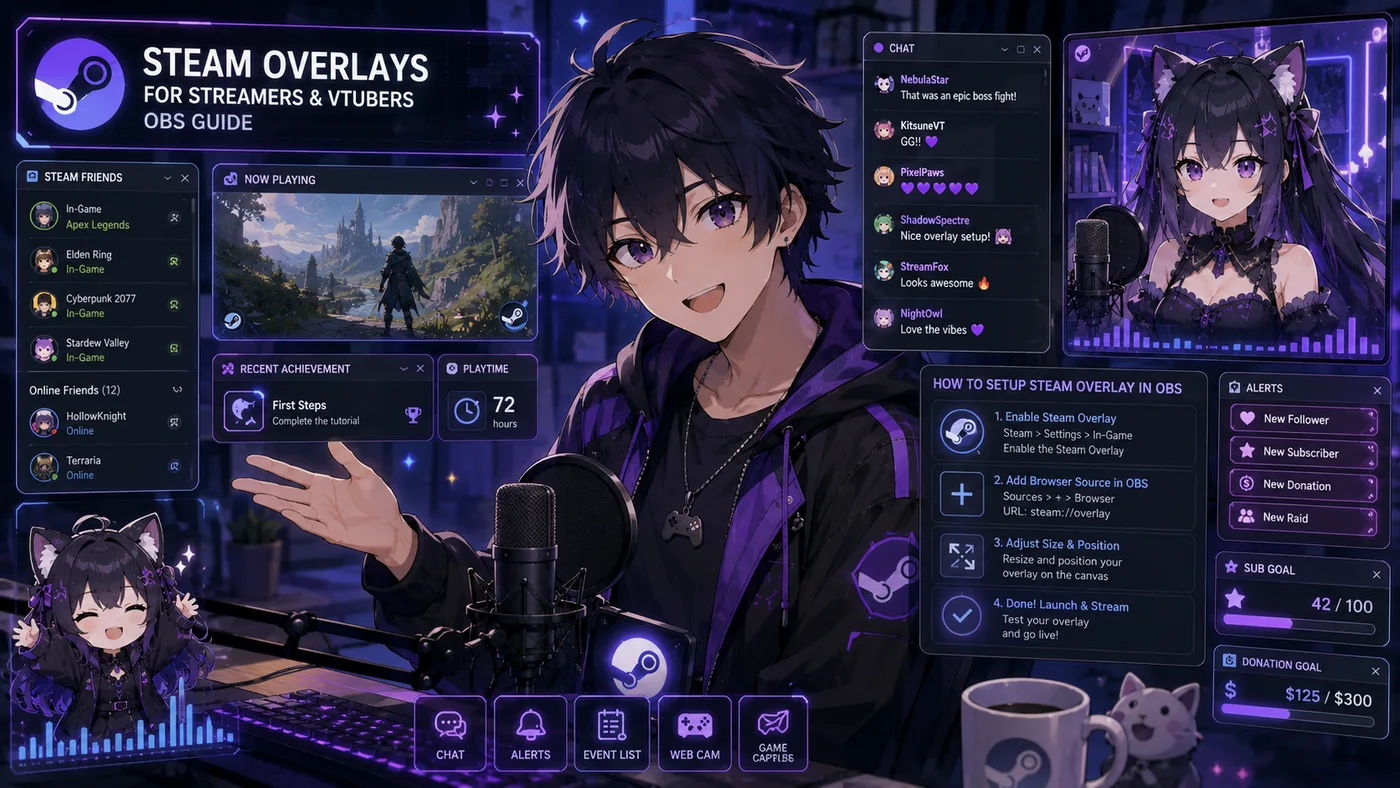
Steam 오버레이: 두 가지 뜻, Shift+Tab, 캡처 모드, 그리고 언제 꺼야 하는가
Steam 오버레이를 검색하는 사람들은 서로 다른 두 가지를 섞어 말합니다. Valve의 게임 내 오버레이(Shift+Tab으로 여는 친구, 브라우저, 도전 과제)와 OBS에서 만드는 방송 오버레이입니다. 둘 다 게임 “위에” 겹쳐집니다. 버튜버 레이아웃에 속하는 것은 하나뿐입니다.
| 용어 | 무엇인가 | 누가 제어하는가 |
|---|
| Steam 게임 내 오버레이 | Shift+Tab UI: 친구, 메시지, 브라우저, 스크린샷, 컨트롤러 설정 | Valve/Steam 클라이언트 |
| 방송 오버레이(OBS) | 송출 화면의 채팅창, 알림, 웹캠/캐릭터 프레임, 라벨 | 여러분, OBS Studio 안에서 |
버튜버로서 Steam 게임을 방송할 때는 보통 Steam 오버레이를 자신이 쓰기 위해 켜 두고(대개 최소화한 채), 캡처에 문제를 일으키면 끕니다. 시청자가 보는 것은 OBS 오버레이입니다. 둘을 헷갈리면 Shift+Tab 안에서 Twitch 채팅창을 꾸미려 하거나, Steam Broadcast만 켜 놓고 PNG 프레임이 왜 안 나오는지 의아해하게 됩니다.
Steam 게임 내 오버레이(Shift+Tab)
Steam → 설정 → 게임 중에서 켭니다. 기본 단축키는 Shift+Tab입니다. 친구 목록과 Steam 채팅, 웹 브라우저, 스크린샷 단축키, 게임별 컨트롤러 설정, 초대 알림을 제공합니다. 이것은 방송 브랜딩이 아닙니다. Twitch 시청자에게는 보이지 않습니다. 캡처 방식이 그것까지 담아 버리지 않는 한 말입니다.
Steam 오버레이가 방송에 나오나요?
- 게임 캡처(권장): 보통 게임 화면만 캡처합니다. 대부분의 게임에서는 방송에 Steam 오버레이가 보이지 않습니다
- 창 캡처: Shift+Tab을 열면 오버레이가 잠깐 비치는 것까지 잡힐 수 있습니다
- 디스플레이 캡처: 화면에 있는 모든 것을 캡처합니다. Steam UI, 알림, 바탕 화면의 잡다한 것까지 포함됩니다
꺼야 할까요?
스트리머가 Steam 오버레이를 전체적으로 또는 게임별로 끄는 이유는 다음과 같습니다. 전투 중에 실수로 Shift+Tab을 누르는 일, 이미 Live2D와 인코딩을 돌리는 낮은 사양 PC에 얹히는 추가 성능 비용, 독점 전체 화면과의 충돌, 그리고 HUD를 가리는 친구 초대 팝업입니다. 전체 설정은 Steam → 설정 → 게임 중 → 게임 중 Steam 오버레이 사용에 있습니다. 게임 하나만 끄려면 라이브러리 → 게임을 마우스 오른쪽 버튼으로 클릭 → 속성 → 일반 → 오버레이 사용 안 함으로 들어갑니다. 가벼운 싱글 플레이라면 켜 둬도 됩니다. 경쟁전이나 캡처에 민감한 게임이라면 끄세요. 데뷔 날 밤까지 미루지 말고 로컬 OBS 녹화로 테스트하세요.
OBS로 Steam 게임 방송하기: 구성, Broadcast와 OBS, 빠른 절차, 성능
버튜버가 Steam 오버레이가 필요하다고 할 때는 흔히 이런 뜻입니다. Steam에서 게임을 하는데 OBS 레이아웃을 어떻게 짜야 하지? 게임의 출처는 Steam이고, 오버레이 구성은 여느 PC 방송과 같습니다. 게임 캡처 → 투명한 캐릭터 창 → 방송 오버레이 PNG + 브라우저 소스 → 오디오(데스크톱 + 마이크 + 알림). 귀여운 채팅 프레임은 Steam이 주는 것이 아닙니다. 오버레이 팩, StreamElements, 또는 커미션에서 옵니다.
- 게임을 먼저 캡처하고, 캐릭터는 미니맵이나 조준점을 가리지 않는 곳에 두세요
- 채팅창은 캐릭터 반대편에 두세요. 오래 하는 RPG와 로그라이크에서는 특히 그렇습니다
- 특별한 이유가 없다면 디스플레이 캡처 말고 게임 캡처를 쓰세요
- 게임마다 HUD 안전 영역이 크게 다르다면 게임별로 OBS 장면을 따로 만드세요
- 멀티플레이 테스트 계정으로 방송하기 전에 Steam Cloud 세이브를 확인하세요
Steam Broadcast와 OBS(Twitch/YouTube)
Steam Broadcast는 Valve에 내장된 기능으로, Steam 친구나 상점 페이지에 송출하는 스트림입니다. 웹캠과 약간의 Steam 채팅을 겹칠 수 있지만, 완전한 버튜버 OBS 장면은 아닙니다. 대부분의 버튜버는 이를 가벼운 협동 플레이용 선택지로 여깁니다. 데뷔 레이아웃과 성장 루프는 여전히 OBS → 플랫폼을 전제로 합니다(
버튜버 되는 법).
| 기능 | Steam Broadcast | OBS + Twitch/YouTube |
|---|
| 캐릭터(Live2D/VRM) | 제한적/웹캠 중심 | 완전한 투명 캡처 |
| 커스텀 채팅 프레임 | 기본 Steam UI | 브라우저 소스 + PNG 프레임 |
| 알림(구독, Bits) | 없음 | StreamElements, Streamlabs 등 |
| 멀티 플랫폼 송출 | Steam 중심 | Restream, 이중 출력 등 |
| 다시보기/클립 | Steam 중심 | 플랫폼 기본 기능 |
Steam, 캐릭터 소프트웨어, OBS를 함께 쓰기
| 소프트웨어 | 역할 |
|---|
| Steam | 게임 실행 |
| VTube Studio/VSeeFace | 얼굴을 트래킹하고 캐릭터를 출력 |
| OBS Studio | 게임 + 캐릭터 + 방송 오버레이를 합성하고 인코딩 |
| StreamElements/비슷한 도구 | 채팅과 알림용 브라우저 소스 |
흔히 겪는 마찰: Shift+Tab이 포커스를 빼앗는 일, 오픈 월드 게임 + Live2D + 인코딩으로 인한 그래픽 카드 부하, 테두리 없는 창으로 바꾸기 전까지 게임 캡처를 망가뜨리는 독점 전체 화면, 그리고 드물게 일어나는 Steam 이중 후킹(Steam과 VTS를 업데이트하세요). 소프트웨어 세부 사항: 최고의 버튜버 소프트웨어. 캐릭터 소프트웨어 문제: 버튜버 소프트웨어.
Steam 게임을 위한 OBS 빠른 절차
- Steam에서 게임을 실행합니다(테두리 없는 창인지 전체 화면인지 확인).
- OBS → 게임 캡처 → 특정 창 캡처 또는 자동 선택.
- 게임이 장면을 가득 채우는지 확인합니다. 검은 테두리가 생기면 해상도나 맞춤 방식을 조정합니다.
- 캐릭터 소스를 추가합니다(투명도를 켠 창 캡처 또는 게임 캡처).
- 방송 오버레이를 추가합니다: 채팅 브라우저 + PNG 프레임, 알림 상자, 라벨.
- 오디오 라우팅: 게임은 데스크톱, 목소리는 마이크로 보내고, 알림 음량을 모니터링합니다.
- 로컬에서 60초 녹화합니다. 오버레이가 비치는지, 캐릭터가 지연되는지, 오디오 싱크가 어긋나는지 확인합니다.
- 휴대폰 미리보기에서 잘 읽히는지 확인한 뒤 본 방송을 시작합니다.
- 게임 설정부터 낮추고, 그다음에 캐릭터의 장식을 줄이세요
- 가능하다면 NVENC/AV1 하드웨어 인코딩을 우선 쓰세요
- Steam 오버레이의 브라우저 탭을 닫으세요. 메모리를 잡아먹습니다
- OBS 브라우저 소스 수를 제한하세요(채팅이나 알림 위젯 하나하나가 CPU를 씁니다)
- 게임 캡처는 기본 해상도와 맞추세요(보통 1920×1080)
Shift+Tab을 열 때 프레임이 떨어진다면 VTube Studio를 탓하기 전에 먼저 그 게임의 오버레이를 꺼 보세요.
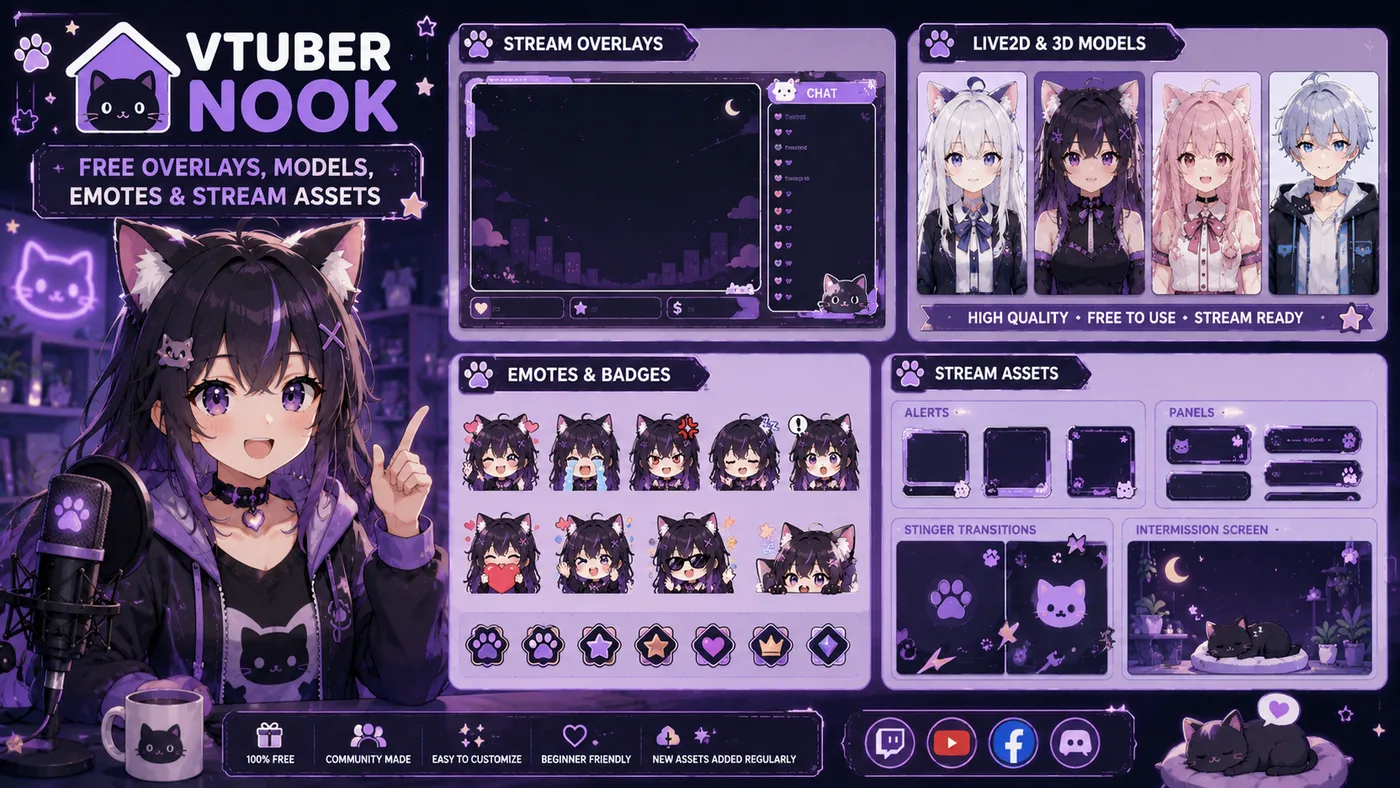
무료 오버레이 찾기와 VTuber Nook
BeTuber는 다운로드 파일을 호스팅하지 않습니다. 제작자의 스토어와 색인을 이용하고, 라이선스를 다시 확인하세요. 규칙은 무료 버튜버 모델과 같습니다. VTuber Nook, Ko-fi/Booth/Gumroad/VGen, 그리고 StreamElements/Streamlabs의 테마 라이브러리가 있습니다. 채팅창이 있는 Twitch 오버레이를 모델의 색 조합에 정확히 맞추고 싶다면 유료 커미션이 더 알맞습니다. 수익화하기 전에는 라이선스 문구와 크레딧 표기를 저장하고, 상업적 방송이 허용되는지 확인하고, “재업로드 금지”/“리컬러 금지” 조항을 살펴보세요. 그리고 팬메이드 IP 팩(Hololive 모작, 게임 캐릭터 스킨)을 메인 브랜드로 삼지 마세요.
VTuber Nook이란
VTuber Nook을 검색하는 사람이 찾는 것은 보통 vtuber-nook.com입니다. 둘러볼 수 있는 버튜버 무료 자료 허브로, 오버레이, 알림, Live2D/3D/PNGTuber 모델, 이모트, BGM, 데뷔 키트, 위젯, 튜토리얼이 있습니다. 방송 플랫폼도 아니고 Hololive 위키도 아닙니다. 발견을 위한 색인이어서, 첫 Twitch 레이아웃을 찾느라 Discord 고정 메시지를 뒤지는 시간을 줄여 줍니다. Nook의 역할은 찾기 → 제작자 페이지 열기 → 그 제작자의 규칙에 따라 내려받기입니다. 라이선스, 카테고리, 그리고 BeTuber 모델 디렉터리와의 차이는 VTuber Nook 블로그 가이드 전문에서 확인하세요.
| 카테고리 | 얻을 수 있는 것 |
|---|
| 오버레이와 알림 | 프레임, 알림 상자, 화면 키트 |
| Live2D/3D/PNGTuber 모델 | 캐릭터 파일 또는 PNG 세트 |
| 이모트/스티커/배지 | 채팅과 구독용 이미지 |
| BGM과 효과음 | 배경 루프와 전환음 |
| 데뷔 에셋 | 일정 카드, 공개용 템플릿 |
| 패널과 배너 | 소개/링크용 이미지 |
| 방송 도구와 위젯 | 채팅창, 스크립트, OBS 보조 도구 |
| 튜토리얼 | 방법 안내(예: PNGTuber/ToonTuber 작업 흐름) |
Nook에서 무료 ≠ 아무 생각 없이 수익화에 써도 된다
각 항목이 얼마나 무료인지는 제작자가 적어 둔 범위까지입니다. 개인 사용 한정, 크레딧 표기 필수, 수정 금지/NSFW 금지, 또는 내려받기는 무료여도 채널 브랜드로 쓰기에는 여전히 부적절한 팬메이드 IP일 수 있습니다. 불법 유출 파일이나 훔친 유명인 메시는 “Nook에서 발견한 것”이 아닙니다. 디렉터리 프로필에 있는 그 사람이 그 얼굴을 여러분에게 라이선스하지 않았다면 넘어가세요. 첫 수익화 방송 전에 라이선스 문구와 다운로드 날짜를 저장하고, 상업적 이용/방송 권리를 확인하고, 크레딧을 표기해야 할 곳에 표기하고, 파일 유형을 소프트웨어에 맞추세요(Live2D → VTube Studio 계열, VRM → 3D 트래커, PNG → PNGTuber + OBS). 성인 플랫폼에서도 똑같이 분명해야 합니다 — Fansly/ OnlyFans.
주말을 날리지 않고 VTuber Nook을 쓰는 법
- 빈자리 하나만 채우세요. 예를 들어 오버레이 팩 또는 첫 PNGTuber이지, 테마 열두 개가 아닙니다
- 카테고리를 걸러 낸 뒤 Nook의 요약만 보지 말고 원본(Booth/Ko-fi/VGen)을 여세요
- 오래갈 브랜드를 원한다면 팬 모델의 이름만 바꾸지 말고 오리지널 캐릭터를 우선하세요
- 데뷔 날 밤이 되기 전에 OBS에서 오프라인으로 먼저 테스트하세요
-
업그레이드를 계획하세요. 함께 쓰는 무료 얼굴은 클립이 퍼지는 순간 혼동을 일으킵니다(
버튜버 되는 법)
VTuber Nook과 BeTuber(그리고 Reddit)
| 출처 | 역할 |
|---|
| VTuber Nook | 무료 방송 에셋과 무료 모델 링크 둘러보기 |
| BeTuber 모델 디렉터리 | 공개 버추얼 유튜버의 위키형 프로필 + 공식 링크 |
| BeTuber 무료 모델 가이드 | 라이선스와 합법성 설명(파일은 호스팅하지 않음) |
| VTuber Reddit | 토론, 추천, 논란 — 큐레이션된 에셋 라이브러리가 아님 |
BeTuber는 Live2D 메시를 호스팅하지 않습니다. 다운로드는 Nook(과 제작자 스토어)에서 하고, BeTuber는 이 씬을 이해하고 크리에이터의 공식 채널을 찾는 데 쓰세요. 개인세 데뷔에 필요한 것도 버튜버 소프트웨어 하나만이 아닙니다. 텅 비어 보이지 않는 화면도 필요합니다. 이는 제작 기반에 관한 이야기로, 최고의 버튜버 소프트웨어에서 다루는 주제이지 커리어 세계관이 아닙니다. 소속사와 개인세의 길은 소속사와 개인세를 참고하세요. 형식 자체는 VTubing이란에서 설명합니다.
구분: AmyNook이 아닙니다
AmyNook은 독일의 개인세 버튜버입니다(딸기 쥐 세계관, 팬덤 이름은 “Nookies”). VTuber Nook은 에셋 사이트입니다. 검색 결과에 둘이 섞여 나온다면, 찾는 것이 방송 키트 디렉터리인지 시청할 크리에이터인지 확인하세요.
유료와 무료: 언제 업그레이드할까
무료 Twitch 오버레이는 방송을 더 빨리 시작하게 해 줍니다. 모델의 색 조합이 어떤 무료 팩과도 맞지 않을 때, 채팅창과 알림이 데뷔 굿즈 및 패널과 어울려야 할 때, 스폰서나 소속사 브랜딩이 일관된 HUD 규칙을 요구할 때, 또는 “이 오버레이 다른 채널 세 곳에서 봤어요”라는 말에 질렸을 때, 유료 또는 맞춤 오버레이가 제값을 합니다. 첫 주에는 200달러짜리 애니메이션 팩이 필요하지 않습니다. 필요한 것은 읽기 쉬운 채팅창이 있는 Twitch 오버레이, 알림 스타일 하나, 그리고 잠시 자리 비움 화면 하나입니다. 채팅창에서 레이아웃이 전문적으로 보인다는 말이 계속 나오거나, 채팅창과 게임을 겹치지 않게 한 화면에 둘 수 없게 되면 그때 업그레이드하세요. 오래 운영하는 채널은 보통 함께 쓰는 무료 얼굴에서 벗어나게 되고, 데뷔 게시물의 절반이 쓰고 있는 공용 무료 오버레이 팩에서도 벗어나게 됩니다.
흔한 실수 + 방송 전 체크리스트
피해야 할 실수
- 채팅창이 캐릭터의 입을 가림 — 시청자는 립싱크를 봅니다. 얼굴 아래쪽 절반은 남겨 두세요
- 채팅 글자가 너무 작음 — 눈을 찡그려 볼 것이 아니라 위젯의 CSS/설정에서 고치세요
- 캔버스 크기가 맞지 않음 — 4K 캔버스에 1080p 에셋 팩을 쓰면 프레임이 늘어나 일그러집니다
- 브라우저 소스가 너무 많음 — 위젯마다 CPU를 씁니다. 캐릭터 트래킹이 이미 그래픽 카드를 쓰고 있습니다
- 불투명한 전체 화면 PNG — 실수로 게임이나 투명한 캐릭터를 덮어 버립니다
- Steam 오버레이로 Twitch 채팅창을 꾸미려는 것 — Shift+Tab은 여러분의 브랜딩이 아닙니다
- 디스플레이 캡처로 인한 노출 — 바탕 화면 알림과 Discord 깜빡임이 시청자에게 송출됩니다
- 친구 팝업/독점 전체 화면 — 검은 화면, 화면 멈춤, 구독 마라톤 도중 가려지는 HUD
- Nook의 “Free” 배지를 상업적 라이선스로 여기는 것 — 또는 팬메이드 소속사/게임 IP를 메인 브랜드로 삼아 방송하는 것
- 모델보다 오버레이를 먼저 맞추는 것/라이선스를 무시하는 것 — 캐릭터 디자인이 먼저여야 합니다. “무료 오버레이”가 수익화 방송을 허용한다는 보장은 없습니다
- 오프라인 테스트를 하지 않는 것/Steam Broadcast에만 기대는 것 — 반드시 로컬 녹화를 하세요. 주된 성장은 OBS → Twitch/YouTube에서 일어납니다
방송 전 빠른 체크리스트
- 누군가 “Steam overlay”라고 할 때 그것이 Shift+Tab인지 OBS 그래픽인지 먼저 파악합니다
- 휴대폰 미리보기에서 게임, 캐릭터, 채팅창, 알림이 한눈에 보입니다
- 채팅창이 있는 Twitch 오버레이에 프레임을 씌웠고 브라우저 소스가 정렬되어 있습니다
- 게임 캡처를 테스트했고, 로컬 녹화로 Steam 오버레이의 동작을 확인했습니다
- 포커스나 프레임을 해치는 게임에서는 오버레이를 껐습니다
- 알림 소리가 내 목소리보다 크지 않습니다
- 잠시 자리 비움과 곧 시작 화면이 같은 테마이고, Twitch 패널에 아티스트가 표기되어 있습니다
- 주된 성장 플랫폼에는 Steam Broadcast만이 아니라 OBS를 씁니다
- 무료 에셋을 수익화에 쓴다면 Nook/제작자 라이선스를 저장해 두었습니다
- 장면 모음 백업을 내보냈습니다(OBS 장면 모음 → 내보내기)
다음에 읽을 글
Twitch 오버레이는 송출 화면을 읽기 쉽게 만드는 겉옷입니다. 프레임, 알림, 그리고 특히 채팅창이 있는 Twitch 오버레이가 게임이나 캐릭터를 가리지 않으면서 메시지를 브랜드 안에 담아 둡니다. 검색에서 Steam 오버레이는 거의 항상 게임 내 Shift+Tab 레이어를 뜻합니다. 버튜버는 여전히 시청자가 볼 OBS 방송 오버레이를 만들어야 합니다. VTuber Nook은 쓸모 있는 무료 에셋 디렉터리입니다. 검색 계층으로 활용하고, 각 크리에이터의 라이선스를 지키세요.
데뷔 경로: 버튜버 되는 법 · VTubing이란. 캐릭터 구성: 버튜버 소프트웨어 · 최고의 버튜버 소프트웨어. 모델과 라이선스: 버튜버 모델 · 무료 버튜버 모델. 무료 에셋 색인: VTuber Nook. 사업 형태: 소속사와 개인세.