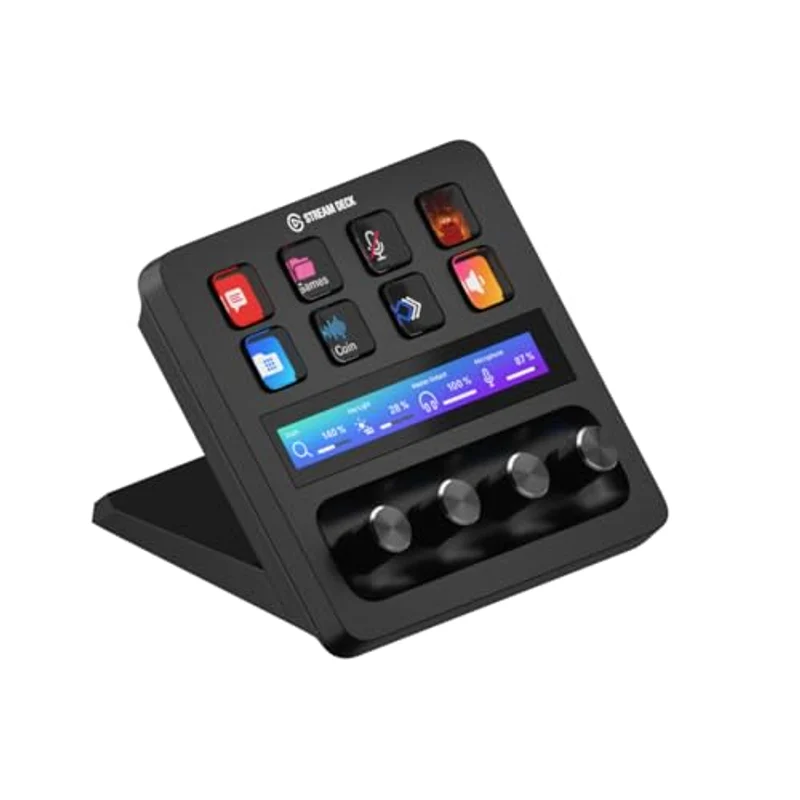
**Elgato Stream Deck +**는 키 격자만으로는 부족할 때 사는 Stream Deck입니다. LCD 키 여덟 개 아래에 좁은 터치 스트립과 금속 다이얼 네 개가 있습니다. 버튜버는 이 추가 하드웨어로 마이크, 게임, Discord, 헤드폰 레벨을 조절하거나 Key Light를 어둡게 합니다. 말하는 도중에 VTube Studio에서 다른 창으로 넘어갈 필요가 없습니다.
이미 여러 소스나 조명을 마우스로 믹싱하고 있다면 Plus를 사세요. 표정 키와 장면 키만 필요하다면 건너뛰세요. 그쪽은 MK.2입니다.
버추얼 스트리머에게 다이얼이 필요한 이유
Live2D 잡담 방송은 손이 바쁩니다. 표정을 바꾸고, OBS Studio에서 레이드 장면을 띄우고, 음성 채팅 소리가 트래킹용 마이크에서 깨지지 않게 해야 합니다. 키는 켜고 끄는 동작(음소거, 표정 3, BRB 장면)에 좋습니다. 다이얼은 연속적인 작업에 더 낫습니다. Wave Link 페이더, 카메라 줌, 조명 색온도 같은 것들입니다. 카메라와 눈을 맞춘 채로는 작은 OBS 믹서를 마우스로 만지는 것보다 한 번 돌리는 쪽이 빠릅니다.
터치 스트립은 한눈에 보는 미터이자, 추가 페이지를 넘기는 스와이프 영역입니다. 두 번째 Stream Deck이 아니라 넘치는 것을 받는 자리로 쓰세요.
버튜버 책상에서 Plus와 MK.2
Stream Deck MK.2는 키가 열다섯 개이고 아날로그 조작부는 거의 없습니다. Plus는 키가 여덟 개이고 아날로그 조작부가 있습니다. 오버레이에 표정 토글이 이미 열 개 넘게 있다면 MK.2가 그 격자를 채웁니다. 작은 패드는 이미 있고 병목이 믹싱이라면, 또는 미니 프로덕션 콘솔처럼 느껴지는 기기 하나를 원한다면 노브가 달린 Plus가 맞습니다.
두 기기 모두 모델을 만들어 주지는 않습니다. 라이선스가 있는 아바타와 소프트웨어 허브의 트래킹 앱은 여전히 필요합니다.
실제로 방송까지 가는 설정 순서
Stream Deck 앱을 설치한 다음 USB-C를 연결하세요. 버튜버 프로필을 만듭니다. 트래킹 앱 단축키용 폴더 하나, OBS 장면용 폴더 하나, Discord·음소거용 폴더 하나입니다. 다이얼 네 개는 Wave Link(또는 쓰는 오디오 인터페이스)에 할당해, 지금 조절 중인 소스가 터치 스트립에 보이게 하세요. 아이콘 꾸미기는 그다음입니다. 아무 동작도 하지 않는 예쁜 키는 방송 한 번을 낭비하게 합니다.
실용적인 Wave Link 할당
버튜버 책상에서 다이얼 1은 보통 내 목소리, 2는 게임, 3은 Discord, 4는 헤드폰입니다. 터치 스트립은 조절 중인 채널의 이름과 미터로 쓰세요. 키에는 여덟 개를 전부 펼쳐 놓지 말고 표정, OBS, 조명을 폴더로 묶으세요. 펼쳐 놓은 격자는 데뷔 다음 주면 넘칩니다.
첫날에는 OBS와 Wave Link 플러그인만으로 충분합니다. 거대한 Photoshop이나 DAW 프로필은 실제로 편집 방송을 할 때까지 미뤄도 됩니다. Smart Profile은 편리하지만, 트래킹 앱과 OBS를 동시에 앞에 띄워 두는 버튜버는 레이아웃이 예고 없이 바뀌는 일을 겪습니다. 수동 버튜버 프로필로 시작하세요.
한계
키 여덟 개는 금방 찹니다. 첫날부터 두 번째 덱을 사지 말고 폴더와 페이지를 쓰세요. Plus는 나쁜 USB 마이크나 트래킹하기에 어두운 얼굴을 고쳐 주지 않습니다. Shure MV6나 MV7+ 같은 다이내믹 마이크, 그리고 이미 믿고 쓰는 트래킹 앱과 함께 쓰세요. 웹캠 스탠드를 잡아당기지 않도록 긴 USB-C 케이블을 책상 뒤로 돌리세요. XLR Dock은 마이크 경로를 덱 뒤쪽으로 정리하고 싶을 때 쓰는 선택 액세서리이지 필수품이 아닙니다. Dial Stack은 방송 중에 노브를 세게 누르면 동작이 바뀔 수 있으니 하드웨어에 익숙해진 뒤에 추가하세요.