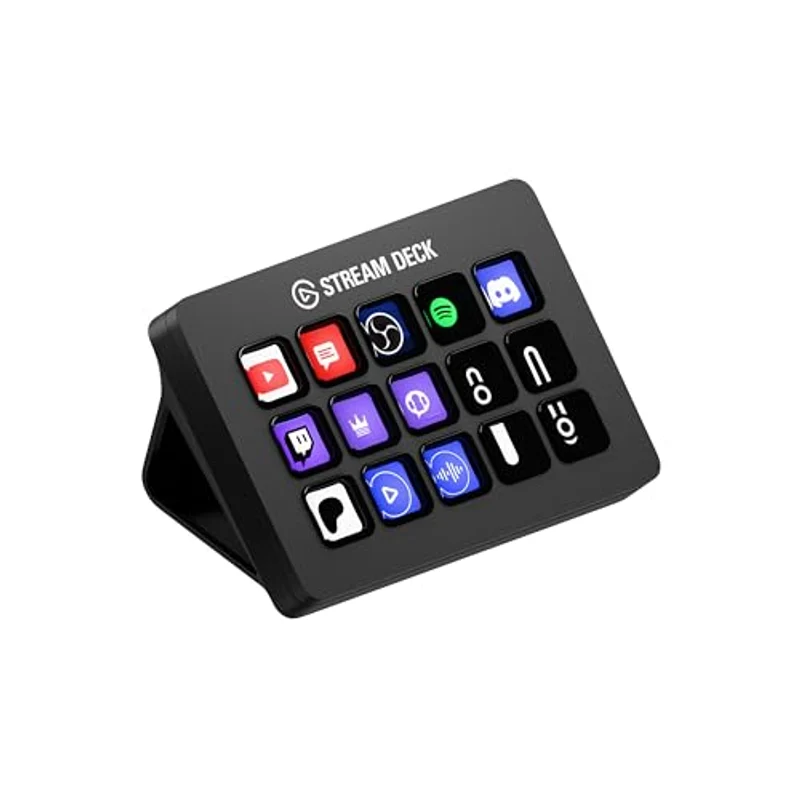
Elgato Stream Deck MK.2는 버튜버들이 “스트림덱 샀어요”라고 할 때 대개 가리키는 15키 LCD 패드입니다. 키마다 동작을 하나씩 지정합니다. VTube Studio 표정, OBS Studio 장면, Discord 음소거, 클립 버튼 같은 것들입니다. F13을 외우는 대신 그림을 누르면 됩니다. 실제 손은 카메라 밖에 있고 눈은 채팅을 보고 있을 때 이 차이가 큽니다.
키보드로 표정과 OBS 장면을 자꾸 놓친다면 MK.2를 사세요. 주로 믹스와 조명을 조절할 노브가 필요하다면 건너뛰세요. 그쪽은 Stream Deck +입니다.
버추얼 방송 책상에서 MK.2가 하는 일
Live2D나 3D 아바타는 이미 키보드 자리를 많이 차지합니다. 트래킹 초기화, 눈 깜빡임 고정, 추가 표정, “죄송해요, 기침했어요” 같은 것들입니다. 이런 조작을 트래킹 앱 화면에서 마우스로 누르면 방송에서 어설퍼 보이고, 합방에서는 느립니다. MK.2는 카메라에 잡히지 않는 자리에 놓여 켜고 끄는 조작을 한눈에 들어오는 격자 하나에 모아 줍니다. 폴더를 쓰면 자주 쓰지 않는 토글을 키 하나 뒤의 두 번째 페이지에 숨길 수 있습니다.
Stream Deck +처럼 오디오 소스 다섯 개를 매끄럽게 믹싱해 주지는 않습니다. 돌리기보다 누르는 일이 대부분이라면 MK.2 쪽이 더 단순하고 부담도 적습니다.
데뷔 주간을 버티는 배치
1페이지, 항상 보이는 곳: 음소거, BRB 장면, 방송 장면, 엔딩 장면, 대표 표정 두세 개, Discord 헤드셋 음소거, “클립 따기”. 2페이지(폴더): 조명, 브라우저 소스, 나중에 후회할 밈. 방송 시작에는 Multi Action을 쓰세요. 트래킹 앱 음소거 해제, OBS 전환, 스팅어 재생을 키 하나로 처리하면 빠뜨리는 단계가 줄어듭니다.
아이콘은 팔 길이만큼 떨어져서도 알아볼 수 있게 만드세요. 전부 비슷해 보이는 작은 애니메이션 얼굴은 LCD 키를 쓰는 의미를 없앱니다.
광고 문구를 뺀 하드웨어 이야기
USB-C, 분리형 케이블, 작은 스탠드. 전면 플레이트는 교체할 수 있지만 색을 바꾸고 싶을 때 쓰는 것이지 트래킹이 달라지지는 않습니다. Stream Deck 앱은 필수입니다. 커스텀 아이콘을 그대로 보여 주는 “단순 키보드” 모드는 없습니다.
표정 키를 배치하는 법
1페이지에는 매 방송마다 누르는 VTube Studio 단축키만 두세요. 눈 깜빡임 고정과 트래킹 초기화는 가장자리에, 울음·수줍음·화남은 가운데 가까이에 둡니다. OBS는 보통 장면 네 개가 필요합니다. BRB, 방송, 엔딩, 게임 전체 화면이고, 브라우저 소스 토글은 폴더에 넣습니다. Discord 음소거와 출력 전환은 보이는 곳에 두고, 서버 이동은 뒤 페이지로 보냅니다.
대비를 우선하세요. 보라색 키에 보라색 아이콘은 팔 길이 거리에서 읽히지 않습니다. 그림 아래에 작은 텍스트 라벨을 넣으면 비슷한 표정을 구분하기 쉽습니다. “방송 시작” 옆에 반대 방향 Multi Action(BRB로 복귀)을 두어, 레이드용 키가 되돌릴 수 없는 길이 되지 않게 하세요.
하지 못하는 일
마이크, 모델 라이선스, 트래킹 앱을 대신하지 않습니다. MK.2는 소프트웨어 디렉터리와, Shure MV6나 MV7+ 같은 마이크와 함께 쓰세요. 이미 Plus가 있다면 MK.2는 두 번째 격자일 뿐 꼭 필요한 업그레이드가 아닙니다. USB 허브는 연결이 불안정할 수 있으니 메인보드 포트부터 시작하세요. 전면 플레이트 색상은 장식이며 트래킹에 영향을 주지 않습니다. 데뷔 전에 OBS가 활성 창일 때도 덱이 작동하는지 확인하세요.