PNGTuber(PNGtuberとも書きます)は、リグ済みLive2Dモデルでも3D VRMでもなく、PNG画像レイヤーでバーチャルアバター配信するクリエイターです。マイクが声を拾うか、ホットキーを押すと、ソフトウェアが口開きや別表情のフレームに差し替えます。チャットが見るのはキャラクターのまま、技術スタックは小さく保てます。初めての配信でも、アプリの数を抑えやすいのがこの形式の強みです。
まだ広いシーンの地図を組み立てている段階なら、先にVTuberとはと用語wikiを読んでください。このページは、以前ハブの短いスタブだけだった形式+セットアップの本編ガイドです。意味、比較、ツール、手順、ライセンス、卒業の目安までを一通り通します。
「PNGTuber」の意味
PNGは画像ファイル形式。TuberはVirtual YouTuber由来です。合わせると、PNGTuberとは 切替静止画でVTubingする人 のことです。見た目はキャラアバターですが、中身は「動くメッシュ」ではなく「差し替える絵」です。
典型的な部品:
- 待機/口閉じ — 画面上のデフォルトの見た目
- 発話/口開き — 音量レベル、またはトークキーで切り替わる
- 任意の表情 — 喜び・怒り・涙・「死亡」・小物など。多くはホットキー
- 透明背景 — OBSでゲームやシーンの上に合成できるようにする
Cubismメッシュもブレンドシェイプも、必須のWebカメラ顔トラッキングもありません。口の同期は 音声駆動または手動 であり、トラッキングされた顎ではありません。表情は「別レイヤーを見せる」操作なので、リグのパラメータ調整より直感的です。
PNGTuberはVTuberです。この形式はテスト配信、予算を抑えたデビュー、ネタ用のアルト、Live2Dキューが終わるまでの待ち時間でよく選ばれます。視聴者から見ればフェイカムではないキャラ配信であり、「本物かどうか」の議論より、番組が面白いかどうかの方が重要です。デビュー全体の流れはVTuberになる方法を参照してください。
PNGTuber vs Live2D vs 3D
| PNGTuber | Live2D | VRM / 3D | |
|---|---|---|---|
| 動き | フレーム切替 | メッシュ変形+トラッキング | フル3D+トラッキング |
| 初配信まで | 当日 | 数日〜数か月 | しばしば数週間 |
| Webカメラ | 不要 | ほぼ必要 | ほぼ必要 |
| 定番ツール | OBS、Veadotube、BeTuber | VTube Studio+Cubism書き出し | VSeeFace、Warudo、VRoid |
| 費用の下限 | 無料〜安価な絵 | イラスト+リグ | モデル+高めのPC |
| 「生きてる」感 | 明確だが限定的 | 配信解像度で強い | 強く、体の回転も |
選んでいるのは 今週出せるもの であって、永遠に固定する形式ではありません。名前もロアも変えずにPNGでデビューし、あとからLive2Dへ移る人は多いです。最初から最高仕様を買うより、番組が回るか確認してから上げる方が失敗しにくいです。
選ばれる理由
- 速さ — 良いスプライト2枚は、キューで止まった未完成依頼に勝つ。当日中にテスト配信まで行けることが多い。
- コスト — ライブが楽しいと分かるまで、Cubismライセンスやリガー請求を後回しにできる。表情シート数枚の依頼でも、イラスト+リグより安いことが多い。
- スタックが単純 — WebカメラとGPUを奪い合うアプリが少ない。トラブル切り分けも楽になる。
- 直しやすい許可 — 髪や衣装はシートを描き直せばよく、再リグが要らない。実験用アルトにも向く。
- 正直な検証 — 磨きに金を払う前に、番組(声・スケジュール・チャット)を証明できる。
弱点もあります。カメラ由来の首振りがない、「生きてる」感の幅が狭い、Live2D/3D前提のコラボでは見劣りすることがある。それらは後でアップグレードする理由であり、初デビューを飛ばす理由ではありません。初期はアバターの豪華さより、マイクとトークの方が視聴体験を左右します。PNGで番組の型を固めてからリグに投資すると、依頼内容も具体的になります。
PNGTuberのツール
アート
自分で描く、短い表情シートを依頼する、ライセンス付きパックを使う、またはBeTuberでスターターを生成してフレームを書き出す/改変する。レイヤーは フェイカムサイズで読める こと——太い線、限られたパレット、720pでも分かる口の形——を優先してください。細部の塗りより、シルエットと口の差が先です。
切替アプリ
Veadotube Mini はWindows/macOS向けの定番無料アプリです。PNGレイヤー、マイク駆動の口、ホットキー表情、その後OBSへキャプチャ。他のPNGツールもありますが、仕事は同じ——フレームを切り替え、透明のまま保つこと——です。閾値とホットキーさえ決まれば、配信中の操作は少なく済みます。
OBSのみ
口閉じ/口開きのPNGをソースにし、表示/非表示ホットキーを割り当てるだけでもできます。マイク連動の口は切替アプリなしでは難しいですが、手動のトークキーなら練習配信には十分です。まずは手動で筋肉記憶を作り、必要になったら切替アプリへ移しても遅くありません。
BeTuber
BeTuberのスタジオでは、PNG系アバターをシーン・オーバーレイ・配信と同じ場所に置けます。ダウンロードを五つ並べて切り替えるのではなく、作る・練習する・ライブするを一か所にまとめたいときに便利です。広い選択肢の比較はVTuberアプリハブとおすすめVTuberソフト。
配信
OBS Studio(または同等ソフト)で、アバター窓+ゲーム+アラート+マイクを混ぜます。他のVTuberが使うのと同じ放送レイヤーです。アバター形式がPNGでもLive2Dでも、最終的な合成と配信の土台はここになります。アラートやオーバーレイも同じOBS側で揃えます。
PNGTuberセットアップ手順
1. キャラを一文で固定する
名前、雰囲気、普通の配信が何についてのものか。曖昧なブリーフは曖昧なスプライトを生みます。ロアは後回しで構いません。シルエットは後回しにできません。「何を話す人か」が決まると、表情の種類も決めやすくなります。
2. 最小スプライトシートを作る
まずはこれで出してください:
- 口閉じ(待機)
- 口開き(発話)
- 反応を少なくとも1つ(任意だが便利)
透明PNGで書き出し、全フレーム同じキャンバスサイズ、キャラの位置を揃えて切替でジャンプしないようにする。小さな口は避ける——チャットはサムネイルサイズで見ています。初日に表情を盛りすぎず、2〜3枚で出荷して配信後に足す方が安全です。
3. 声またはホットキーを配線する
Veadotube(など)では、静かな息で口が暴発しないマイク閾値を設定し、ゲーム中に押せる表情キーを割り当てます。OBSのみの場合は表示トグルを体が覚えるまで練習し、筋肉記憶が退屈になるまでやります。キー配置は「考えなくても押せる」位置が理想です。
4. OBSへ落とす
- 切替アプリの窓(またはPNGソース)をソースとして追加する。
- 枠をトリミングし、透明を維持する。
- フェイカムが通常ある位置にアバターを置く。
- マイクを追加する(必要ならノイズゲート/抑制フィルタ)。
- アバターの下にゲームまたはシーンキャプチャを置く。
- 本番前に非公開で5分の録画テストをする。
録画で口の暴発、位置ジャンプ、音割れを先に潰しておくと、初ライブの事故が減ります。ゲーム音とマイクのバランス、アバターのサイズ感も、この段階で合わせておくと本番が楽です。
5. ソフトデビュー用チェックリスト
- ライセンスが配信を許可している(チップ/サブを取るなら収益化も)
- マイクがクリップしたり、アバターより目立ってヒスらない
- まもなく開始用のレイアウトがある
- タイトル/カテゴリが実際にやる内容と一致している
- 「brb」やチャット専用の見た目へ切り替え方を知っている
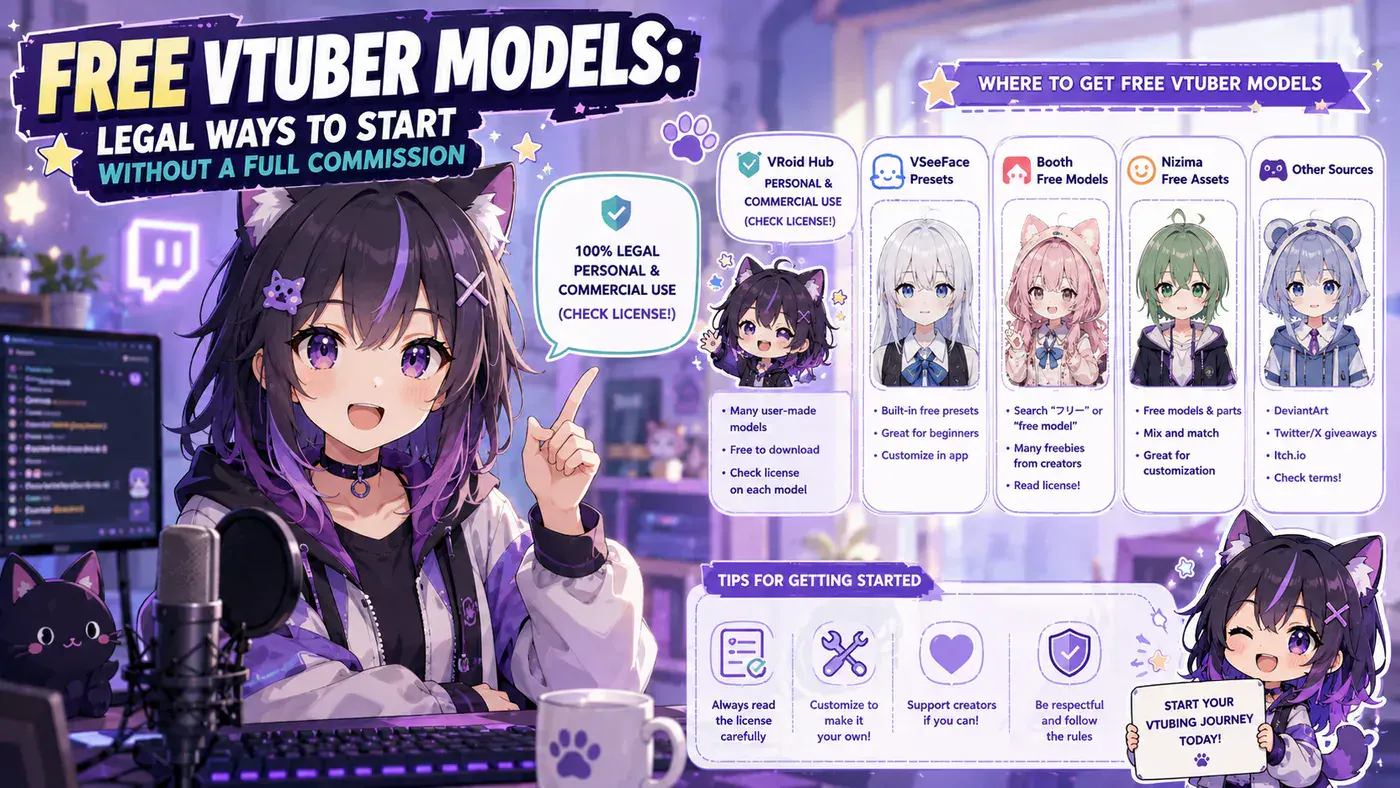
安価な素材のアイデアとライセンスの落とし穴:無料VTuberモデル。オーバーレイの置き方:VTuberオーバーレイ。
ライセンスと収益化
ランダムなDiscordの無料PNGが、自動的に配信セーフとは限りません。チップ・広告・グッズの前に確認すること:
- 利用が 個人のみ か、商用/収益化OK か
- 作者がクレジット表記を求めるなら、その文言を残す
- 事務所タレントの似顔を「無料PNGTuber」として使わない
- 依頼する場合は、商用配信権を書面で得る
PNGTuberは安いですが、著作権のミスは安くありません。「無料」と「配信で収益化してよい」は別物です。不明なら使う前に作者へ確認してください。後から差し替えるより、最初に権利を揃える方がコストは低く済みます。
PNGTuberを卒業する目安
Live2Dや3Dへ上げるのは、次のようなときです:
- すでにスケジュールどおり配信し、チャットがあなたを知っている
- トラッキングされた頭の動き、瞬き、物理が欲しい
- コラボや事務所のオーディションがリグ済みモデルを前提にする
- 新しい表情を毎回描き直すより、リグを依頼する方が早い
よくある次の一手はこうです。プレメイド/無料のLive2DまたはVRM → VTube Studio または VSeeFace → 必要ならリギングガイド経由のカスタムリグ。番組が本物になるまでPNGのままで構いません。ライブに連れて行ってくれたなら、この形式は役目を果たしています。上げる前に、声・時間帯・コンテンツの型が固まっているかを優先してください。
よくある失敗
- 初日にフレーム過多 — 2枚で出し、3回目の配信以降に表情を足す。作画で燃え尽きて初配信が遅れるより、薄いシートで出す方が良い。
- マイク閾値が敏感すぎる — 口が常にパタパタ動き、壊れているように見える。息や環境音で暴発していないか録画で確認する。
- キャンバス不一致 — フレームが跳ぶ。揃えて再書き出しする。基準線を決めて全表情を合わせる。
- 完璧な絵を待つ — 遅れた大作より、読めるシルエットの方が強い。配信しながら直せるのがPNGの利点でもある。
- OBS練習を飛ばす — 初ライブが、自分のマイク遅延を初めて聞く瞬間になってはいけない。非公開テストを1回は挟む。
関連記事
まとめ
PNGTuberとは、切替PNGレイヤーでの配信のこと——速く、安く、正当なバーチャルYouTubingです。短いシートを描くか依頼し、口と数個のホットキーを配線し、OBS(またはBeTuber)で合成してデビューしてください。スケジュールと視聴者がすでに存在する段階でLive2Dや3Dへ移れば十分です——ライブが好きだと証明する前ではなく。まずは出して、番組が回ってから磨く順番の方が失敗しにくいです。形式は入り口であってゴールではない、という割り切りがPNGTuberをいちばん長く活かします。
PNGTuberが向く人/向かない人
向く: 今週デビューしたい、予算がほぼゼロ、絵はあるがリグ代がない、マイクと曜日を先に固めたい人。向かない: 頭の追従や物理が必須のオーディション、最初からフル表情セットが欲しい人——その場合は許可付きLive2D/VRMか依頼を検討。どちらでも、ライセンスと名前の一貫性は共通の土台です。
ツール面では Veadotube Mini などの切替アプリ+OBSが定番で、BeTuberなら切替アバターと配信練習を同じスタジオに残せます。失敗の大半は権利・閾値・キャンバス不一致・OBS未練習の四つ——絵の上手さより先にそこを潰してください。次の一手は無料モデル → VTuberになる方法 → 必要ならリギング。