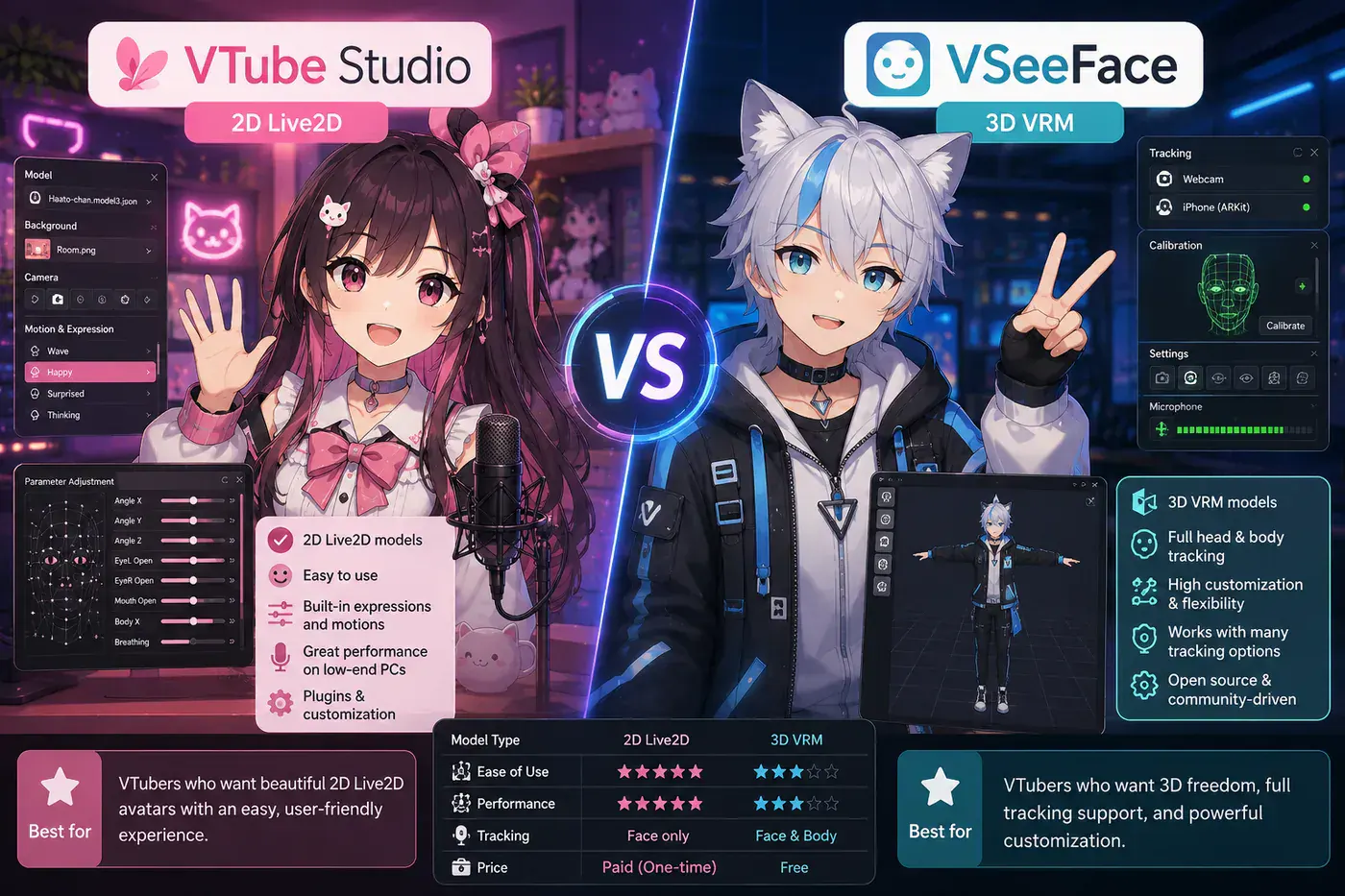
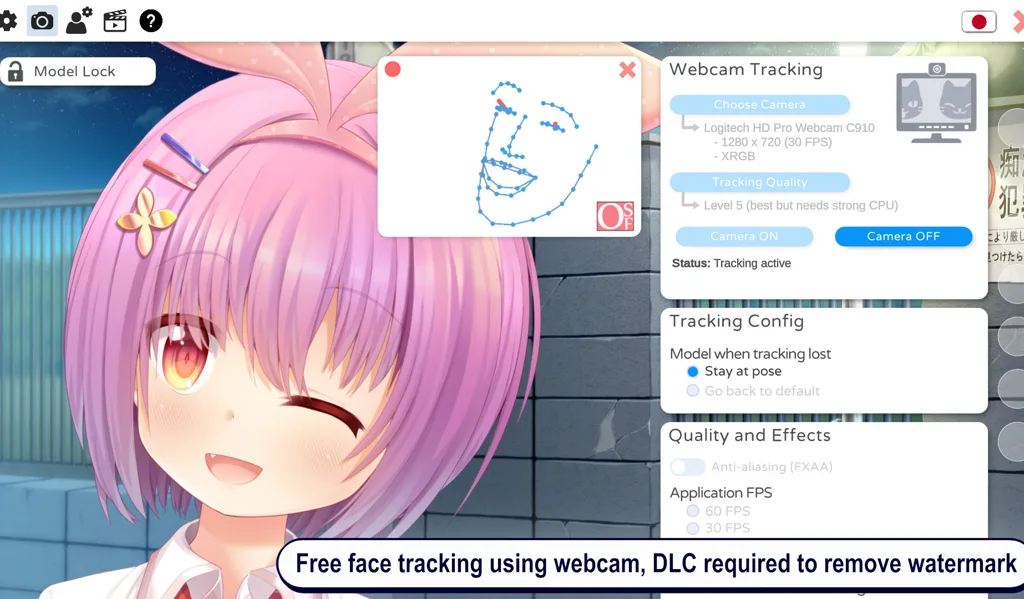
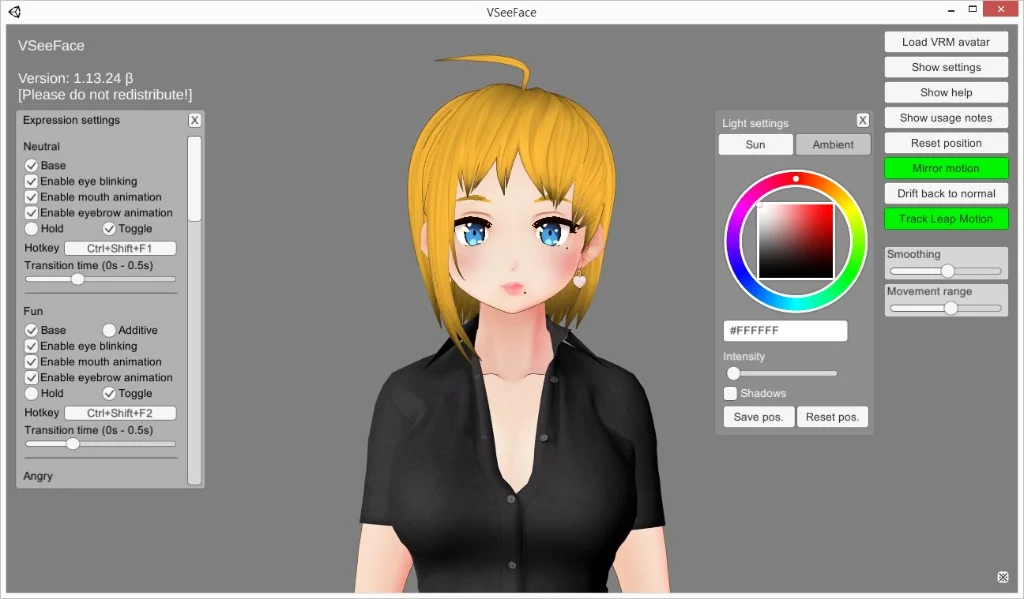
VTube Studio vs VSeeFace는 입문자가 모델도 없는 상태에서 묻는 질문이고, 순서가 거꾸로입니다. 2026년에도 답은 여전히 기계적입니다. Live2D 커미션은 VTube Studio를, VRM으로 내보낸 모델은 VSeeFace를 씁니다. BeTuber는 OBS부터 조립하지 않고 한 스튜디오에서 두 형식과 방송을 모두 다루고 싶을 때 택하는 세 번째 길입니다.
결론(2026): 모델 폴더를 열어 보세요. .model3.json과 Live2D 텍스처가 보이면 VTube Studio를 쓰세요. .vrm 파일 하나가 보이면 VSeeFace를 쓰세요. 고전적인 인디 파이프라인을 원하면 PC에 OBS Studio를 추가하고, 창을 줄이고 싶다면 BeTuber나 PRISM을 고르세요.
한눈에 보기
| VTube Studio | VSeeFace | BeTuber | |
|---|---|---|---|
| 주요 형식 | Live2D Cubism | VRM 3D | Live2D와 VRM |
| 전형적인 모습 | 레이어로 이루어진 2D 캠 화면 | 3D 애니메이션 풍 아바타 | 한 스튜디오에서 2D 또는 3D |
| 플랫폼(2026) | Windows, macOS, 트래킹용 iOS 연동 앱 | Windows(무료 VRM의 커뮤니티 표준) | 브라우저 스튜디오 |
| 소프트웨어 비용 | 무료 버전 + 선택형 Pro | 무료 | 무료로 시작 |
| 송출 | 보통 OBS 등으로 캡처 | 보통 OBS 창 캡처 | 방송 시작 기능 내장 |
| 첫 선택으로 맞는 사람 | 이미 Live2D 그림에 돈을 쓴 사람 | VRoid에서 내보냈거나 VRM을 구매한 사람 | 아직 파일 형식을 정하지 않은 사람 |
“어느 앱이 더 좋은가”가 잘못된 질문인 이유
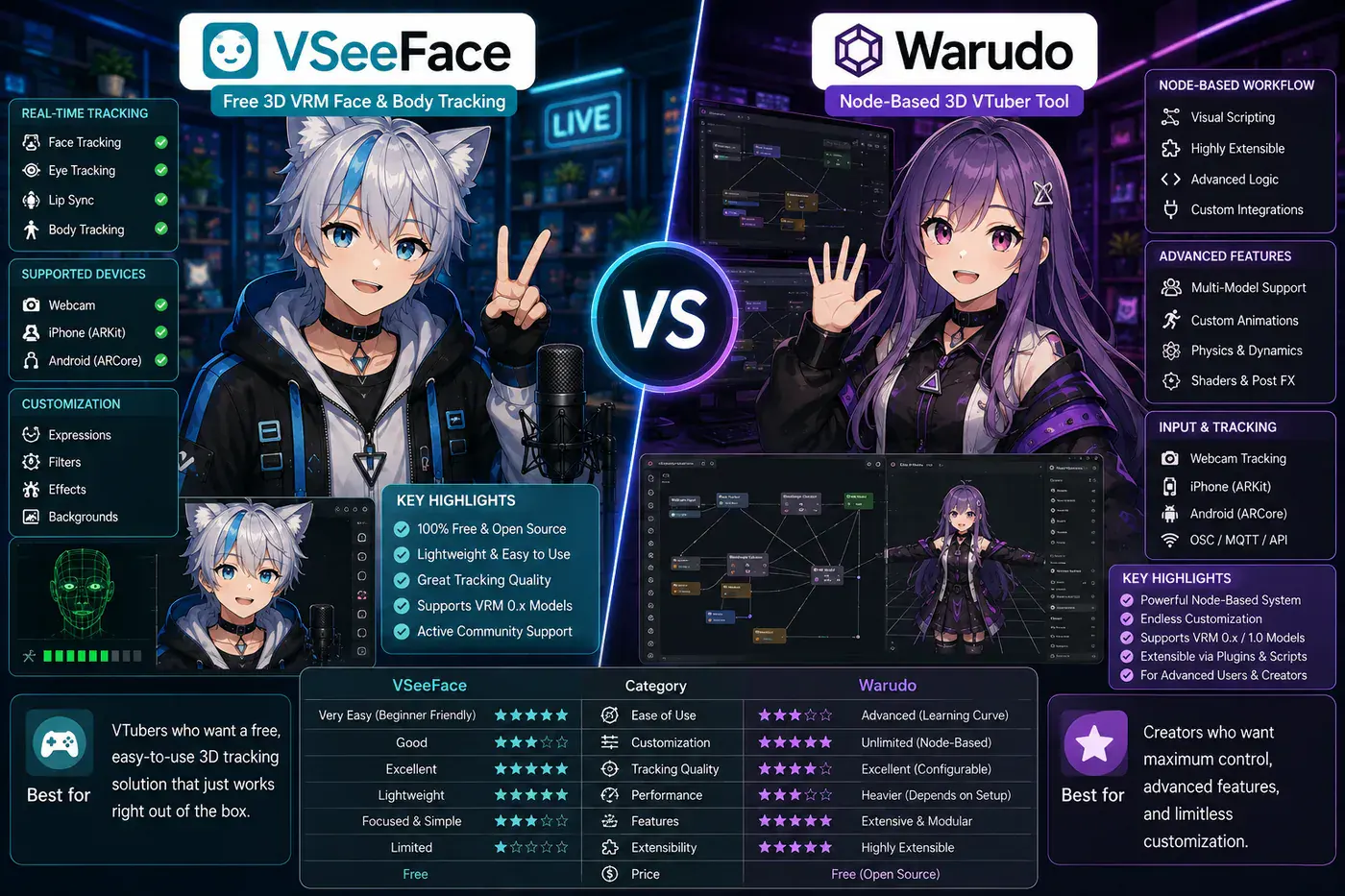
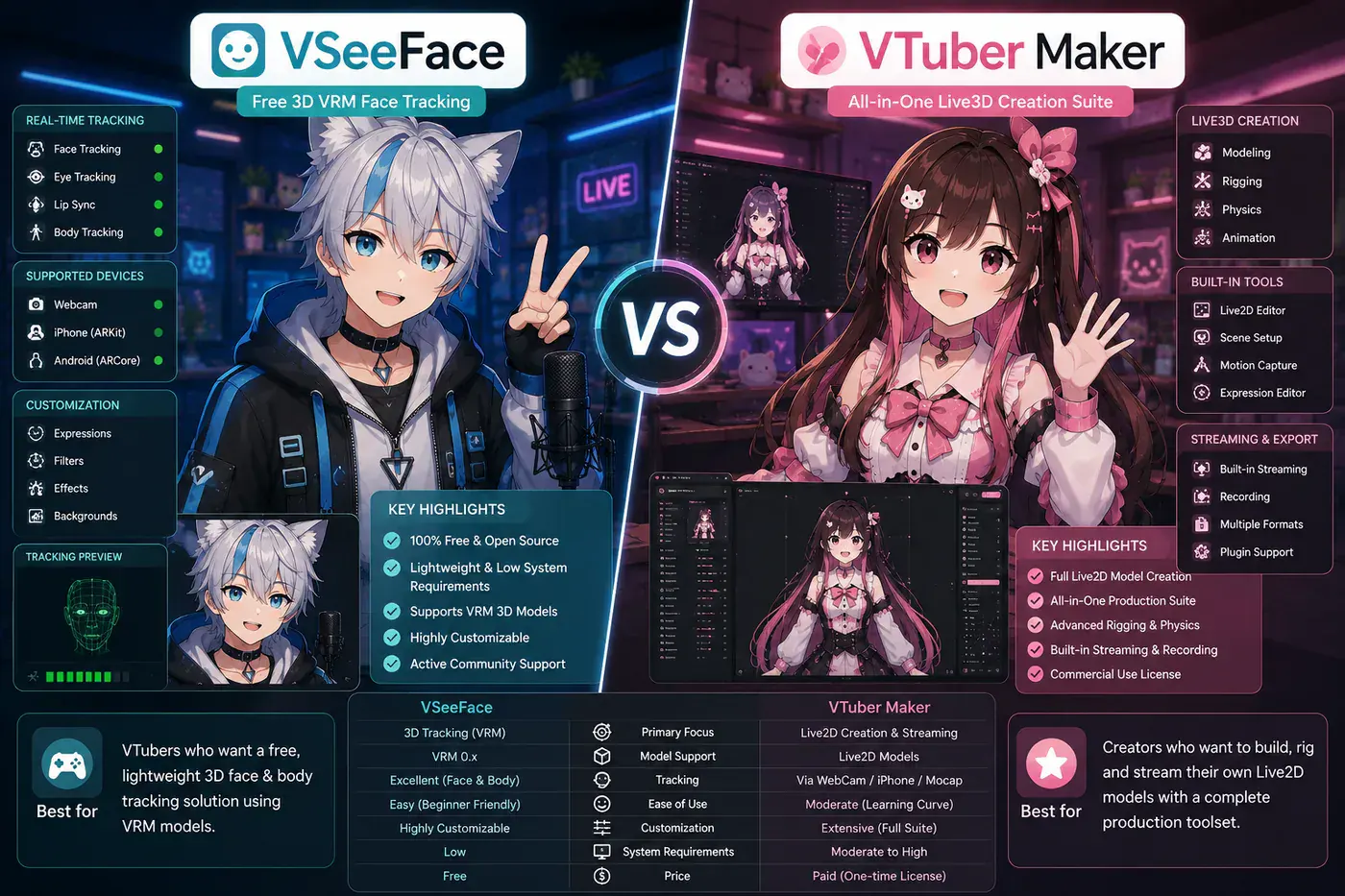
VTube Studio와 VSeeFace는 둘 다 얼굴 트래커입니다. 어느 쪽도 PC의 전체 제작 구성에서 OBS를 대신하지 않습니다. 이들은 아바타를 움직입니다. 게임 화면, 알림, 오디오, 아바타 레이어를 합치는 것은 OBS(또는 다른 인코더)입니다.
런타임이 읽는 에셋이 다르기 때문에 두 앱은 서로 대체할 수 없습니다.
- VTube Studio는 아티스트가 방송용으로 내보낸 Live2D 리그를 읽습니다.
- VSeeFace는 VRM을 읽습니다. VRoid Studio, Blender 파이프라인, 3D 커미션에서 흔히 나오는 형식입니다.
커미션은 Live2D로 받아 놓고 친구가 쓴다는 이유로 VSeeFace를 고르는 것이 버튜버(VTuber) 설정 커뮤니티에서 오후 한나절을 가장 흔하게 날리는 방법입니다.
2026년 워크플로에서의 VTube Studio
이런 경우 VTube Studio를 고르세요.
- 모델 문서에 VTube Studio, Live2D, 또는
.model3.json이 언급되어 있다. - 표정과 토글용 단축키, 그리고 “고전적인” 2D 인디 스타일을 원한다.
- OBS 씬, 노이즈 게이트, 알림 오버레이를 갖춘 데스크톱 방송을 계획하고 있다.
현실 점검: VTube Studio는 캐릭터를 그려 주지 않습니다. Live2D Cubism으로, 또는 리거가 만든 리그를 구동할 뿐입니다. 웹캠 화질이 병목일 때 VTube Studio 모바일 앱으로 스마트폰 트래킹을 쓰는 것은 여전히 흔한 업그레이드 경로입니다.
일반적인 흐름: 얼굴(웹캠 또는 스마트폰) → VTube Studio → 투명 창 또는 게임 캡처 창 → OBS → Twitch / YouTube.
2026년 워크플로에서의 VSeeFace
이런 경우 VSeeFace를 고르세요.
- 아바타가 VRM이고, 인디 VTuber들이 추천하는 기본 무료 3D 트래커를 원한다.
- Warudo나 패키지형 제품군에 돈을 쓰기 전에 3D를 시험해 보고 있다.
- 3D라서 가능한 머리 회전과 “방” 구도가 마음에 든다.
현실 점검: VSeeFace는 Live2D 폴더를 불러오지 못합니다. 커미션이 2D라면 여기서 멈추고 VTube Studio를 쓰세요.
일반적인 흐름: 웹캠 → VSeeFace → OBS → 플랫폼. 노드 기반 도구로 넘어가기 전에 몇 달씩 VSeeFace에 머무는 크리에이터가 많습니다.
BeTuber의 자리 (세 번째 열)
VTube Studio와 VSeeFace는 전문 트래커입니다. BeTuber는 그 구성이 갖춰지기 전 단계를 겨냥합니다. 필요한 것은 캐릭터, 트래킹 연습, 씬, 그리고 첫 방송이지, 설치 세 번과 캡처 튜토리얼이 아닙니다.
이런 경우 BeTuber를 고르세요.
- Live2D와 VRM 중 어느 쪽도 아직 구매하지 않았고, 잘못된 쪽에 걸고 싶지 않다.
- Live2D와 VRM을 한곳에서 시험해 보고 싶다.
- 목표가 완벽한 OBS 레이아웃이 아니라 이번 달 안의 첫 방송이다.
이런 경우에는 (당분간) BeTuber를 건너뛰세요.
- 리거가 테스트한 VTube Studio 파이프라인이나 마음에 드는 커스텀 VRM 워크플로에 이미 투자했다.
- PC 전용 플러그인, 투컴 구성, 또는 OBS 생태계만 제공하는 송출 기능이 필요하다.
OBS와 이 트래커들 (서로 다른 층)
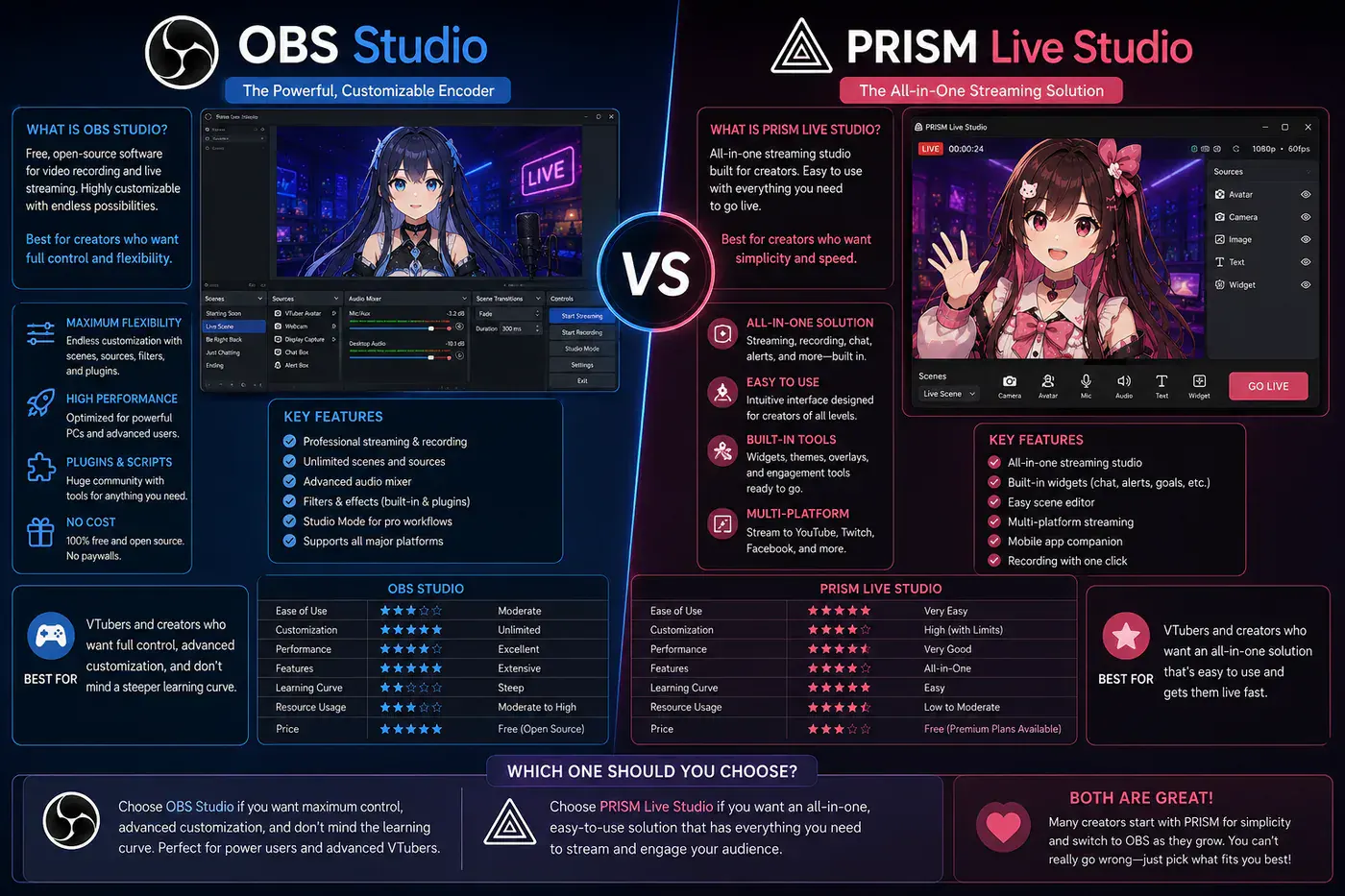
OBS vs VTube Studio 같은 검색어는 층을 섞은 것입니다. OBS는 .model3.json이나 .vrm을 불러오지 않습니다. 트래커는 복잡한 방송에서 완전한 인코더를 대신하지 못합니다. 인디의 표준 순서는 여전히 트래커 → 인코더 → 플랫폼입니다.
2026년에 흔한 실수
- 그림보다 소프트웨어를 먼저 고르는 것: 형식은 커미션을 따라갑니다. 그 반대가 아닙니다.
- VSeeFace가 Live2D를 “어떻게든” 열어 줄 것이라 기대하는 것: 열지 못합니다. Live2D 런타임을 쓰세요.
- 오디오를 건너뛰는 것: 시청자는 어설픈 트래킹은 용서해도 마이크 잡음은 용서하지 않습니다. OBS나 스튜디오의 오디오 체인에서 일찍 손보세요.
- 데뷔 전에 Pro나 Steam 제품군을 사는 것: 먼저 무료 버전으로 방송 한 번을 해내세요.
형식을 정한 뒤의 업그레이드 경로
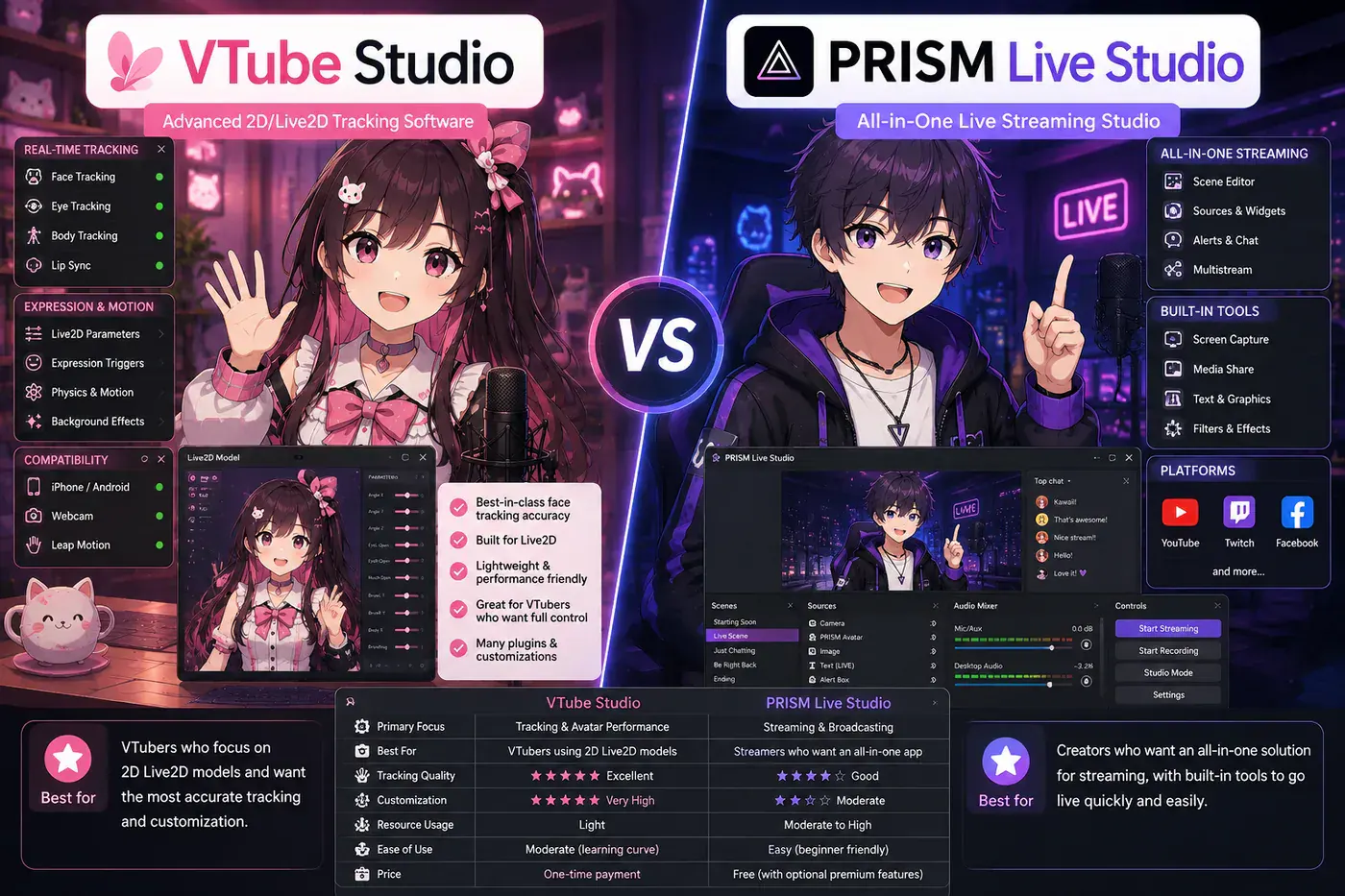
- Live2D 경로: VTS에 머물거나, 모바일 우선인 PRISM과 데스크톱 OBS를 저울질해 보세요. 단축키보다 송출의 단순함이 더 중요하다면 VTube Studio vs PRISM Live Studio vs BeTuber를 비교하세요.
- VRM 경로: VSeeFace가 좁아지면 소품과 노드를 위해 Warudo로, 패키지형 키트를 원하면 버튜버 Maker로 넘어가세요. 또 하나를 내려받는 대신 스튜디오 하나로 끝내고 싶다면 BeTuber가 있습니다.
빠른 결정 체크리스트
- 파일 종류를 확인합니다. Live2D 폴더인지
.vrm인지. - 맞는 트래커(VTS 또는 VSeeFace)를 설치하거나, 형식이 정해지지 않았다면 BeTuber를 엽니다.
- 물리 연산을 조정하기 전에 10분간 마이크와 조명을 테스트합니다.
- OBS를 추가하고(또는 내장된 방송 시작 기능을 쓰고), 추가 구매를 하기 전에 방송을 한 번 해 봅니다.