
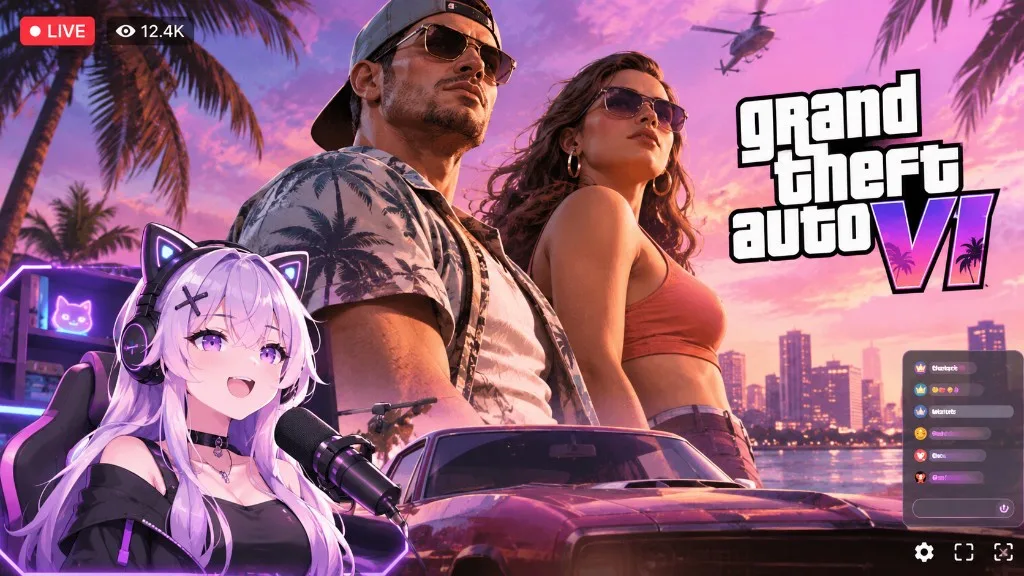
GTA 6 방송 방법은 올해 가장 많이 검색되는 방송 질문 중 하나가 될 텐데, 대부분의 답은 “캡처보드를 연결하세요”에서 끝납니다. 이 가이드는 당신이 VTuber인 경우를 위한 것입니다. 게임은 콘솔에서 돌아가고, 당신은 Vice City 한쪽 구석에서 실시간으로 반응하는 캐릭터입니다. 캡처 설정, HUD와 겹치지 않는 아바타 배치, 오디오와 음악 안전장치, 그리고 시청자가 다시 찾아오는 GTA VI 방송 기획까지 정리합니다.
아바타로 방송해 본 적이 없다면 먼저 VTuber로 라이브 방송하기를 훑어보세요. 아직 캐릭터가 없다면 가장 빠른 방법은 이 페이지 마지막에 있습니다.
VTuber로 GTA 6(VI)를 방송하는 데 필요한 것
GTA 6는 2026년 11월 19일 PS5와 Xbox Series X|S로 출시될 예정입니다. 출시 시점의 PC 버전은 발표되지 않았습니다. 이 사실 하나가 전체 세팅을 결정합니다. 게임은 콘솔이 돌리고, 채팅창이 보는 모든 것은 컴퓨터가 처리합니다.
| 장비 | 역할 | 참고 |
|---|---|---|
| PS5 또는 Xbox Series X|S | GTA 6 실행 | PS5는 HDCP 끄기(아래 참고) |
| 캡처보드 | 콘솔 화면을 PC로 가져오기 | USB든 PCIe든 OK, 4K 패스스루 지원 1080p60이면 충분 |
| PC 또는 Mac | 게임 + 아바타 + 채팅 합성 및 인코딩 | 무거운 작업은 콘솔이 하니 중급 노트북으로 충분 |
| 웹캠 또는 휴대폰 | 아바타 표정 구동 | 시청자에게는 보이지 않음 |
| 마이크 + 헤드폰 | 에코 없는 목소리 | 마이크는 컨트롤러가 아니라 PC에 |
| VTuber 스튜디오 | 아바타, 장면, 오버레이 | BeTuber, 또는 트래커 + OBS |
왜 콘솔에서 바로 방송하지 않나요? PS5와 Xbox의 방송 버튼은 게임 화면과 기껏해야 웹캠 네모 한 칸만 보냅니다. 움직이는 캐릭터를 게임 위에 올릴 수 없습니다. VTuber로 GTA 6를 방송하려면 콘솔 기본 방송 기능은 막다른 길입니다.
1단계: 콘솔에서 GTA 6 캡처하기
- PS5만 해당: HDCP 끄기. 설정 > 시스템 > HDMI에서 HDCP 활성화를 끕니다. 켜져 있으면 캡처보드 화면이 검게 나옵니다. Xbox Series는 같은 방식으로 게임 캡처를 막지 않습니다.
- 연결: 콘솔 HDMI → 캡처보드 IN, 캡처보드 OUT → TV나 모니터. 패스스루 덕분에 지연 없이 플레이하면서 PC는 복사본을 받습니다.
- 방송용 신호는 콘솔을 1080p60으로 설정하세요(캡처보드가 4K 캡처를 지원하지 않는 경우). 최신 캡처보드 대부분은 패스스루로 TV에 4K를 계속 보낼 수 있습니다.
- 스튜디오에 캡처보드 추가. 비디오 캡처 장치로 추가하고 오디오 입력도 선택해서, 게임 소리가 화면과 함께 들어오게 합니다.
PC 미리보기를 보면서 플레이하면 절대 안 됩니다. 지연이 있어서, 0.5초 늦게 GTA를 운전하면 Ocean Drive의 야자수를 하나하나 들이받는 모습을 채팅창에 보여 주게 됩니다.
2단계: VTuber 아바타를 별도 레이어로 올리기
아바타는 배경이 투명한 별도 레이어로 게임 위에 올립니다. 얼굴 트래킹은 웹캠, 입 움직임은 목소리, 표정은 미션 사이에 누를 수 있는 단축키로 처리합니다.
BeTuber에서는 캐릭터, 얼굴 트래킹, 마이크로 움직이는 입, 표정이 하나의 앱에 다 들어 있습니다. 거기서 바로 방송할 수도 있고, 브라우저 소스 URL을 복사해 OBS의 캡처보드 화면 위에 아바타를 올릴 수도 있습니다. 전통적인 구성이라면 VTube Studio나 VSeeFace를 켜고 가상 카메라를 OBS로 보낸 뒤 배경을 지웁니다. 둘 다 됩니다. GTA 로딩 중에 열린 창이 더 적은 쪽은 앞쪽입니다.
출시 전에 표정 세 개를 단축키에 넣어 두세요. 사고 났을 때 터지는 웃음, 별 다섯 개 수배 때의 무표정, 스토리 반전 때의 놀란 얼굴. GTA는 갑작스러운 혼돈의 연속이라, 헬기가 추락하는데 트래킹된 무난한 미소 그대로면 캐릭터가 졸고 있는 것처럼 보입니다.
3단계: HUD를 가리지 않는 GTA 6 방송 레이아웃 만들기
GTA 화면은 정보가 많습니다. 미니맵, 휴대폰, 수배 별, 돈, 무기 휠, 미션 자막 모두 자리가 필요합니다. 역대 GTA는 미니맵을 왼쪽 아래, 휴대폰을 오른쪽 아래에 두었습니다. 출시 당일 GTA 6의 최종 HUD를 확인하고, 운전 중에 비어 있는 구석에 아바타를 두세요.
- 크기: 화면 높이의 20~25% 정도. 너무 크면 도로를 가리고, 너무 작으면 모바일에서 표정이 안 보입니다.
- 채팅: 대표 이미지처럼 가장자리에 얇고 반투명한 세로 칸으로. 화면 중앙에는 절대 두지 마세요.
- 한 번 만들어 두는 장면:
- 방송 시작 전: Vice City 느낌의 배경과 카운트다운
- 게임 플레이: 아바타는 정해진 구석에
- 컷신: 스토리가 살도록 아바타를 작게
- 저챗 / 잠시 자리 비움: 배경 위에 아바타를 크게
- 대비 확인: GTA 6의 Leonida는 네온, 노을, 채도 높은 핑크로 가득합니다. 보라색 머리 아바타는 보라색 하늘에 묻히기 쉬우니, 캐릭터 뒤에 얇은 외곽선이나 부드러운 그림자를 넣으세요.
BeTuber의 AI Imagine은 방송 시작 전 장면과 자리 비움 장면에 쓸 노을 스카이라인이나 네온 거리를 생성해 줍니다. 오버레이에는 카운트다운, 목표 바, 실시간 Twitch 알림과 채팅이 있고 모두 같은 스타일로 맞출 수 있습니다. 아이디어는 VTuber 오버레이와 VTuber 장면에서 확인하세요.
4단계: GTA 6 방송의 오디오와 음악 규칙
오디오가 아바타보다 중요합니다. 채팅은 단순한 모델은 용서하지만, 에코나 폭발음에 묻힌 목소리 때문에는 떠납니다.
- 마이크는 PC에. DualSense나 Xbox 컨트롤러에 꽂지 마세요.
- 헤드폰은 PC나 캡처보드 모니터 출력에 연결해서, TV 스피커 소리가 마이크로 새지 않게 합니다.
- 게임 소리는 목소리보다 작게. 목소리 피크는 -10dB 정도, 게임 소리는 확실히 그 아래로. GTA 총격전은 시끄러우니 일부러 한 번 테스트하세요.
- 진짜 위험은 라이선스 음악입니다. GTA 라디오에는 실제 노래가 많이 나옵니다. 이 때문에 Twitch 다시보기가 음소거되거나, 클립이 삭제되거나, YouTube에서 저작권 신고를 받을 수 있습니다. GTA 6에 스트리머용 음악이나 저작권 음악 끄기 옵션이 있으면 켜세요. 없다면 라디오를 줄이거나, 안전한 채널을 고르거나, 말로 덮으세요.
Rockstar는 전통적으로 자사 게임의 플레이 방송과 수익화 영상을 허용해 왔습니다. 게임 자체는 문제가 아닙니다. 추격전 중에 라이선스 곡이 3분 내내 흘러나오는 것이 경고를 받는 원인입니다.
5단계: GTA 6를 위한 Twitch·YouTube 설정
- 카테고리: 저스트 채팅이 아니라 Grand Theft Auto VI. 출시 주간의 유입은 게임 디렉터리에서 일어납니다.
- 콘텐츠 분류: GTA는 성인 등급 게임입니다. Twitch에서는 성인 등급 게임 라벨을 설정하고, YouTube에서는 일부 다시보기에 연령 제한이 걸릴 수 있다고 생각하세요.
- 제목: 캐릭터 + 콘셉트를 쉬운 말로. *“고양이 VTuber의 Vice City 첫날밤 (첫 플레이, 스포 금지)“*가 *“GTA 6 방송!!!”*보다 낫습니다.
- 스포일러: 첫 플레이인지, 스토리를 달릴 건지 제목에 밝히세요. 어차피 채팅이 알려 줍니다.
- 비트레이트: Twitch에서는 1080p60에 6000kbps가 일반적인 상한입니다. 오픈 월드 운전은 인코딩이 어렵습니다. 도로가 깍두기처럼 깨지면 프레임레이트를 줄이기 전에 936p나 720p60으로 낮추세요.
출시 주간에 눈에 띄는 GTA 6 VTuber 방송 아이디어
11월 19일에는 수천 명이 GTA 6를 방송합니다. 구석에 얼굴이 있다는 건 볼 이유가 되지 않습니다. 콘셉트가 있는 캐릭터는 볼 이유가 됩니다.
- Vice City에서도 캐릭터 유지. 모든 미션을 거절하는 관광객, 제한 속도만 지키는 “모범” 경찰, 노란 차만 훔치는 여우.
- 채팅이 내비게이션. 시청자가 채널 포인트로 다음 목적지를 투표합니다.
- 현상금의 밤. 구독이 하나 들어올 때마다 수배 별이 하나 늘고, 거기서 살아남아야 합니다.
- 라디오 평론가. 방송국을 실시간으로 평가하면 음악이 나오는 시간도 짧아집니다.
- 스토리는 첫 플레이로, 그다음은 혼돈으로. 첫 주는 스토리, 그 후엔 고정 코너 “금요 혼돈 방송”으로.
사고에 반응하는 아바타의 표정은 꼭 클립으로 남기세요. GTA 명장면은 짧고, 시끄럽고, 공유하기 좋아서 쇼츠, TikTok, 릴스에 딱입니다. 30~60초로 빌드업, 사고, 당신의 리액션, 다음 방송 시간이 적힌 엔드 카드 순서로 자르세요.
VTuber가 GTA 6를 방송할 때 흔한 실수
- HDCP를 켜 둔 채 OBS가 왜 검은지 모름
- 패스스루 TV 대신 지연 있는 PC 미리보기를 보며 플레이
- 아바타로 미니맵이나 휴대폰을 가림
- 마이크를 컨트롤러에 꽂고, 게임 소리가 목소리보다 큼
- 모든 다시보기에 3분짜리 라이선스 곡
- 콘셉트 없이 “GTA 6 방송”만 써서, 1만 개 채널이 켜진 카테고리에 묻힘
출시 전에 GTA 6 VTuber가 되는 가장 빠른 방법
아직 VTuber가 아니어도, GTA 6를 방송하려고 몇 주씩 커미션을 기다릴 필요는 없습니다. BeTuber는 모든 과정을 한곳에서 처리하는 VTuber 스튜디오입니다.
- 캐릭터 만들기. Randomise를 누르고 머리, 얼굴, 스타일을 다듬거나, AI에게 캐릭터 디자인을 맡기세요. 완성된 Live2D 파일은 필요 없습니다.
- 연기시키기. 웹캠이 얼굴을 추적하고, 마이크가 입을 움직이고, 단축키로 표정을 바꿉니다.
- Vice City 무대 만들기. AI Imagine으로 배경을 생성하고 카운트다운, Twitch 알림, 채팅 오버레이를 추가하세요.
- 방송 시작. BeTuber에서 바로 송출하거나, 브라우저 소스를 OBS의 캡처보드 화면 위에 올리세요.
출시일 밤 전에 캐릭터, 방송 시작 전 장면, GTA 레이아웃을 모두 준비할 수 있습니다. BeTuber에서 VTuber 만들기로 시작하고, 이번 주 안에 아무 콘솔 게임으로나 비공개 테스트를 해 두세요. 그러면 11월 19일이 처음으로 방송 시작 버튼을 누르는 날이 되지 않습니다.
함께 읽기
정리
VTuber로 GTA 6를 방송하는 것은 결국 캡처보드에 연결한 콘솔, 게임 위에 아바타를 올리는 PC, HUD가 쓰지 않는 구석, 폭발음보다 또렷한 목소리, 음소거당하지 않는 음악으로 정리됩니다. 세팅은 하룻밤이면 끝납니다. 출시 열기가 식은 뒤에도 채팅을 붙잡는 건 콘셉트입니다. 지금 캐릭터를 만들고, Vice City를 무대로 삼으세요.