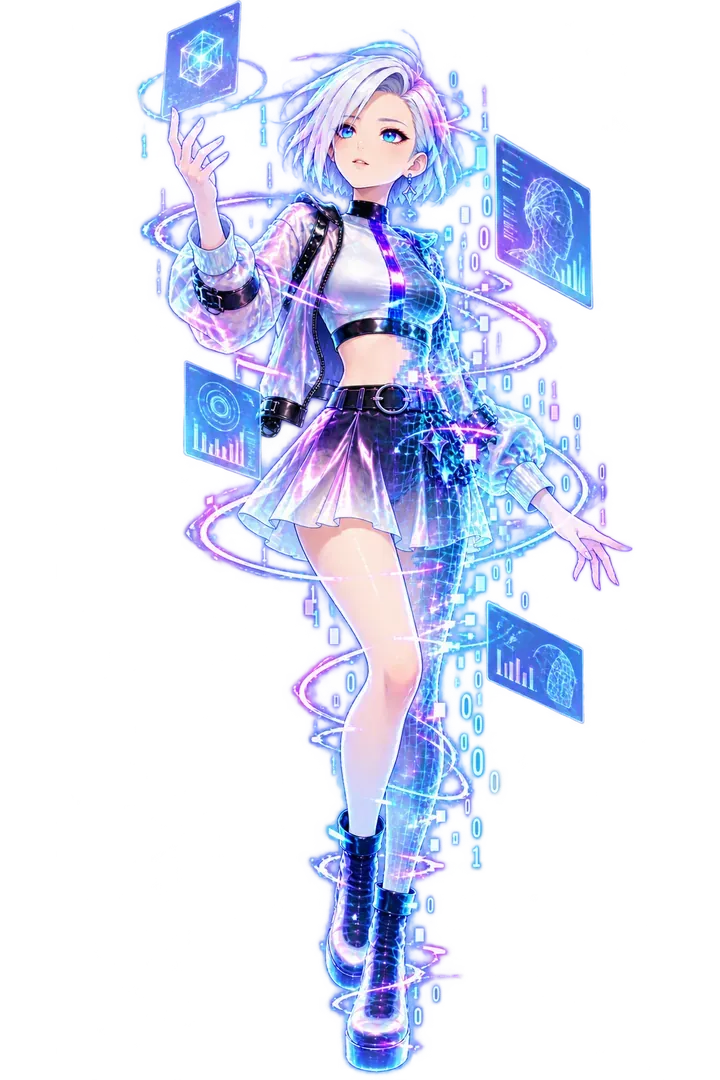
Un modèle VTuber est le visage de votre stream — le personnage que le chat retient. Sur BeTuber, ce modèle, vous le créez dans le créateur de l’app : pas une silhouette d’agence reprise, pas un pack au hasard d’une marketplace.
Cette page est le parcours complet du créateur de modèles BeTuber : ce qu’est un modèle utilisable, comment le studio /me le construit, et les vrais écrans du produit, du look de base jusqu’au direct.
Ce que « modèle VTuber » veut dire ici
Ailleurs sur le web, « modèles VTuber » désigne souvent des fiches de célébrités ou des packs Live2D/VRM gratuits aux licences floues. La page modèles de BeTuber est différente : elle explique le format, puis vous place dans le produit qui génère votre avatar.
Les looks de discussion façon Live2D, les débuts PNGTuber rapides et la scène BeTuber tiennent dans un seul compte. Pour la définition culturelle, commencez par qu’est-ce qu’un VTuber ; pour la logistique du début, le guide de début.
Comment fonctionne le créateur de modèles BeTuber
Vous vous connectez, vous arrivez sur /me et vous construisez un personnage de scène privé : look de base → style → générer → personnaliser → aperçu → direct. Le tracking, les overlays et les scènes restent dans la même pile, sans jongler entre Cubism, VRoid et trois serveurs Discord avant le premier stream.
Quand vous dépassez le chemin de départ, vous pouvez encore apprendre les formats classiques sur le hub VTuber App et dans le guide des modèles gratuits — mais ces téléchargements ne sont pas nécessaires pour ouvrir le créateur aujourd’hui.
Dans le créateur de modèles
Ces images sont le créateur BeTuber lui-même — les écrans avec lesquels vous faites un avatar diffusable. Ouvrez le même parcours sur app.betuber.com avec le bouton au-dessus ou en dessous.
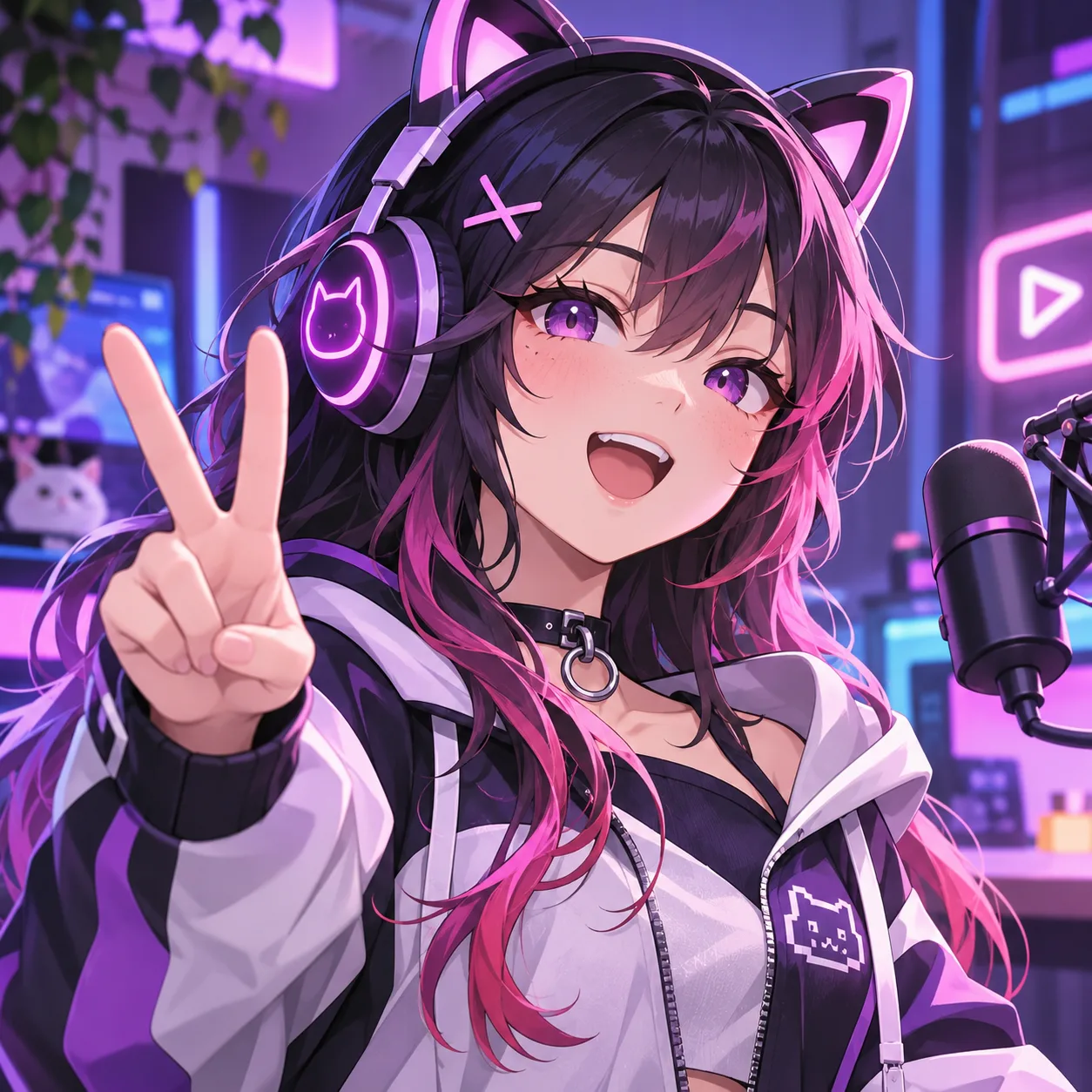
1. Partez d’un look de base
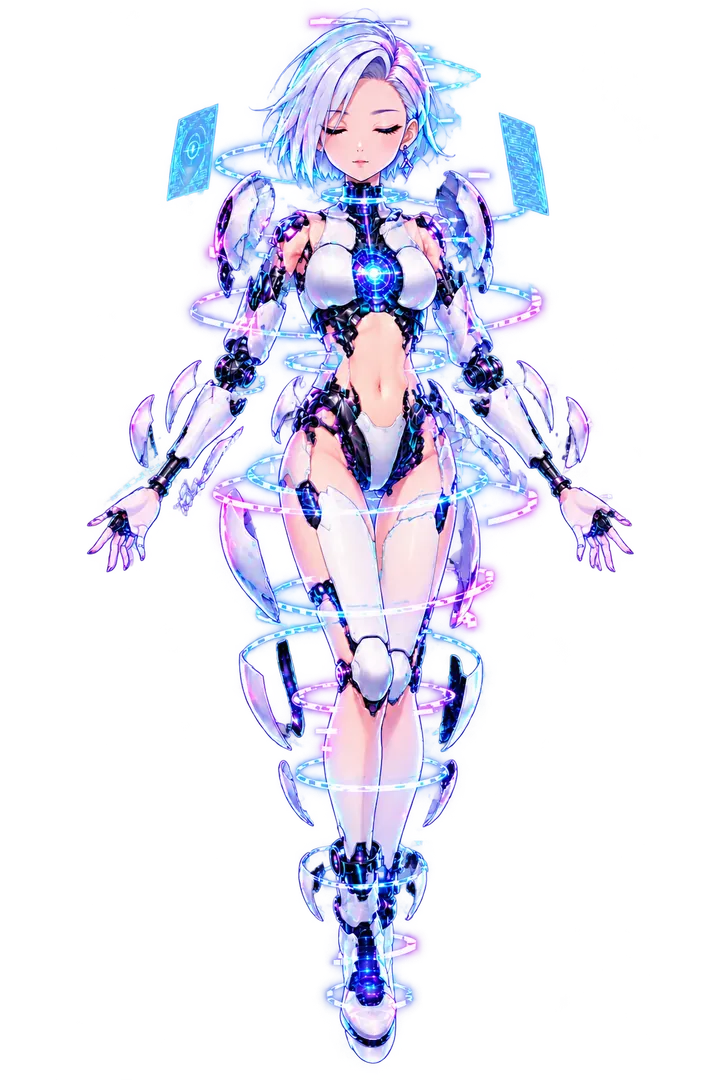
Ouvrez le créateur et choisissez l’ambiance de votre chaîne — féminine, masculine ou neutre. C’est votre base privée, pas la propriété intellectuelle d’une agence.
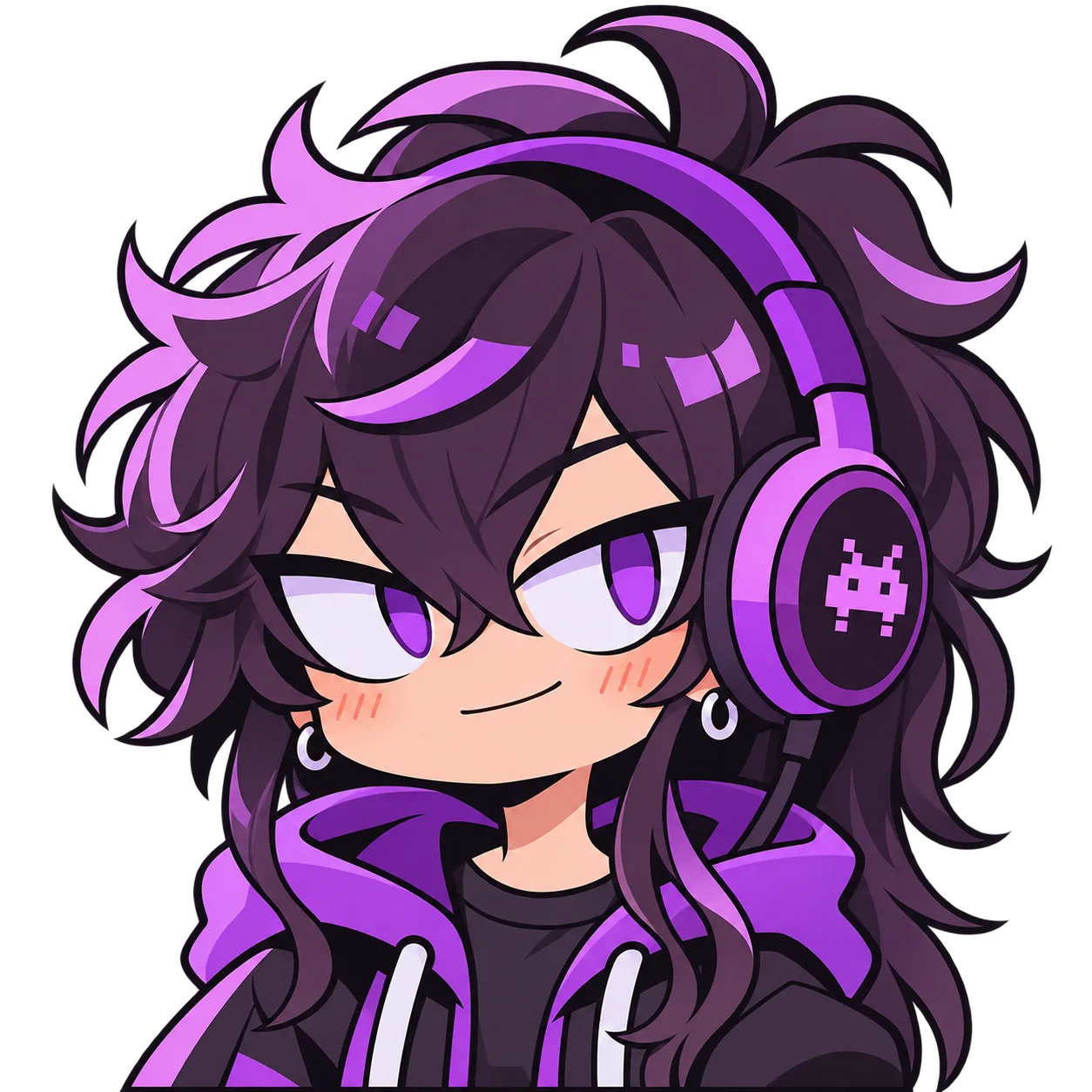
3. Ou passez par le PNGTuber, plus rapide
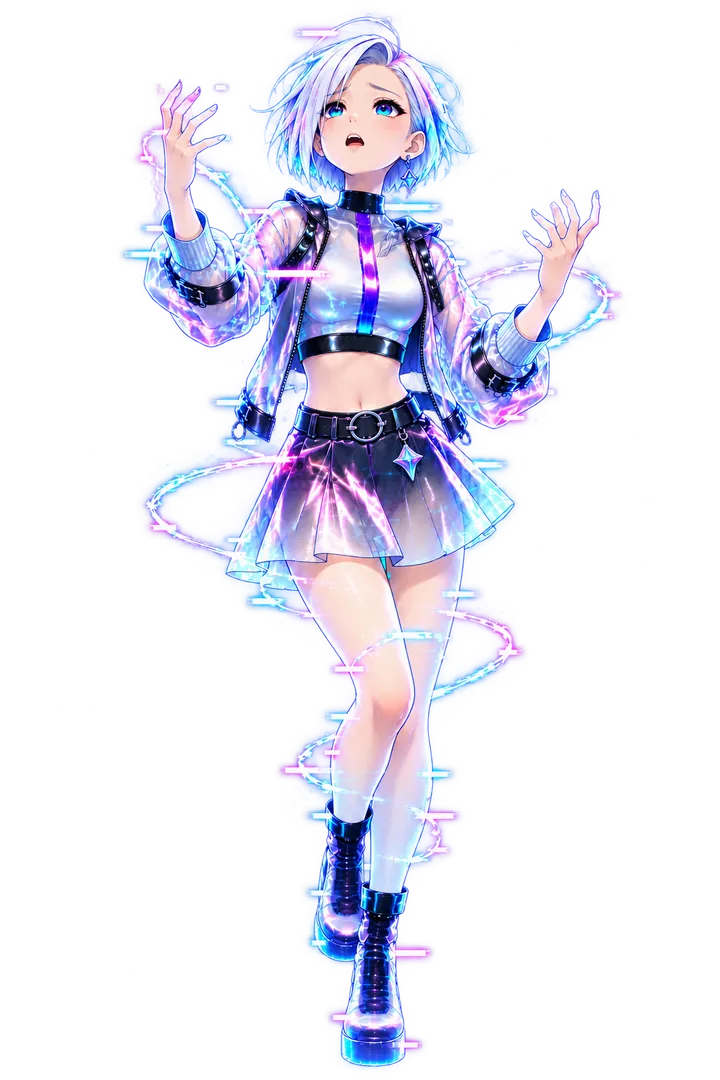
Vous devez être en direct ce soir ? Les changements d’expression façon PNG sont le chemin le plus court. Même créateur, même compte — améliorez l’art plus tard sans relancer votre chaîne.
4. Générez votre avatar
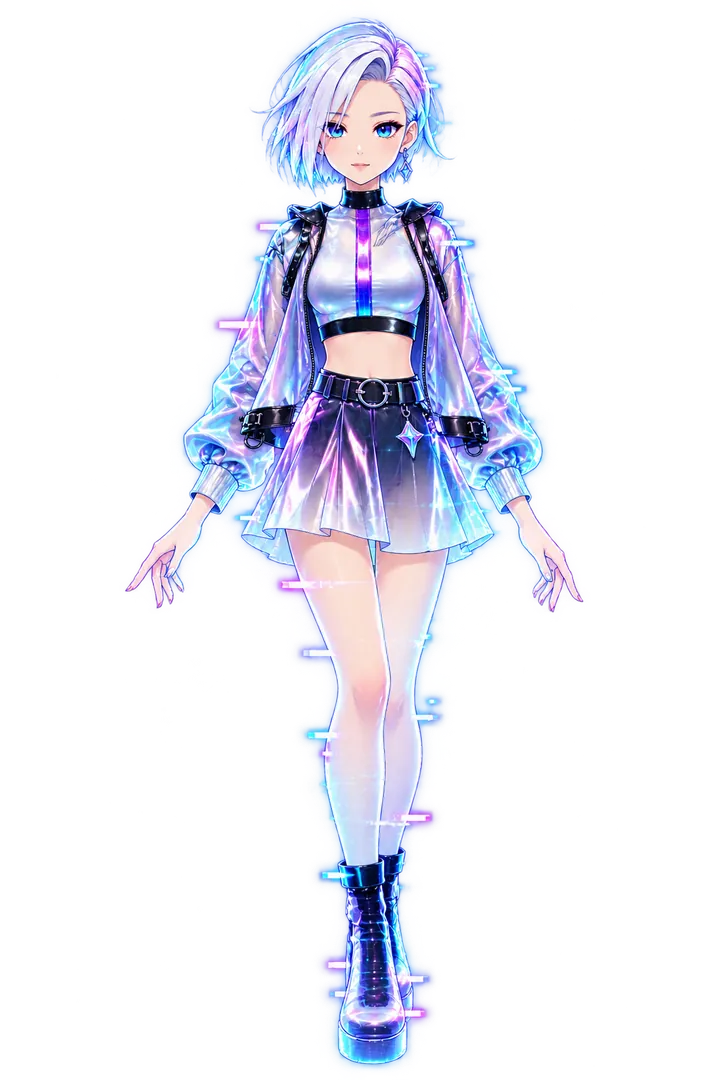
Le studio construit un personnage diffusable à partir de vos choix. Le visage de chaîne que vous créez ici vous appartient selon les conditions de BeTuber — pas une silhouette Hololive copiée.
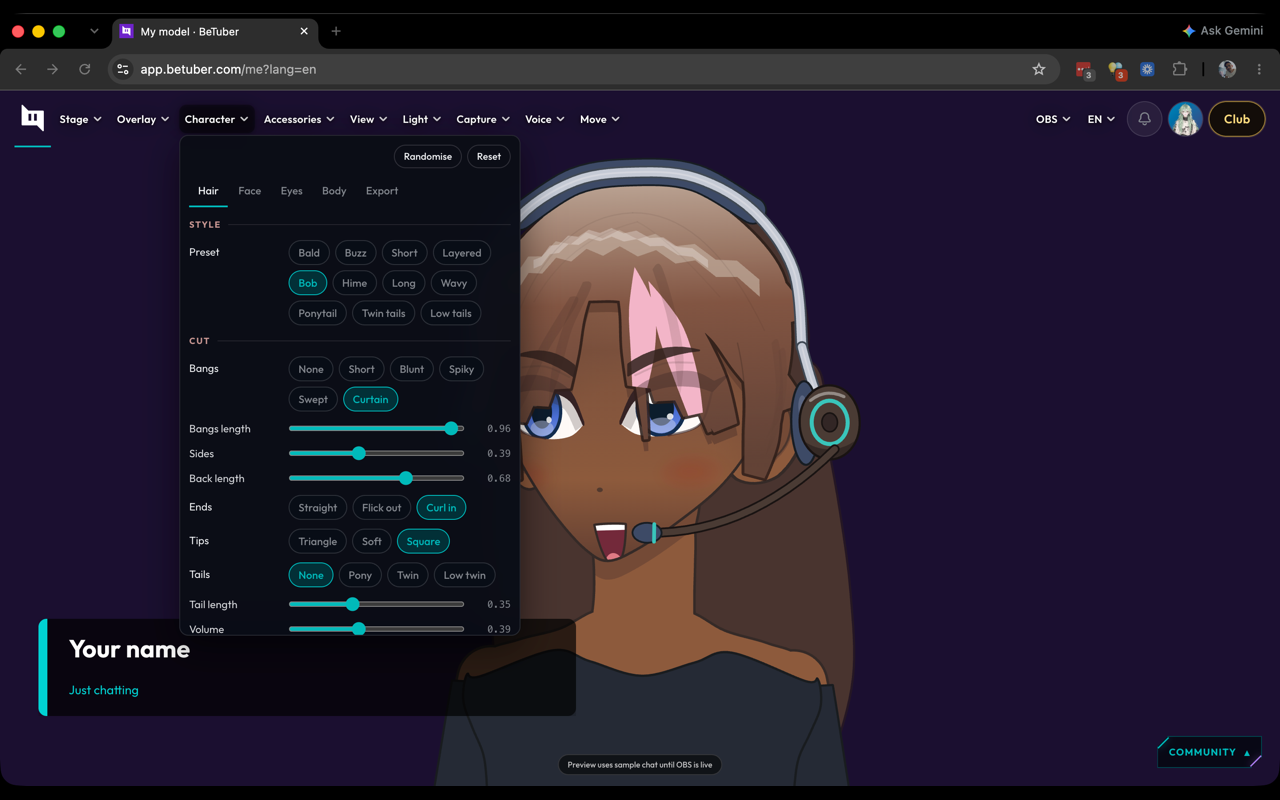
5. Personnalisez sur la scène /stream
Cheveux, tenue, lumières et cadrage vivent dans un seul espace. Itérez jusqu’à ce que la silhouette se lise clairement dans une mise en page 16:9.
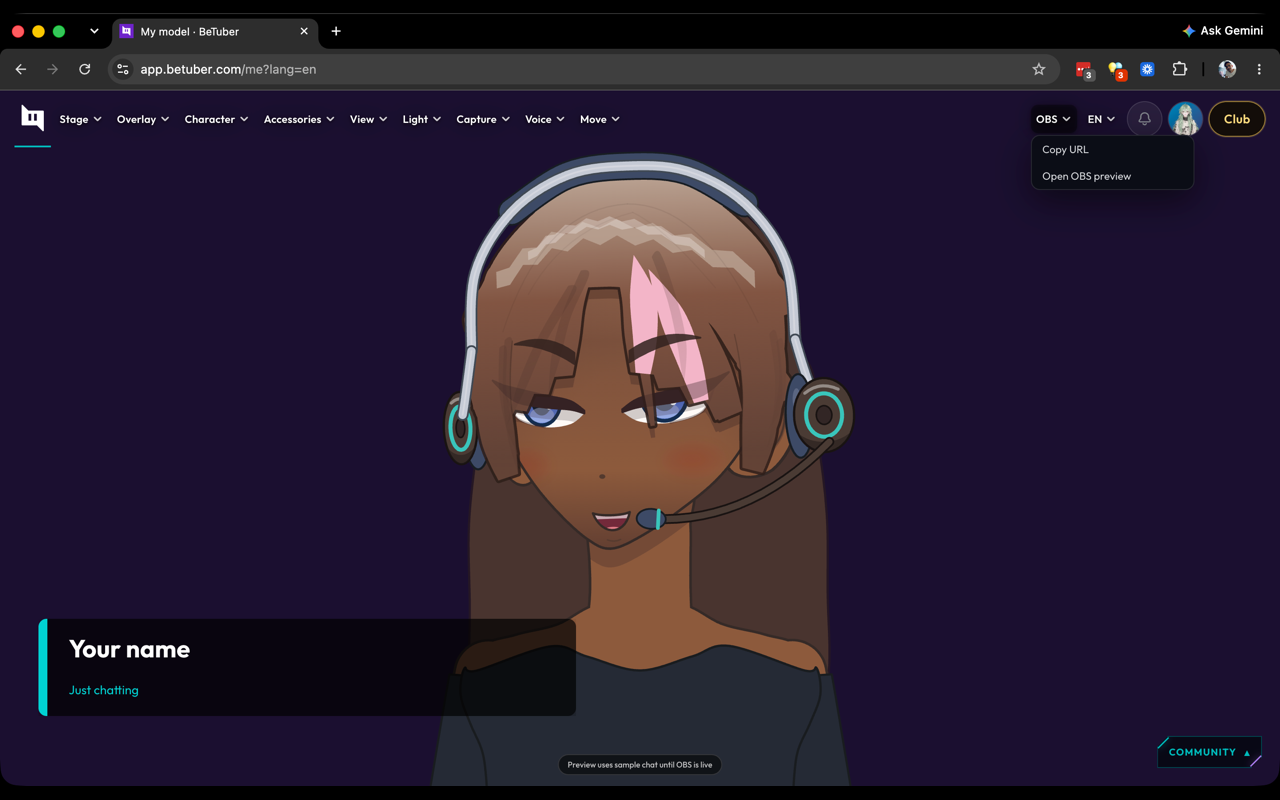
7. Passez le modèle en direct
Quand le look tient, passez en direct depuis la même pile — overlays, scènes et suivi, sans d’abord faire le tour d’une place de marché de meshes.
Live2D, VRM et PNG — sans liste d’achats
Pensez d’abord au résultat, pas à l’extension. Une silhouette 2D classique pour discuter ? Commencez par la voie 2D. Besoin de quelque chose en direct ce soir ? Prenez la voie PNG rapide. De la profondeur plus tard ? Continuez sur /me et montez en outils quand la chaîne est réelle. Le créateur est le produit ; les formats sont des sorties facultatives.
Et ensuite
Ouvrez le créateur, générez un départ et regardez comment la silhouette se lit sur une scène 16:9. Si le chat accroche, continuez à personnaliser. S’il vous faut plus de puissance de génération, Club et les packs de jetons débloquent des runs de studio plus poussés — toujours sur le même personnage.