
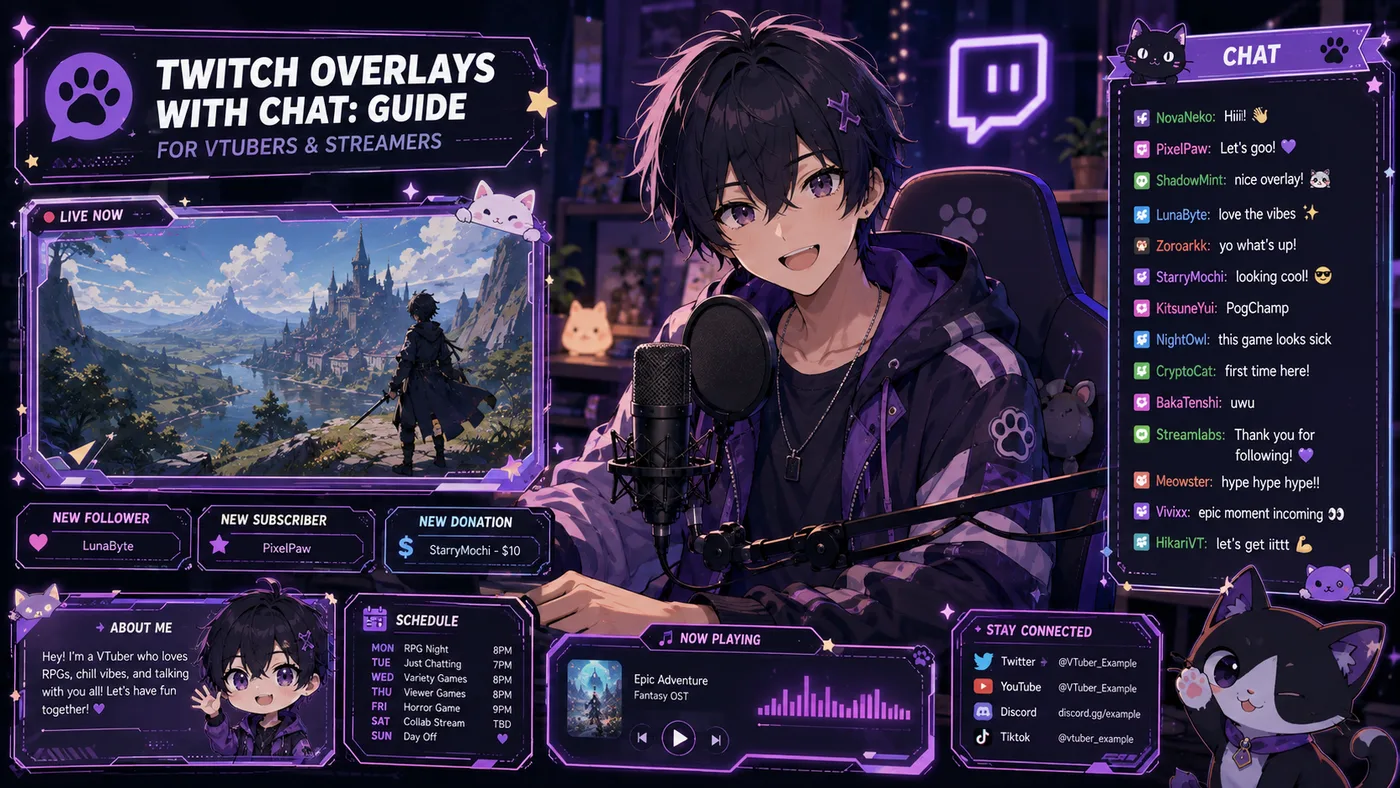
Quem busca overlays Twitch costuma querer uma de duas coisas: um frame bonito ao redor do stream, ou um kit completo — alertas, painéis, transições e um overlay Twitch com chat para que as mensagens não flutuem no chrome cru do browser. Para VTubers e streamers indie, esse segundo caso é o que transforma um canvas OBS vazio em algo legível no celular.
Este guia explica o que overlays fazem, como um overlay Twitch com chat encaixa num layout VTuber, onde encontrar packs grátis sem quebrar licenças, e os erros de OBS que deixam o chat ilegível ou tapam a cara do avatar.
Se ainda precisa do stack do avatar abaixo do layout, comece com o app para VTuber e o melhor software para VTuber. Para diretórios de assets grátis, VTuber Nook. Para a ordem do debut (personagem antes do chrome), como ser VTuber.
O que são overlays Twitch (e o que não são)
Overlays Twitch são os gráficos de marca sobrepostos ao broadcast: bordas de webcam, caixas de chat, animações de alerta, telas de “começamos em breve”, slides de pausa e pequenos HUDs (now playing, redes, meta de subs). Não são o app do avatar, não são o Twitch em si, nem os painéis do canal — embora bons artistas incluam painéis a jogo no mesmo pack.
Pense em camadas:
- Base — captura de jogo ou fundo
- Avatar — janela transparente do VTube Studio, VSeeFace ou PNGTuber
- Gráficos overlay — frames PNG e UI estática
- Widgets dinâmicos — chat, alertas, labels (normalmente fontes browser)
- Áudio — alertas costumam ter som; overlays são visuais mas vão com software de alertas
Um overlay Twitch com chat vive na camada 4: o chat é HTML ao vivo; o frame costuma ser um PNG do mesmo tema.
Overlays não substituem bom áudio nem um gancho de conteúdo claro. Tornam legível um stream competente. Chat pequeno demais, alertas sobre a barra do chefe e um frame de facecam que corta orelhas Live2D são problemas de layout que overlays devem resolver — não criar.
As peças de um kit de overlay típico
A maioria dos packs — grátis ou pagos — inclui algum subconjunto desta lista:
| Asset | Função no stream |
|---|---|
| Frame webcam / avatar | Borda ao redor do modelo ou facecam |
| Caixa de chat | Zona estilizada para chat Twitch (frame + fonte browser) |
| Caixa de alertas | Animações de follow, sub, cheer, raid |
| Telas de stream | Começamos em breve, BRB, fim |
| Painéis | Painéis offline do Twitch (About, PC, links) — não OBS, mesmo artista |
| Stinger / transição | Wipe curto entre cenas |
| Labels | Último sub, barra de meta, ticker social |
Para VTubers, o frame de avatar e o overlay Twitch com chat vêm primeiro. Alertas em segundo. Stingers fancy em terceiro. Debut sem caixa de chat obriga a abrir chat pop-out ou forçar a vista em texto sem estilo — ambos matam retenção.
Overlay Twitch com chat: por que é busca à parte
Overlay Twitch com chat é intenção específica. Quem busca já tem jogo e talvez modelo; precisa que o chat pareça do stream. Isso costuma significar:
- Um PNG transparente (ou PSD) com recorte ou região com borda para o chat
- Uma fonte browser abaixo com chat do StreamElements, Streamlabs ou HTML próprio
- Fonte e velocidade de scroll legíveis em 1080p reduzido ao mobile
Listagens genéricas de “overlay pack” às vezes omitem chat ou trazem tamanho de frame que não encaixa no seu canvas. Ao comprar, confirme que o listing inclui caixa de chat e se foi pensado para 16:9 a 1920×1080 (o default OBS que a maioria dos artistas assume).
Chat no browser vs chat acoplado do Twitch
Você pode rodar chat do Twitch dentro do OBS sem caixa temática — os painéis Dock servem para você, não para o broadcast. Viewers só veem o que está na sua cena. Um overlay Twitch com chat significa que o chat é uma Fonte Browser na cena, estilizada ao frame.
Hosts de widgets habituais:
- StreamElements — temas de overlay e widgets de chat grátis
- Streamlabs — similar; revise CPU se já roda avatar pesado
- HTML próprio — máximo controle; mais setup
Coloque a fonte browser abaixo do PNG do frame (ou use máscara). Igual largura e altura ao template do artista. Um pixel de desalinhamento fica feio na stream.
Layouts VTuber vs overlays gaming padrão
Overlays gaming padrão assumem uma facecam retangular pequena num canto. Streams VTuber costumam usar metade lateral ou um terço inferior grande para um modelo Live2D ou 3D. Antes de instalar um overlay Twitch com chat grátis, revise:
- Pegada do avatar — O frame tapará chifres, cabelo ou cauda do rig?
- Lado do chat — Ponha o chat no lado oposto ao modelo para ambos ficarem visíveis.
- Transparência — Apps de avatar exportam alpha; PNGs overlay não devem preencher a tela opaca por acidente.
- Zona segura do jogo — Jogos com HUD denso precisam de chat mais alto ou estreito que os defaults do artista.
Se um pack foi feito para facecam 250×250, não force sobre janela Live2D de 600px de altura. Redimensione o frame no GIMP/Photoshop, ou escolha pack orientado a VTuber em diretórios como VTuber Nook.
Um layout VTuber simples (1080p)
Layout que funciona para muitos debuts indie:
- Terço esquerdo ou direito — avatar (captura de janela transparente)
- Canto inferior oposto — overlay Twitch com chat (frame + fonte browser)
- Faixa superior ou lateral — labels opcionais (now playing, redes)
- Centro — jogo em resolução nativa, escalado ao espaço restante
- Posição de alertas — centro superior ou acima do chat, não sobre a cara do modelo
Teste a mesma cena no celular via preview do Twitch. Se o texto do chat for ilegível em tamanho mobile, aumente o tamanho da fonte no widget — não escale todo o canvas.
Como montar overlay Twitch com chat no OBS
Estes passos assumem OBS Studio e um kit de dois arquivos: chatbox.png e uma URL de widget do seu provedor de alertas.
- Crie uma cena (ex.: “Live VTuber”) com captura de jogo e fontes de avatar já posicionadas.
- Adicione Fonte Browser para chat. Cole a URL do widget. Ajuste largura/altura à área de chat do artista (muitas vezes ~400×700; varia).
- Adicione Fonte de Imagem para o PNG do frame de chat. Coloque sobre as bordas da fonte browser.
- Recorte ou preencha até o texto ficar dentro da janela transparente do frame.
- Adicione PNG de frame webcam/avatar se o pack incluir — fonte separada do chat.
- Trave fontes uma vez alinhadas para não arrastar por acidente ao vivo.
- Duplique cena para “Chatting” vs “Gaming” se precisar de layout de chat maior em categorias Just Chatting.
Para alertas, adicione outra fonte browser (URL de caixa de alertas StreamElements/Streamlabs) na zona acordada. Mantenha alertas curtos; reações VTuber já competem por atenção.
Se usa VTube Studio, capture o avatar como Game Capture ou Window Capture com transparência ativada. Ponha PNGs overlay acima do jogo mas abaixo ou ao redor do avatar conforme o frame deve envolver o modelo. A maioria dos layouts de debut mantém o avatar acima do jogo e encaixa o chrome UI ao redor.
Contexto completo de encoder e tracking está no guia de software VTuber.
Onde encontrar overlays Twitch (e caixas de chat)
BeTuber não hospeda arquivos de download. Use lojas de autores e índices, depois verifique licenças — as mesmas regras de modelos VTuber grátis:
- VTuber Nook — categoria “Overlays & alerts” e listings de widgets
- Ko-fi / Booth / Gumroad / VGen — páginas de artistas linkadas do Nook ou posts sociais
- Bibliotecas de temas StreamElements / Streamlabs — chat + alertas integrados
- Comissões pagas — melhor quando precisa de overlay Twitch com chat a jogo com as cores exatas do seu modelo
Antes de ir ao vivo com ads ou subs:
- Guarde o texto de licença e a linha de crédito
- Confirme que streaming comercial é permitido
- Revise cláusulas de “no reupload” e “no recolor”
- Evite packs de IP fan (clones Hololive, skins de personagens de jogo) como marca principal
Grátis serve para praticar. Canais de longo prazo costumam superar faces grátis compartilhadas e packs de overlay grátis que metade do debut do Twitter usa.
Pago vs grátis: quando subir de nível
Overlays Twitch grátis colocam você ao vivo mais rápido. Pagos ou custom se pagam quando:
- A paleta do seu modelo não encaixa em nenhum pack grátis
- Chat e alertas devem coincidir com merch de debut e painéis
- Patrocinadores ou branding de agência exigem regras HUD consistentes
- Você cansou de ouvir no chat “vi esse overlay em outros três canais”
Você não precisa de bundle motion de US$200 na primeira semana. Precisa de overlay Twitch com chat legível, um estilo de alerta e uma tela BRB. Suba de nível quando o chat disser que o layout parece pro — ou quando chat e jogo não cabem numa tela sem sobrepor.
Erros habituais de overlay
- Chat sobre a boca do avatar — o público olha lip sync; respeite a zona inferior da cara
- Fonte de chat minúscula — corrija no CSS/ajustes do widget, não forçando a vista
- Tamanho de canvas incorreto — canvas 4K com pack 1080p estica frames
- Fontes browser demais — cada widget custa CPU; tracking do avatar já carrega GPU
- PNG opaco em tela cheia — tapa jogo ou avatar transparente por acidente
- Sem teste offline — grave localmente sempre antes do debut
- Ignorar licença — “overlay grátis” nem sempre é “stream monetizado OK”
- Escolher overlay antes do modelo — design do personagem manda; recolorir chat é mais fácil que substituir Live2D encomendado
Checklist rápido antes de ir ao vivo
- Jogo, avatar, chat e alertas visíveis de relance no preview mobile
- Overlay Twitch com chat enquadrado e fonte browser alinhada
- Sons de alerta não mais altos que sua voz
- Cenas BRB e começamos em breve no mesmo tema
- Painéis Twitch com créditos do artista do overlay
- Coleção de cenas exportada como backup (OBS → Coleção de cenas → Exportar)
O que ler depois
- Stack de avatar: app para VTuber · melhor software para VTuber
- Índice de assets grátis: VTuber Nook
- Caminho de debut: como ser VTuber · o que é VTubing
- Forma de negócio: agências vs indie
Overlays Twitch são a pele legível do seu broadcast — frames, alertas e sobretudo um overlay Twitch com chat para que mensagens sigam a marca sem tapar jogo ou avatar. Escolha layout que encaixe no tamanho do seu modelo, conecte o chat como fonte browser abaixo do frame do artista, teste no mobile e suba de nível quando o pack grátis deixar de coincidir com o canal que está construindo.