
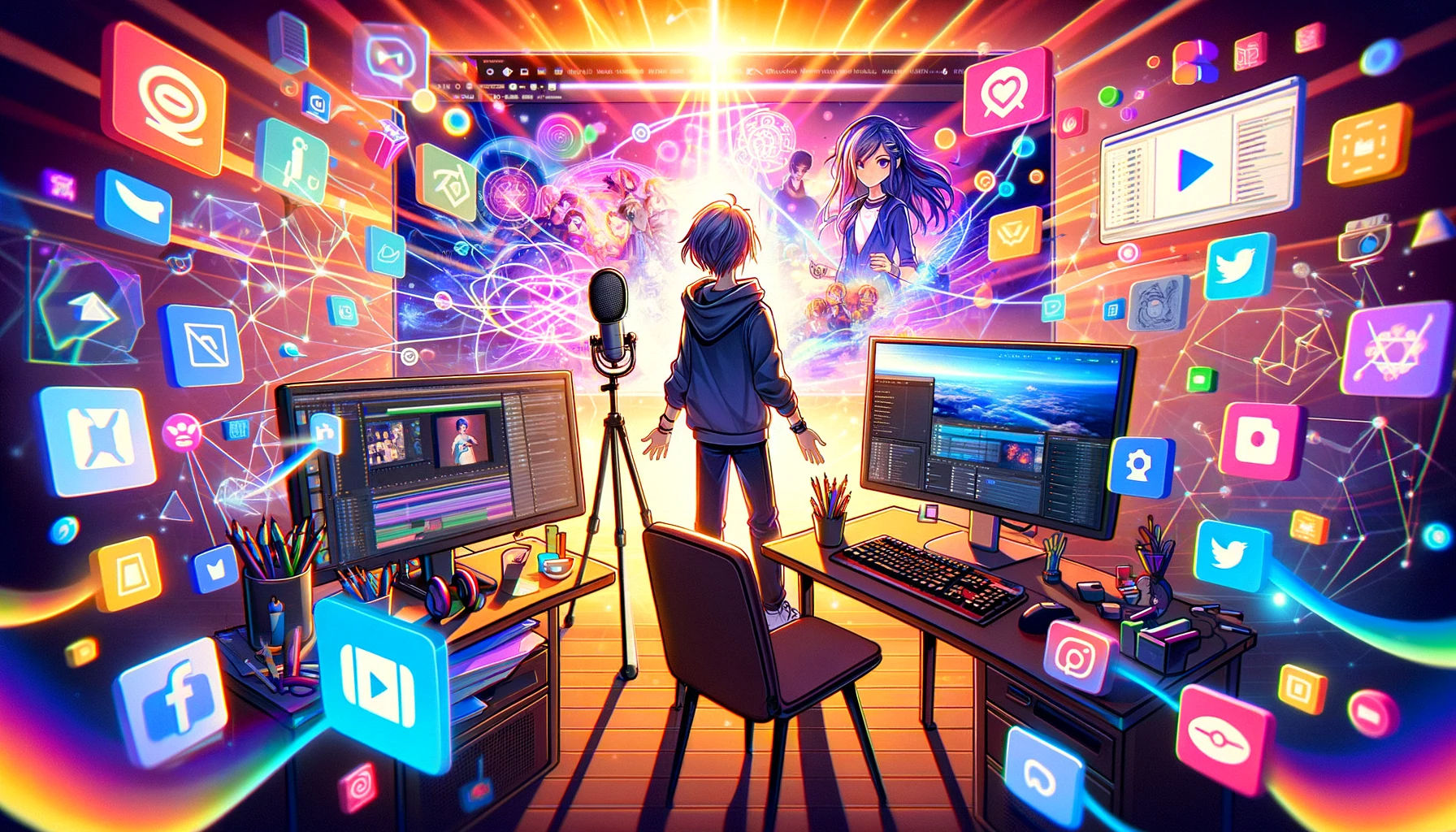
Twitchオーバーレイを検索する人の多くは、どちらかを求めています。配信を飾るきれいなフレームか、あるいはアラート・パネル・トランジションとチャット付きTwitchオーバーレイ(twitch overlay with chat)まで含むフルキット——生のブラウザUIにメッセージが浮かばないようにするものです。VTuberやインディー配信者にとって、後者が空のOBSキャンバスをスマホでも読める画面に変えます。
このガイドでは、オーバーレイの役割、チャット付きTwitchオーバーレイがVTuberレイアウトにどう収まるか、ライセンスを破らず無料パックを見つける方法、チャットが読めなくなったりアバターの顔を隠したりするOBSの失敗について説明します。
アバタースタックがまだなら、VTuberアプリとおすすめVTuberソフトから。無料素材ディレクトリはVTuber Nook。デビューの順序(装飾より先にキャラクター)はVTuberになるにはを参照してください。
Twitchオーバーレイとは(そして何ではないか)
Twitchオーバーレイは配信に重ねるブランドグラフィックです。ウェブカム枠、チャットボックス、アラートアニメーション、「まもなく開始」画面、休憩スライド、小さなHUD(再生中、SNS、サブ目標)など。アバターアプリでもTwitch本体でもチャンネルパネルでもありません——ただし良い作者は同じパックでパネル用アートも揃えます。
レイヤーで考えましょう:
- ベース — ゲームキャプチャまたは背景
- アバター — VTube Studio、VSeeFace、PNGTuberの透明ウィンドウ
- オーバーレイグラフィック — PNGフレームと静的UI
- 動的ウィジェット — チャット、アラート、ラベル(多くはブラウザソース)
- オーディオ — アラートは音付きが多い。オーバーレイは視覚だがアラートソフトとセット
チャット付きTwitchオーバーレイはレイヤー4に位置します。チャットはライブHTML、周りの枠は同じテーマのPNGであることが多いです。
オーバーレイは良い音声や明確なコンテンツフックの代わりにはなりません。ちゃんとした配信を読みやすくするものです。小さすぎるチャット、ボスHPバーを覆うアラート、Live2Dの耳を切るフェイスカム枠——これらはオーバーレイが解決すべきレイアウト問題であり、作るべき問題ではありません。
典型的なオーバーレイキットの構成
ダウンロードするパック——無料でも有料でも——はだいたい次の一部を含みます:
| 素材 | 配信での役割 |
|---|---|
| ウェブカム/アバターフレーム | モデルやフェイスカムの枠 |
| チャットボックス | Twitchチャット用のスタイル領域(枠+ブラウザソース) |
| アラートボックス | フォロー、サブ、チア、レイドのアニメ |
| 配信画面 | まもなく開始、BRB、終了 |
| パネル | Twitchオフラインパネル(About、PCスペック、リンク)——OBS外だが同じ作者 |
| スティンガー/トランジション | シーン間の短いワイプ |
| ラベル | 直近サブ、目標バー、SNSティッカー |
VTuberにとって最初に重要なのはアバターフレームとチャット付きTwitchオーバーレイです。次がアラート。派手なスティンガーはその次。チャットボックスなしのデビューは、視聴者にポップアウトチャットを開かせたり、無装飾テキストを凝視させたりします——どちらも維持率を下げます。
チャット付きTwitchオーバーレイ:なぜ独立した検索になるか
チャット付きTwitchオーバーレイ(twitch overlay with chat)は意図がはっきりしています。検索者はすでにゲームがあり、モデルがあるかもしれません。必要なのはチャットが配信に馴染んで見えることです。通常それは次を意味します:
- チャット用の切り抜きまたは枠付き領域がある透明PNG(またはPSD)
- 下にStreamElements、Streamlabs、カスタムHTMLチャットを表示するブラウザソース
- 1080pをモバイルサイズに縮小しても読めるフォントとスクロール速度
汎用の「オーバーレイパック」はチャットを省いたり、キャンバスに合わない枠サイズだったりします。購入時はチャットボックスが明記されているか、1920×1080の16:9(多くの作者が想定するOBSデフォルト)向けかを確認してください。
ブラウザチャット vs ドックのTwitchチャット
テーマボックスなしでOBS内にTwitchチャットを動かすことはできます——ドックパネルはあなた用で、配信映像には出ません。視聴者が見るのはシーン内だけです。チャット付きTwitchオーバーレイとは、チャットがシーン内のブラウザソースとして枠に合わせてスタイルされている状態です。
よく使うウィジェットホスト:
- StreamElements — 無料のオーバーレイテーマとチャットウィジェット
- Streamlabs — 同様。重いアバターを既に動かしているならCPU負荷に注意
- カスタムHTML — 最大の制御。セットアップは多め
ブラウザソースをPNGフレームの下に置く(またはマスクを使う)。幅と高さを作者のテンプレートに合わせる。1ピクセルのズレも配信では目立ちます。
VTuberレイアウト vs 標準ゲーミングオーバーレイ
標準ゲーミングオーバーレイは隅の小さな矩形フェイスカムを前提にします。VTuber配信ではLive2Dや3Dモデルにサイドの半分や大きな下三分の一を使うことが多いです。無料のチャット付きTwitchオーバーレイを入れる前に確認:
- アバターの占有面積 — 枠が角、髪、尻尾のリグを隠さないか
- チャットの側 — モデルと反対側にチャットを置き、両方見えるように
- 透明度 — アバターアプリはアルファ出力。オーバーレイPNGが誤って画面全体を不透明にしないか
- ゲームのセーフゾーン — HUDの多いゲームは作者デフォルトよりチャットを高く/細くする必要あり
250×250フェイスカム向けパックを600px高のLive2Dウィンドウに無理やり載せない。GIMP/Photoshopで枠をリサイズするか、VTuber NookなどでVTuber向けパックを選ぶ。
シンプルなVTuberオーバーレイレイアウト(1080p)
多くのインディーデビューで使える配置:
- 左または右の三分の一 — アバター(透明ウィンドウキャプチャ)
- 反対の下隅 — チャット付きTwitchオーバーレイ(枠+ブラウザソース)
- 上または横の帯 — 任意のラベル(再生中、SNS)
- 中央 — ゲームをネイティブ解像度で残りスペースにスケール
- アラート位置 — 中央上またはチャットの上。モデルの顔の上ではない
Twitchプレビューでスマホから同じシーンをテスト。チャット文字がスマホサイズで読めないなら、キャンバス全体を縮めるのではなくウィジェット設定でフォントサイズを上げる。
OBSでチャット付きTwitchオーバーレイを設定する
OBS Studioと、chatbox.pngとアラートプロバイダのウィジェットURLの2ファイルキットを想定します。
- シーンを作成(例:「Live VTuber」)。ゲームキャプチャとアバターソースを配置済みに。
- ブラウザソースを追加(チャット用)。ウィジェットURLを貼り付け。作者のチャット領域に合わせて幅/高さを設定(多くは約400×700。異なる場合あり)。
- 画像ソースを追加(チャット枠PNG)。ブラウザソースの端の上に配置。
- クロップまたはパディングし、テキストが枠の透明窓の内側に収まるまで調整。
- ウェブカム/アバター枠PNGをパックに含む場合は追加——チャットとは別ソース。
- ソースをロックし、配信中の誤ドラッグを防ぐ。
- シーンを複製し、「雑談」と「ゲーム」でチャットを大きくしたい場合はJust Chatting向けレイアウトを用意。
アラートは別のブラウザソース(StreamElements/StreamlabsのアラートボックスURL)を合意したゾーンに追加。アラート時間は短く。VTuberのリアクションが既に注意を奪い合います。
VTube Studioを使う場合、アバターは透明度有効のゲームキャプチャまたはウィンドウキャプチャで取り込みます。枠がモデルを包むかどうかで、オーバーレイPNGをゲームの上、アバターの下または周囲に置きます。多くのデビューレイアウトはアバターをゲームの上に保ち、UIクロームを周りに配置します。
エンコーダーとトラッキングの全体像はVTuberソフトガイドにあります。
Twitchオーバーレイ(とチャットボックス)の入手先
BeTuberはダウンロードファイルをホストしません。作者ショップとインデックスを使い、ライセンスを確認——無料VTuberモデルと同じルールです:
- VTuber Nook — 「Overlays & alerts」カテゴリとウィジェット一覧
- Ko-fi / Booth / Gumroad / VGen — NookやSNSからリンクされる作者ページ
- StreamElements / Streamlabsテーマライブラリ — チャット+アラート統合スタイル
- 有料コミッション — モデル色に完全一致したチャット付きTwitchオーバーレイが必要なときに最適
広告やサブ付きで配信する前に:
- ライセンス文とクレジット表記を保存
- 商用配信が許可されているか確認
- 「再アップロード禁止」「色変更禁止」条項を確認
- ファンIPパック(ホロライブ風、ゲームキャラスキン)をメインブランドにしない
練習なら無料で十分。長期的なチャンネルは、共有無料顔とデビューTwitterの半分が使う共有無料オーバーレイパックの両方を卒業することが多いです。
有料 vs 無料:いつアップグレードするか
無料のTwitchオーバーレイはより早く配信開始できます。有料やカスタムは次のときに価値があります:
- モデルのパレットが無料パックと合わない
- チャットとアラートをデビューグッズ・パネルと揃えたい
- スポンサーや事務所ブランディングでHUDルールの一貫性が必要
- 「他の3チャンネルでも同じオーバーレイ見た」と言われるのにうんざり
1週目に20万円のモーションバンドルは不要です。読めるチャット付きTwitchオーバーレイ、アラート1スタイル、BRB画面があれば足ります。チャットがレイアウトをプロに見えると言い始めたら、またはチャットとゲームが1画面に重ならず収まらなくなったらアップグレードを。
よくあるオーバーレイの失敗
- アバターの口の上にチャット — 視聴者はリップシンクを見る。顔の下半分は空ける
- チャットフォントが小さすぎる — ウィジェットのCSS/設定で直す。目を細めない
- キャンバスサイズのミス — 4Kキャンバスに1080pパックは枠が伸びる
- ブラウザソースが多すぎる — 各ウィジェットがCPUを食う。アバタートラッキングは既にGPU負荷
- 不透明な全画面PNG — 誤ってゲームや透明アバターを覆う
- オフラインテストなし — デビュー前に必ずローカル録画
- ライセンス無視 — 「無料オーバーレイ」≠「マネタイズ配信OK」とは限らない
- モデルより先にオーバーレイ — キャラクターデザインが先。チャットの色替えは依頼Live2Dの差し替えより楽
配信前クイックチェックリスト
- スマホプレビューでゲーム・アバター・チャット・アラートが一目で見える
- チャット付きTwitchオーバーレイが枠付きでブラウザソースが揃っている
- アラート音が声より大きくない
- BRBとまもなく開始シーンが同じテーマ
- Twitchパネルにオーバーレイ作者のクレジット
- シーンコレクションをバックアップ出力(OBS → シーンコレクション → エクスポート)
次に読むもの
- アバタースタック:VTuberアプリ · おすすめVTuberソフト
- 無料素材インデックス:VTuber Nook
- デビュー道:VTuberになるには · VTubingとは
- ビジネス形態:事務所 vs インディー
Twitchオーバーレイは配信の読みやすい皮膚——フレーム、アラート、そして特にチャット付きTwitchオーバーレイ(twitch overlay with chat)で、メッセージをブランドに沿わせつつゲームやアバターを隠さないものです。モデルサイズに合うレイアウトを選び、作者の枠の下にチャットをブラウザソースで配線し、モバイルでテストし、無料パックが実際に作っているチャンネルと合わなくなったらアップグレードしてください。