
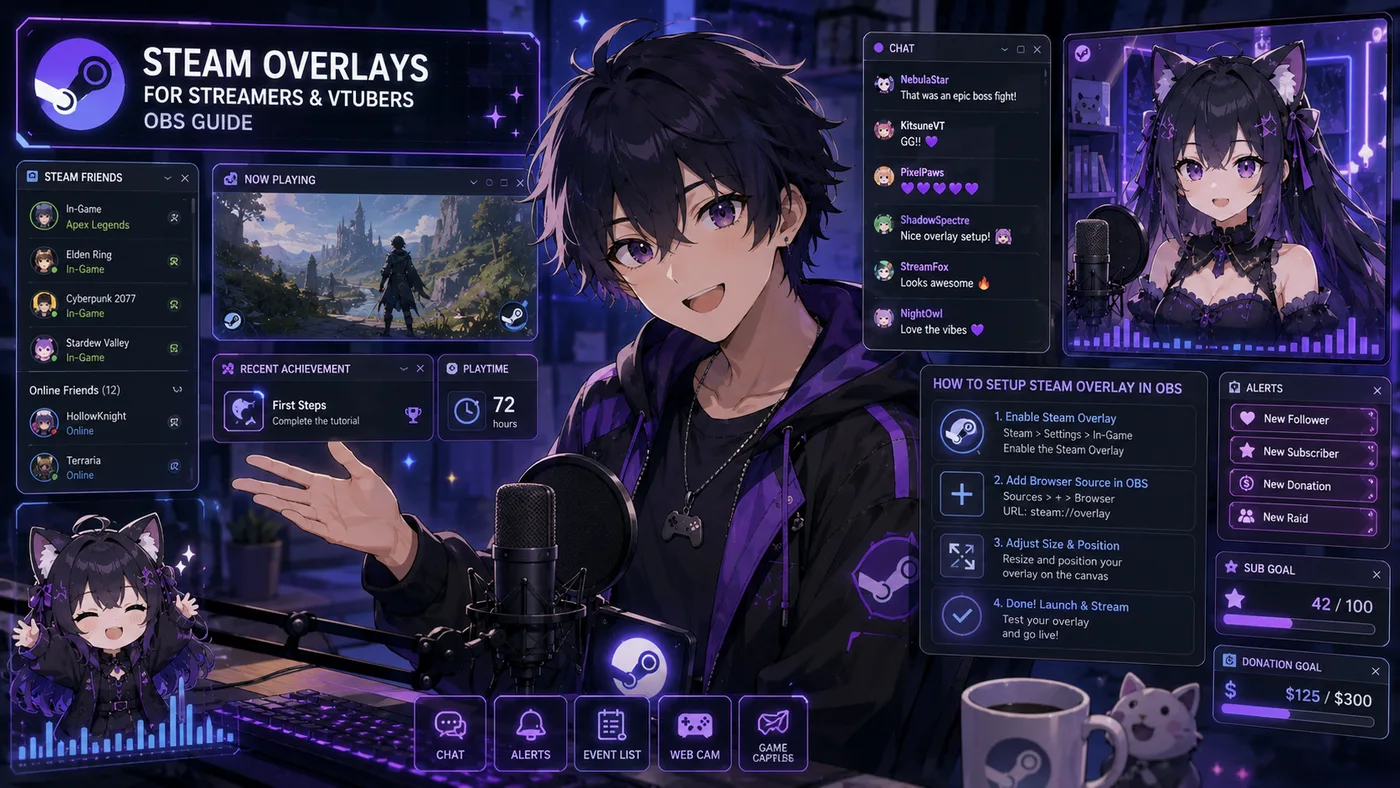
Quem busca overlays Steam costuma misturar duas coisas: o overlay in-game da Valve (Shift+Tab, amigos, browser, conquistas) e os gráficos de overlay de stream que você monta no OBS — caixas de chat, frames de alertas, bordas de avatar. Os dois ficam “por cima” do jogo. Só um pertence ao layout VTuber.
Este guia separa essas camadas, explica como os overlays Steam interagem com OBS e apps de avatar, e percorre um setup prático de streaming no PC quando sua biblioteca vive no Steam. Para frames de chat no Twitch, veja o guia de overlays Twitch com chat. Para o stack do avatar, use o app para VTuber e o melhor software para VTuber.
Dois significados de “overlay Steam”
| Termo | O que é | Quem controla |
|---|---|---|
| Overlay in-game Steam | UI Shift+Tab: amigos, DMs, browser, capturas, config de controle | Valve / cliente Steam |
| Overlay de stream (OBS) | Chat, alertas, frames webcam/avatar, labels no broadcast | Você, no OBS Studio |
Resultados de busca misturam os dois porque ambos são UI transparente sobre gameplay. Como VTuber que faz stream de jogos Steam, normalmente você quer:
- Overlay Steam: ativo para você, muitas vezes minimizado — ou desativado se der bug de captura
- Overlay OBS: o que os viewers veem — avatar, chat, alertas
Confundir os dois é tentar estilizar o chat do Twitch dentro do Shift+Tab, ou se perguntar por que seu frame PNG nunca aparece se você só ativou Steam Broadcast.
O overlay in-game Steam (Shift+Tab)
O overlay Steam é a função do cliente em Steam → Configurações → No jogo. Atalho padrão: Shift+Tab. Oferece:
- Lista de amigos e chat Steam
- Browser web (às vezes para guias — hábito ruim ao vivo)
- Atalhos de captura / gravação
- Ajustes de controle e overlay por jogo
- Notificações de convite
Não é a marca do seu stream. Viewers no Twitch não veem, salvo se seu método de captura incluir.
O overlay Steam aparece na stream?
Depende do modo de captura no OBS:
- Game Capture (recomendado): normalmente captura só a superfície do jogo — sem overlay Steam na stream na maioria dos títulos
- Window Capture: pode incluir flashes do overlay ao abrir Shift+Tab
- Display Capture: captura tudo no monitor — incluindo UI Steam, notificações, bagunça da área de trabalho
A maioria dos VTubers usa Game Capture para títulos Steam, assim um Shift+Tab acidental não mostra a lista de amigos para 500 pessoas.
Você deve desativar?
Motivos para desligar o overlay Steam globalmente ou por jogo:
- Shift+Tab acidental em combate ou seções de ritmo
- Custo de performance em PCs fracos que já rodam Live2D + codificação
- Conflitos entre tela cheia borderless vs exclusiva
- Convites de amigos tapando o HUD
Steam → Configurações → No jogo → Ativar o overlay Steam enquanto joga alterna globalmente. Por jogo: Biblioteca → clique direito → Propriedades → Geral → desativar overlay.
Você pode deixar ativo em streams chill de um jogador e desativar em jogos competitivos ou sensíveis à captura. Teste com gravação local no OBS, não na noite de debut.
Overlays de stream jogando jogos Steam
Quando VTubers dizem que precisam de overlays Steam, muitas vezes querem: jogo no Steam — qual layout OBS uso? A fonte do jogo é Steam; o stack de overlay é o mesmo de qualquer stream no PC:
- Game Capture apontando para o
.exeem execução (ou auto-match) - Janela de avatar do VTube Studio / VSeeFace (transparente)
- PNGs de overlay de stream + fontes browser para chat e alertas
- Áudio: áudio desktop do jogo + micro + sons de alerta
Steam não fornece o frame fofo do chat. Isso vem do seu pack overlay, StreamElements ou uma comissão — o mesmo pipeline do guia overlay Twitch com chat.
Dicas de layout para biblioteca Steam
- Capture o jogo primeiro, depois posicione o avatar onde não tape minimapa ou mira
- Chat oposto ao avatar — especialmente em RPGs e roguelikes longos
- Use Game Capture, não Display Capture, salvo motivo específico
- Cena OBS separada por título se as zonas seguras do HUD forem muito diferentes
- Revise Steam Cloud antes de streamar contas de teste multijogador
Packs grátis são indexados no VTuber Nook. Regras de licença seguem as de modelos VTuber grátis: arte só para uso pessoal não é automaticamente segura para monetizar.
Steam Broadcast vs OBS (Twitch / YouTube)
Steam Broadcast é o streaming integrado da Valve: para amigos Steam, hubs de jogo ou descoberta pública na loja. Pode sobrepor webcam e um pouco de chat Steam — não uma cena VTuber completa no OBS.
| Recurso | Steam Broadcast | OBS + Twitch/YouTube |
|---|---|---|
| Avatar (Live2D/VRM) | Limitado / webcam-first | Captura transparente completa |
| Frame de chat custom | UI básica Steam | Fonte browser + PNG |
| Alertas (subs, bits) | Não | StreamElements, Streamlabs, etc. |
| Multistream | Centrado no Steam | Restream, saídas duplas, etc. |
| VOD / clips | Foco Steam | Nativo da plataforma |
A maioria dos VTubers trata Steam Broadcast como opção casual para co-op com amigos Steam — não a marca principal do canal. Seu layout de debut, checklist de como ser VTuber e loops de crescimento continuam assumindo OBS → plataforma.
Se você só precisa que amigos vejam uma sessão co-op, Broadcast vale. Se constrói um canal VTuber, invista em cenas OBS.
Overlay Steam + apps de avatar + OBS juntos
Stack típico Steam + VTuber indie num PC:
| App | Papel |
|---|---|
| Steam | Lança o jogo |
| VTube Studio / VSeeFace | Tracka rosto, exporta avatar |
| OBS Studio | Compõe jogo + avatar + overlays de stream, codifica |
| StreamElements / similar | Fontes browser de chat e alertas |
O overlay Steam roda dentro do processo do jogo. VTube Studio muitas vezes também passa pelo Steam — duas apps integradas ao Steam, um pipeline de broadcast.
Pontos de atrito comuns:
- Roubo de foco: Shift+Tab pausa alguns single-player — ruim para vibe “ao vivo”
- Carga GPU: open-world Steam + Live2D + encode x264/AV1 precisa de ajustes realistas
- Tela cheia exclusiva: pode quebrar Game Capture até borderless
- Hook duplo Steam: conflitos raros; atualizar cliente Steam e VTS costuma consertar captura
Detalhe de software: melhor software VTuber. Se a dúvida é o app do avatar, comece em app para VTuber.
Montar OBS para um jogo Steam (passo rápido)
- Lance o jogo pelo Steam (note borderless vs tela cheia).
- OBS → Game Capture → janela específica ou auto-seleção.
- Confirme que o jogo preenche a cena; barras pretas → ajuste resolução ou fit.
- Adicione fonte de avatar (captura janela/jogo com transparência).
- Adicione camadas de overlay de stream: fonte browser chat + PNG frame, caixa alertas, labels.
- Roteie áudio: áudio desktop jogo, micro voz, monitore volume alertas.
- Grave 60 segundos local; busque flashes overlay, lag avatar, desync áudio.
- Vá ao vivo só quando o preview mobile for legível.
Para enquadramento de chat específico, siga os passos de overlays Twitch com chat — a camada OBS é idêntica; só muda a URL do chat da plataforma.
Performance e ajustes de captura
Overlays Steam e jogos pesados competem com a codificação:
- Limite ajustes do jogo antes do eye candy do avatar
- Prefira NVENC / AV1 hardware se disponível
- Feche abas do browser do overlay Steam — comem RAM
- Limite fontes browser OBS (cada widget chat/alerta custa CPU)
- Game Capture em resolução base coincidente (muitas vezes 1920×1080)
Se os frames caem com Shift+Tab ativo, desative overlay naquele título antes de culpar o VTube Studio.
Erros habituais
- Esperar que o overlay Steam estilize o chat do Twitch na stream
- Display Capture vazando notificações de desktop e Discord para viewers
- Deixar pop-ups de amigos no primeiro subathon
- Tela cheia exclusiva + captura incorreta → tela preta ou frame congelado
- Pular testes borderless em jogos que rejeitam Game Capture
- Construir marca só em Steam Broadcast quando a audiência está no Twitch
- Ignorar licenças de overlays grátis do VTuber Nook
Checklist rápido
- Saber se fala de Shift+Tab ou gráficos OBS
- Game Capture testado; comportamento overlay Steam confirmado na gravação
- Avatar + chat + alertas visíveis no preview mobile
- Overlay desativado em jogos onde quebra foco ou FPS
- Plataforma principal de crescimento usa OBS, não só Steam Broadcast
- Coleção de cenas exportada como backup
O que ler depois
- Frames de chat: overlays Twitch com chat
- Assets grátis: VTuber Nook
- Stack avatar: app para VTuber · melhor software VTuber
- Caminho debut: como ser VTuber · o que é VTubing
Overlays Steam na busca quase sempre significa a camada Shift+Tab in-game — amigos, browser, chat Steam — não a marca do seu stream. VTubers que jogam no Steam continuam montando overlays de stream OBS para chat e alertas, capturam o título com Game Capture e desativam o overlay Steam quando rouba foco ou performance. Separe os dois uma vez e suas streams no PC param de brigar com o cliente.