
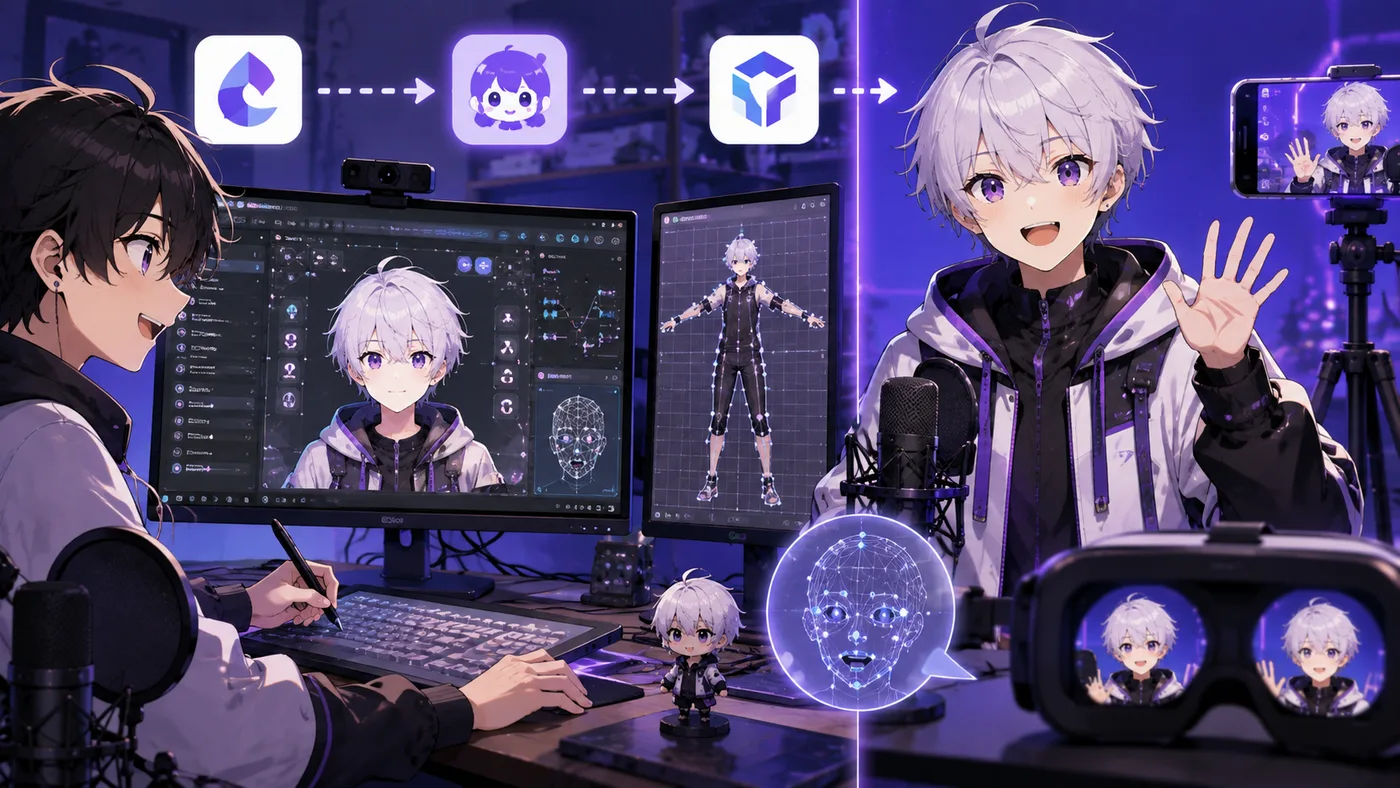
VTuber Makerとvtubermakerの検索は、多くの場合ひとつの製品を指します。Live3DのWindowsアプリで、3Dアニメアバターをウェブカム映像に載せ、配信・通話・クリップ用に使うものです。これは「VTuberを作るソフト全般」という意味ではありません。フォーラムやYouTubeのタイトルでは、マーケターと初心者がvtubermakerと続けて書くこともあります。
本ガイドでは、正式なVTuber Makerアプリの機能、VTube StudioやVSeeFaceとの位置づけ、カスタムVRMモデルの読み込み方、vtubermakerが初手として正しい/誤ったケースを整理します。
VTuber Makerと「vtuber maker(一般)」
| 用語 | 意味 |
|---|---|
| VTuber Maker / vtubermaker | Live3Dの製品名(Steam app ID 1368950、live3d.io) |
| vtuber maker(小文字・一般) | パイプライン内の任意のツール—VRoid、VSeeFace、VTube Studio、OBS |
| VTuber Editor | カスタムVRMファイルの取り込みと調整用コンパニオンアプリ |
モデルがLive2Dなら、ここで止まってVTuberアプリガイドを開いてください—vtubermakerはそのファイルを読み込めません。モデルがVRMか、まだモデルがないなら、VTuber Makerは3D路線の有力なスタート地点です。
Live3D VTuber Makerとは
VTuber MakerはLive3Dが公開する3Dバーチャルアバタープログラムです。2020年にSteamでリリースされ、入門向けvtubermakerスイートとして位置づけられています。キャラを選ぶかインポートし、フェイストラッキング(任意で手・全身トラッキング)を有効にし、背景や小道具を追加して、映像を次の先へ送ります。
- OBS Studio(仮想カメラ、グリーンスクリーン、透過キャプチャ)
- Zoom、Discord、Teams、Google Meet(仮想ウェブカム)
- YouTubeやShorts向けの録画
Live3Dは関連ツールも同じブランドで提供しています—VTuber Editor(VRMインポートとBlendshape設定)、ギャラリー/ポーズアプリ、Twitch拡張など。チュートリアル内のvtubermakerは、ほぼ常にメインのMakerアプリを指し、バンドル全体ではありません。
主な機能
- 内蔵3Dアバター — 依頼前にアートなしで始められる(収益配信はライセンス条項を確認)
- カスタムVRMアップロード — VTuber Editor経由(
.vrm、サイズ制限あり) - ウェブカムトラッキング — 顔・頭;手・全身トラッキングは基本トラッカーとの差別化として訴求
- 仮想背景と小道具 — vtubermaker UI内でシーン演出
- プレゼンモード — ゲーム/雑談だけでなく、スライド形式のバーチャルプレゼン
- Windowsのみ — 公式Mac版なし;中級PCを想定
Live3Dは、困難な照明条件下でも一部オープンソーススタックより高精度トラッキングと低CPU使用を謳っています。独立クリエイターは、コミット前に自分のハードウェアでvtubermakerとVSeeFaceを並べて比較することが多いです。どちらも3D VRM向けですが、内蔵アバターの有無やUIの違いで、初日の体験は大きく変わります。
vtubermakerセットアップ:クイックスタート
- SteamまたはLive3DサイトからVTuber Makerをインストール。
- 内蔵ライブラリからアバターを選ぶか、カスタムVRMをインポート(下記参照)。
- ウェブカムアクセスを許可し、明るい環境でフェイストラッキングをキャリブレーション。
- 出力を選択:OBS用仮想カメラ、またはクロマ/アルファキャプチャ。
- OBSを開く — vtubermaker映像をソースに追加し、ゲーム・マイク・アラートを足す。
- 本番前に非公開/限定公開でテスト配信。
放送スタック全体はVTuberアプリガイドのとおり、vtubermakerとOBSを組み合わせます。Makerはトラッキング+アバター層です。TwitchやYouTubeが受け取るのはOBSです。
カスタムVRMをvtubermakerにアップロード
VTuber Maker内でモデルを彫刻することはできません。一般的な流れは次のとおりです。
- VRMを作成またはダウンロード(例:VRoid Studio、Blender、無料VTuberモデル)。
- Live3DのVTuber Editorをインストール(Maker内 Avatar → Private からリンク)。
- Editorで:Private Avatars → New Avatar、
.vrmをアップロード。 - Live3Dのルールを守る:ファイル約50MB未満、VRM 0.x(必要ならVRM 1.0を変換)、転送失敗時はVPNを避ける。
- Blendshape(まばたき、口、表情)をマップして保存。
- VTuber Makerを再起動 — モデルがAvatar → Privateに表示される。
Live2Dモデルはvtubermakerで動きません。「.vtube.jsonしかないのにvtubermakerを入れた」という、最も多い間違ったファイルのケースです。
VTuber Maker vs VSeeFace vs VTube Studio
| VTuber Maker (vtubermaker) | VSeeFace | VTube Studio | |
|---|---|---|---|
| モデル種別 | 3D VRM | 3D VRM | Live2D |
| 価格 | 無料枠+サブスクアップセル | 無料 | 有料アプリ+任意DLC |
| 内蔵アバター | あり | なし(持参) | なし |
| 最適用途 | 週末3Dデビュー、会議、プレゼン | 手持ちVRMのインディー3D | 業界標準2D |
| プラットフォーム | Windows | Windows | Windows、Mac、モバイルブリッジ |
今週末にターンキー3Dで初配信したいならvtubermakerを選び、後から有料機能を検討できます。
最適化済みVRMをすでに持ち、最小・無料トラッカーが欲しいならVSeeFace—おすすめVTuberソフトを参照。
アバターがLive2DならVTube Studio—SEOに関係なく、vtubermakerは間違ったアプリです。
vtubermakerもVSeeFaceも、アラートやブラウザソース付きの本格レイアウト用にOBSを置き換えるものではありません。
料金と「無料vtubermaker」
Live3Dは無料パッケージを提供しています:基本トラッキング、一部アバターと背景、仮想カメラ配信。有料ティアで表情・アセット・スイート機能が解放されます—すべて無料と思わないよう、live3d.ioで最新料金を確認してください。
Steamのリストにもアプリ内課金の表記があります。予算に含めるもの:
- 無料枠を超えたときのサブスクリプション
- 内蔵が物足りないときのカスタムモデル依頼
- OBS(無料)とそこそこのマイク(省略不可)
「VRoid + VSeeFace + OBS」ルートと総コストを比較すると、vtubermakerの便利バンドルをスキップすればソフト代0円のままです。ただし、内蔵アバターですぐ試せる利便性は、初めて3D配信を検討する人にとって大きな価値になります。
vtubermakerが向く人
強い適合:
- VRMがまだない初心者が、依頼前にVTubingを試したい
- Twitch以外に仕事の通話用仮想カメラも必要な配信者
- Live2Dより3Dの回転と全身ポーズを好むクリエイター
- 文字通りvtubermakerを検索し、10個のツールのリスト記事ではなく公式アプリを探している人
弱い適合:
- Live2Dタレント — VTube Studioを使う
- Mac/Linuxユーザー — vtubermakerはWindows中心
- 低スペックPC — 3D+トラッキングでカクつく;PNGTuberやVRM最適化を先に
- 深いリグ制御が必要なアーティスト — VRoid/Blender + VSeeFaceの方が柔軟なことが多い
Live3Dスイート:vtubermakerアプリの先
Live3Dは複数製品を同じブランドで展開しています。検索結果では名前が混ざります。
| 製品 | 役割 |
|---|---|
| VTuber Maker | メインのvtubermaker配信/プレゼンアプリ |
| VTuber Editor | Maker用カスタムVRMの取り込みと調整 |
| VTuber Gallery / ポーズツール | サムネやクリップ用のポーズとアセット |
| Twitch拡張 | 配信上のバーチャルエフェクト |
すべてをインストールして配信する必要はありません。最小のvtubermaker経路:Maker + OBS +(自分のVRMを使うなら任意で)Editor。
vtubermakerのよくあるミス
- Live2D依頼なのにvtubermakerをインストール
- Editorが拒否するときVRM 1.0を0.xに変換せずアップロード
- OBSをスキップして、Twitchにデスクトップ壁紙だけ映る理由がわからない
- 商用ライセンス条項を読まず、内蔵アバターで収益化ブランドを構築
- vtubermakerをモデル制作ツールと勘違い—設計はVRoid Studio、演技はMaker
- 2DモデルでVTube Studioワークフローをvtubermakerが置き換えると期待
vtubermaker + OBSワークフロー
典型的なTwitchレイアウト:
- VTuber Maker — アバター+背景、仮想カメラON
- OBS — vtubermaker仮想カメラからビデオキャプチャデバイスまたはウィンドウキャプチャ
- ゲームキャプチャ — アバターの下または横にゲームプレイ
- 音声 — マイクはOBS側;vtubermakerのデフォルトに埋もれさせない
- 配信 — Twitch/YouTube出力はOBSから
オーバーレイ枠やSteamゲームキャプチャの癖は、Steam配信者向けオーバーレイとチャット付きTwitchオーバーレイを参照。
vtubermakerが合わない場合の代替
- VSeeFace — 無料3D VRMトラッカー(ソフトガイド)
- Warudo — 有料3D、シーンとエフェクト
- VTube Studio — 2D Live2D標準(VTuberアプリ)
- PNGTuberツール — 最速・最安デビュー(VTuberになる方法)
- VRoid Studio — 無料キャラ制作、VRMを任意トラッカーへ
まとめ
VTuber Maker—検索ではvtubermakerとも—はLive3DのWindows 3Dアバター配信アプリです。内蔵キャラ、VTuber EditorによるVRMインポート、OBS/仮想カメラ出力を備えます。これはバーチャルYouTuberになるためのあらゆるプログラムの総称ではなく、正式な製品名です。
内蔵アバターで3Dを手早く始めるならvtubermaker;手持ちVRMで最大の無料柔軟性ならVSeeFace;Live2DならVTube Studio。いずれも本格放送にはOBSと組み合わせます。ファイル形式を間違えると、どのアプリも期待どおり動きません—依頼前に2Dか3Dかを決めてください。
次のステップ:VTuberアプリ · おすすめVTuberソフト · 無料VTuberモデル · VTuberになる方法
選び方の早見表
| 状況 | 最初に試すアプリ |
|---|---|
| 3Dモデルなし・今週デビュー | VTuber Maker (vtubermaker) |
| 手持ちVRM・無料重視 | VSeeFace |
| Live2Dモデル | VTube Studio(vtubermaker不可) |
| 本格Twitchレイアウト | 上記いずれか + OBS |
vtubermakerは製品名です。検索で「vtuber maker」と打ったとき、10個のツールリスト記事と公式アプリの両方が出ます。Live2Dファイルを持っているなら、リストより先にモデル形式を確認してください。
内蔵アバターで試す利点は、依頼待ちなしにトラッキングとOBSの感覚を掴めることです。欠点は、他チャンネルと似たシルエットになりやすいことと、商用条項を読まずに収益化すると後から詰むことです。デビューは内蔵、成長したらVRM依頼——という二段構えは合理的な経路です。
vtubermakerを選ぶ前に確認すること:PCはWindowsか、マイクは別途用意したか、OBSはインストール済みか、商用配信のライセンス条項を読んだか。アプリ単体では配信チャンネルは完成しません。Makerはアバター層に徹し、成長はOBSとコンテンツ側で起きます。
Live3Dスイート全体(Editor、Gallery、Twitch拡張)を一度に入れる必要はありません。最初の週末はMaker+OBSだけで十分です。VRMを後から足すとき初めてEditorが必要になります。
vtubermakerは3Dデビューの入口として有効ですが、長期的なブランドには独自VRMへの移行を計画しておくと、内蔵キャラとの差別化がしやすくなります。VTuberアプリガイドで全体スタックも確認してください。