
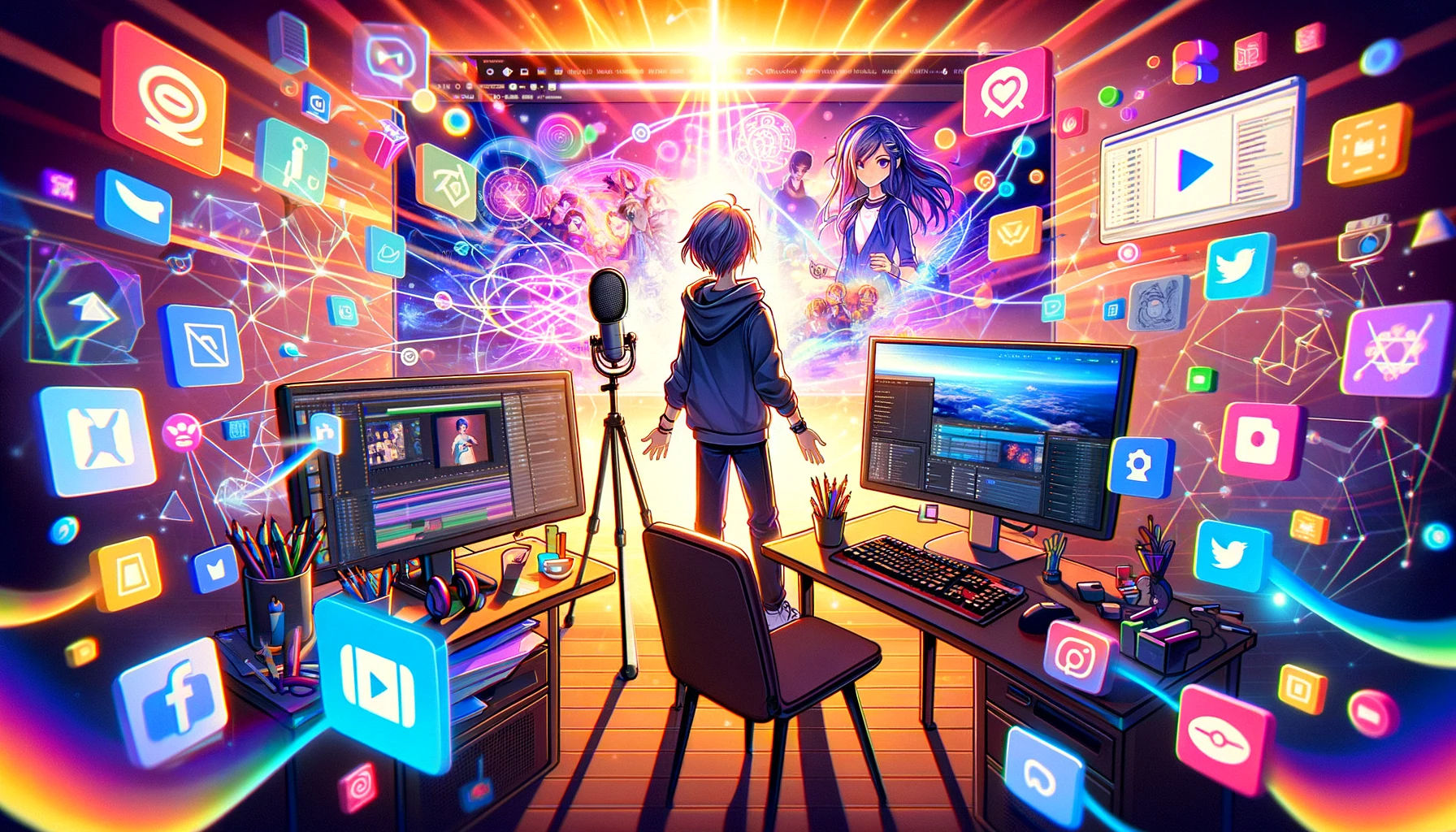
Quien busca overlays de Steam suele mezclar dos cosas: el overlay in-game de Valve (Shift+Tab, amigos, navegador, logros) y los gráficos de overlay de stream que montas en OBS—cajas de chat, marcos de alertas, bordes de avatar. Ambos van “encima” del juego. Solo uno pertenece a tu layout VTuber.
Esta guía separa esas capas, explica cómo los overlays de Steam interactúan con OBS y apps de avatar, y recorre un setup práctico de streaming PC cuando tu biblioteca vive en Steam. Para marcos de chat en Twitch, mira la guía de overlays Twitch con chat. Para el stack del avatar, usa la app para VTuber y el mejor software para VTuber.
Dos significados de “overlay Steam”
| Término | Qué es | Quién lo controla |
|---|---|---|
| Overlay in-game de Steam | UI Shift+Tab: amigos, DMs, navegador, capturas, config de mando | Valve / cliente Steam |
| Overlay de stream (OBS) | Chat, alertas, marcos webcam/avatar, etiquetas en el broadcast | Tú, en OBS Studio |
Los resultados de búsqueda los mezclan porque ambos son UI transparente sobre gameplay. Como VTuber que streamea juegos de Steam, normalmente quieres:
- Overlay Steam: activo para ti, a menudo minimizado—or desactivado si da bugs de captura
- Overlay OBS: lo que ven los viewers—avatar, chat, alertas
Confundirlos es intentar estilizar el chat de Twitch dentro de Shift+Tab, o preguntarte por qué tu marco PNG nunca aparece si solo activaste Steam Broadcast.
El overlay in-game de Steam (Shift+Tab)
El overlay de Steam es la función del cliente en Steam → Configuración → En el juego. Atajo por defecto: Shift+Tab. Ofrece:
- Lista de amigos y chat de Steam
- Navegador web (a veces para guías—mal hábito en directo)
- Atajos de captura / grabación
- Ajustes de mando y overlay por juego
- Notificaciones de invitación
No es la marca de tu stream. Los viewers en Twitch no lo ven salvo que tu método de captura lo incluya.
¿El overlay de Steam aparece en stream?
Depende del modo de captura OBS:
- Captura de juego (recomendada): normalmente captura solo la superficie del juego—sin overlay Steam en stream en la mayoría de títulos
- Captura de ventana: puede incluir flashes del overlay al abrir Shift+Tab
- Captura de pantalla: captura todo el monitor—incluidos UI Steam, notificaciones, desorden del escritorio
La mayoría de VTubers usan Captura de juego para títulos Steam así un Shift+Tab accidental no muestra la lista de amigos a 500 personas.
¿Debes desactivarlo?
Razones para apagar el overlay de Steam globalmente o por juego:
- Shift+Tab accidental en combate o secciones de ritmo
- Coste de rendimiento en PCs débiles que ya corren Live2D + codificación
- Conflictos con pantalla completa borderless vs exclusiva
- Invitaciones de amigos tapando el HUD
Steam → Configuración → En el juego → Activar el overlay de Steam mientras estás en un juego lo alterna globalmente. Por juego: Biblioteca → clic derecho → Propiedades → General → desactivar overlay.
Puedes dejarlo en streams chill de un jugador y desactivarlo en juegos competitivos o sensibles a captura. Prueba con grabación local OBS, no en la noche de debut.
Overlays de stream jugando juegos de Steam
Cuando los VTubers dicen que necesitan overlays de Steam, a menudo quieren: juego en Steam—¿qué layout OBS uso? La fuente del juego es Steam; el stack de overlay es el mismo que cualquier stream PC:
- Captura de juego apuntando al
.exeen ejecución (o auto-match) - Ventana de avatar de VTube Studio / VSeeFace (transparente)
- PNGs de overlay de stream + fuentes navegador para chat y alertas
- Audio: audio de escritorio del juego + micro + sonidos de alerta
Steam no da el marco bonito del chat. Eso viene de tu pack overlay, StreamElements o una comisión—el mismo pipeline que la guía overlay Twitch con chat.
Tips de layout para biblioteca Steam
- Captura el juego primero, luego coloca el avatar donde no tape minimapa o mira
- Chat opuesto al avatar—especialmente en RPG y roguelikes largos
- Usa Captura de juego, no Captura de pantalla, salvo razón específica
- Escena OBS separada por título si las zonas seguras del HUD difieren mucho
- Revisa Steam Cloud antes de streamear cuentas de prueba multijugador
Packs gratis se indexan en VTuber Nook. Las reglas de licencia coinciden con modelos VTuber gratis: arte solo uso personal no es automáticamente seguro para monetizar.
Steam Broadcast vs OBS (Twitch / YouTube)
Steam Broadcast es el streaming integrado de Valve: a amigos Steam, hubs de juego o descubrimiento público en la tienda. Puede superponer webcam y algo de chat Steam—no una escena VTuber completa de OBS.
| Función | Steam Broadcast | OBS + Twitch/YouTube |
|---|---|---|
| Avatar (Live2D/VRM) | Limitado / webcam-first | Captura transparente completa |
| Marco de chat custom | UI básica Steam | Fuente navegador + PNG |
| Alertas (subs, bits) | No | StreamElements, Streamlabs, etc. |
| Multistream | Centrado en Steam | Restream, salidas duales, etc. |
| VOD / clips | Enfoque Steam | Nativo de plataforma |
La mayoría de VTubers tratan Steam Broadcast como opción casual para co-op con amigos Steam—no la marca principal del canal. Tu layout de debut, checklist de cómo ser VTuber y bucles de crecimiento siguen asumiendo OBS → plataforma.
Si solo necesitas que amigos vean una sesión co-op, Broadcast vale. Si construyes un canal VTuber, invierte en escenas OBS.
Overlay Steam + apps de avatar + OBS juntos
Stack típico Steam + VTuber indie en un PC:
| App | Rol |
|---|---|
| Steam | Lanza el juego |
| VTube Studio / VSeeFace | Trackea cara, saca avatar |
| OBS Studio | Compone juego + avatar + overlays de stream, codifica |
| StreamElements / similar | Fuentes navegador de chat y alertas |
El overlay de Steam corre dentro del proceso del juego. VTube Studio a menudo también pasa por Steam—dos apps integradas en Steam, un pipeline de broadcast.
Puntos de fricción habituales:
- Robo de foco: Shift+Tab pausa algunos single-player—malo para vibe “en vivo”
- Carga GPU: open-world Steam + Live2D + encode x264/AV1 necesita ajustes realistas
- Pantalla completa exclusiva: puede romper Captura de juego hasta borderless
- Doble hook Steam: conflictos raros; actualizar cliente Steam y VTS suele arreglar captura
Detalle de software: mejor software VTuber. Si la duda es la app del avatar, empieza en app para VTuber.
Montar OBS para un juego Steam (paso rápido)
- Lanza el juego desde Steam (nota borderless vs pantalla completa).
- OBS → Captura de juego → ventana específica o auto-selección.
- Confirma que el juego llena la escena; barras negras → ajusta resolución o ajuste.
- Añade fuente de avatar (captura ventana/juego con transparencia).
- Añade capas de overlay de stream: fuente navegador chat + PNG marco, caja alertas, etiquetas.
- Enruta audio: audio escritorio juego, micro voz, monitoriza volumen alertas.
- Graba 60 segundos local; busca flashes overlay, lag avatar, desync audio.
- Ve en vivo solo cuando el preview móvil sea legible.
Para enmarcado de chat específico, sigue los pasos de overlays Twitch con chat—la capa OBS es idéntica; solo cambia la URL del chat de plataforma.
Rendimiento y ajustes de captura
Los overlays de Steam y juegos pesados compiten con la codificación:
- Limita ajustes del juego antes que el eye candy del avatar
- Prefiere NVENC / AV1 hardware si está disponible
- Cierra pestañas del navegador del overlay Steam—comen RAM
- Limita fuentes navegador OBS (cada widget chat/alerta cuesta CPU)
- Captura de juego a resolución base coincidente (a menudo 1920×1080)
Si los frames caen con Shift+Tab activo, desactiva overlay en ese título antes de culpar a VTube Studio.
Errores habituales
- Esperar que el overlay de Steam estilice el chat de Twitch en stream
- Captura de pantalla filtrando notificaciones de escritorio y Discord a viewers
- Dejar pop-ups de amigos en el primer subathon
- Pantalla completa exclusiva + captura incorrecta → pantalla negra o frame congelado
- Saltarse pruebas borderless en juegos que rechazan Captura de juego
- Construir marca solo en Steam Broadcast cuando la audiencia está en Twitch
- Ignorar licencias de overlays gratis de VTuber Nook
Checklist rápido
- Saber si hablas de Shift+Tab o gráficos OBS
- Captura de juego probada; comportamiento overlay Steam confirmado en grabación
- Avatar + chat + alertas visibles en preview móvil
- Overlay desactivado en juegos donde rompe foco o FPS
- Plataforma principal de crecimiento usa OBS, no solo Steam Broadcast
- Colección de escenas exportada como backup
Qué leer después
- Marcos de chat: overlays Twitch con chat
- Assets gratis: VTuber Nook
- Stack avatar: app para VTuber · mejor software VTuber
- Camino debut: cómo ser VTuber · qué es el VTubing
Overlays de Steam en búsqueda casi siempre significa la capa Shift+Tab in-game—amigos, navegador, chat Steam—no la marca de tu stream. Los VTubers que juegan en Steam siguen montando overlays de stream OBS para chat y alertas, capturan el título con Captura de juego y desactivan el overlay de Steam cuando roba foco o rendimiento. Separa los dos una vez y tus streams PC dejan de pelear con el cliente.